功能介绍
Node用于把另一台设备接入PlugClaw,让智能体能够在获得授权后使用这台设备提供的能力。PlugClaw及其网关(Gateway)运行在PlugOS设备中;需要接入的电脑或手机安装对应的Companion并连接网关后,才会作为一个Node出现在PlugClaw中。
可以把网关理解为PlugClaw与外部设备之间的连接入口,把Node理解为通过网关向PlugClaw提供设备能力的一端。配置完成后,智能体可以根据Node类型和授权情况查看设备状态、发送系统通知,或使用屏幕、摄像头、语音和系统命令等能力。不同系统和不同版本支持的能力可能不同,连接成功也不代表这些能力已经全部获得批准或系统权限。
本文以Windows Companion为例,说明如何将一台Windows电脑连接到PlugOS设备中的网关。配置前需要确保PlugClaw网关正在运行,并准备好Windows Companion、OpenClaw Control中显示的WebSocket URL和网关令牌。
连接过程中可能涉及两层批准。第一层是设备连接配对,用于确认这台Windows电脑可以作为受信任客户端连接网关;Windows Companion显示“Awaiting approval”,并在“Devices”区域出现“Pending”请求,指的就是这一层。第二层是Node能力批准:设备启用Node模式并声明屏幕、摄像头或系统命令等能力后,网关还会检查这些能力是否允许使用。没有批准的能力会保持不可用;以后Node新增或扩大能力范围时,也可能再次出现能力批准请求。
网关令牌相当于连接凭证,只应填写在可信设备中,不要通过聊天、公开文档或截图分享。配对请求也应在确认设备名称和来源后再批准。
下载Windows Companion
在需要接入的Windows电脑上打开以下页面,下载并安装Windows Companion:
https://docs.openclaw.ai/platforms/windows/
安装完成后先不要随意填写连接信息,下一步需要从运行PlugClaw的设备中获取网关地址和网关令牌。
获取网关连接信息
打开PlugClaw的“OpenClaw页面”,在OpenClaw Control中展开侧边栏并进入“概览”。
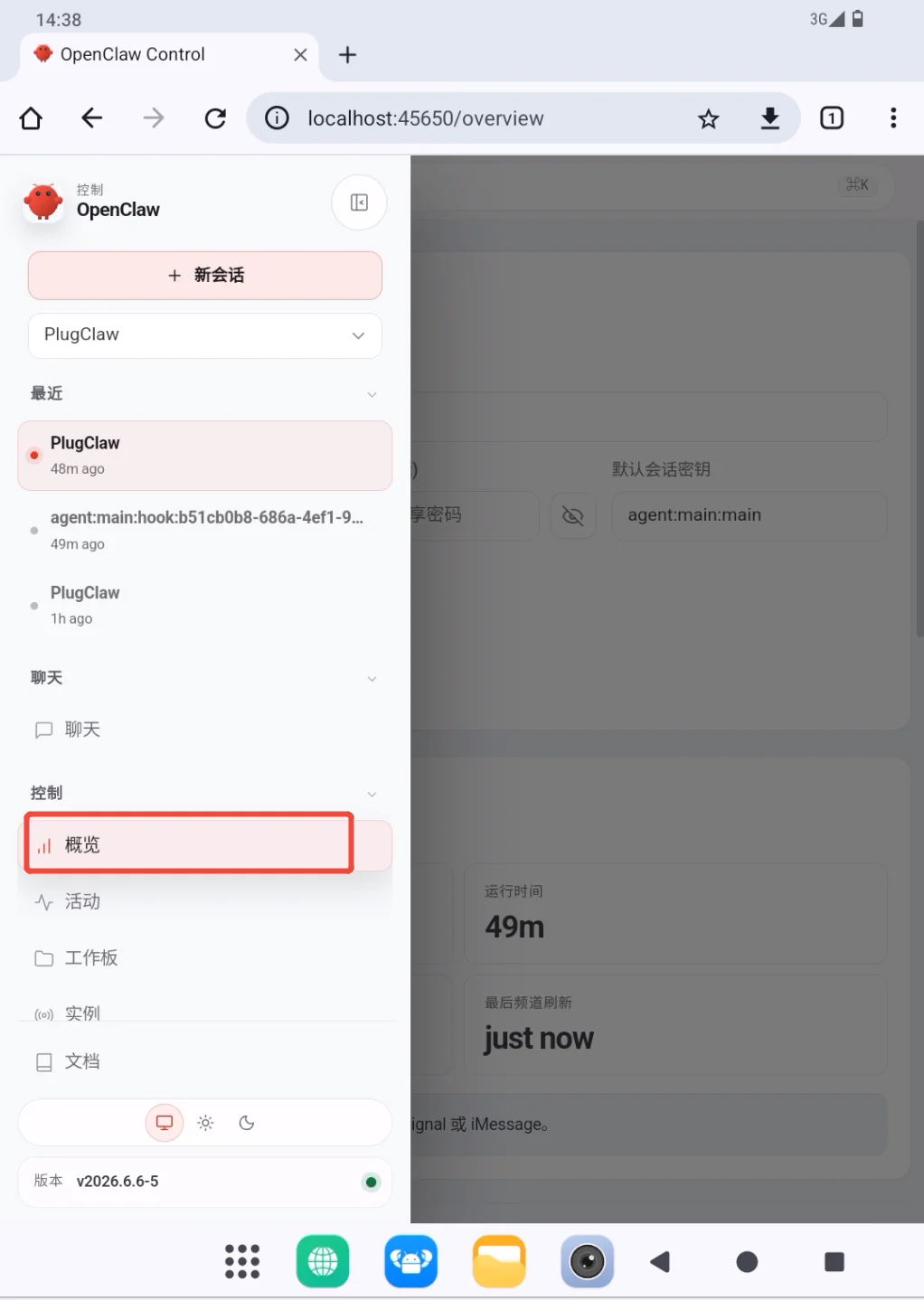
在“网关访问”区域找到WebSocket URL和网关令牌。令牌默认可能处于隐藏状态,可以在需要填写时临时显示,使用后及时恢复隐藏。不要把令牌保存在公开笔记或带入反馈截图。
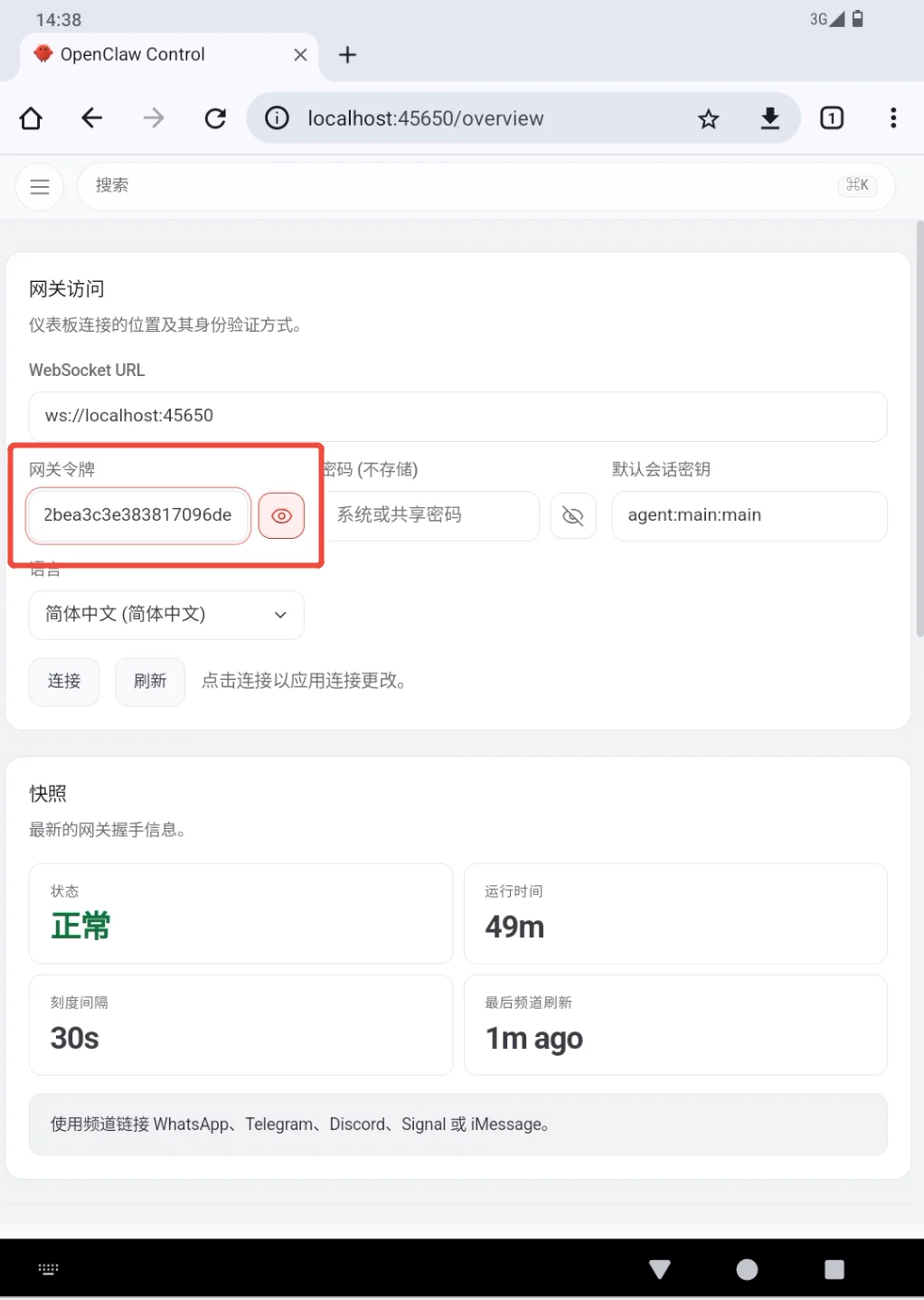
Windows Companion中的“网关URL”应以这里显示的WebSocket URL为准。例如图中显示的是:
ws://localhost:45650
填写时连同ws://和端口号一起复制,不要自行改成http://,也不要根据默认端口重新拼接地址。WebSocket URL会随实际网关配置变化,文档中的示例不能代替页面当前显示的地址。
连接网关
打开Windows Companion并进入“连接”页面,通过“添加网关”新建连接,连接方式选择“直接”。“直接”表示Windows Companion使用网关URL和共享令牌连接指定的网关。
填写连接信息后发起连接:
网关URL    上一步在“网关访问”区域看到的WebSocket URL
共享令牌   上一步获取的网关令牌
名称       这条网关连接在Windows Companion中的显示名称,可选
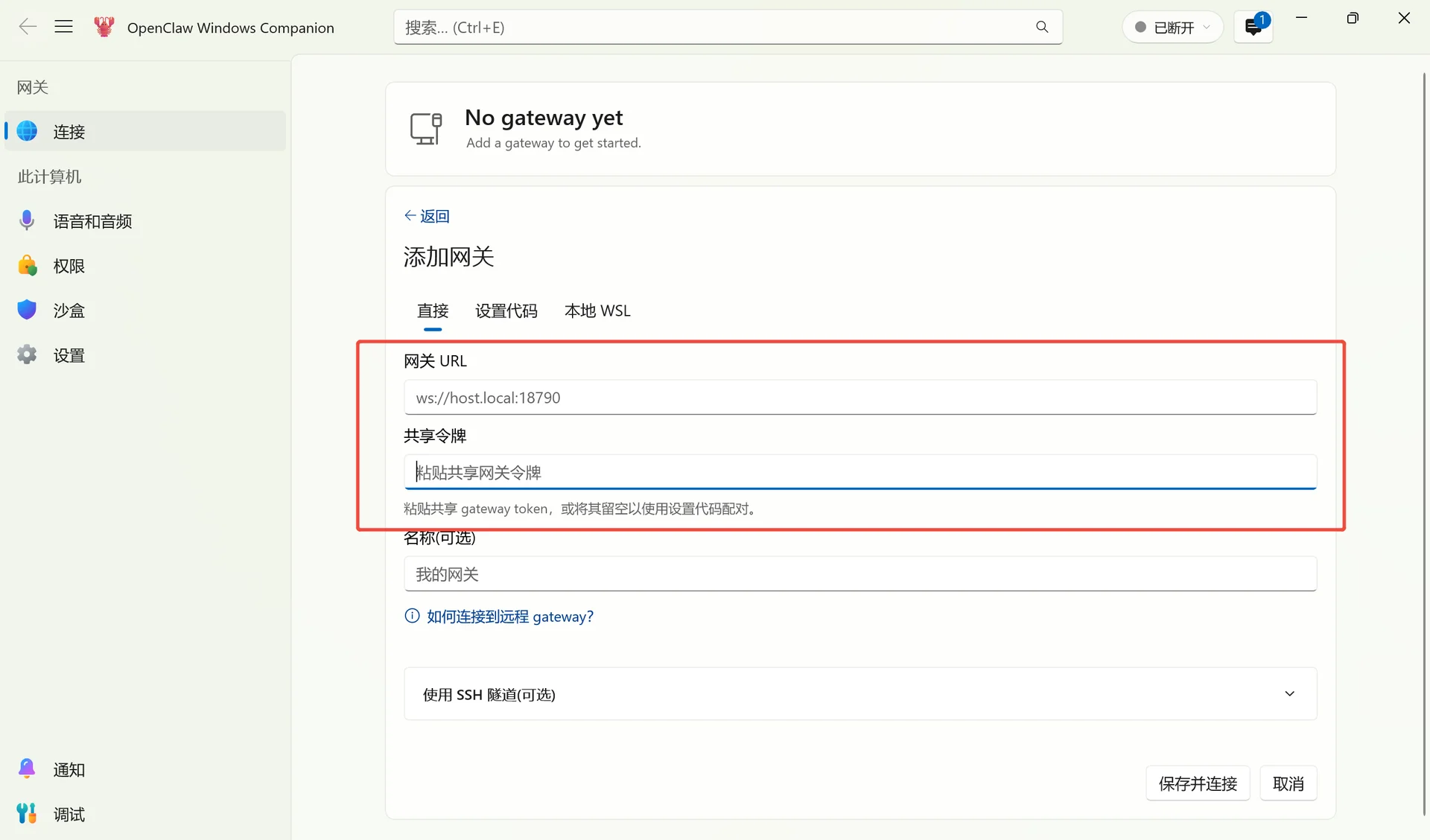
提交后,Windows Companion会向网关发送设备连接配对请求。此时Windows电脑还没有获得连接许可,需要回到OpenClaw Control批准请求。
批准设备配对
在OpenClaw Control中进入“节点”页面。
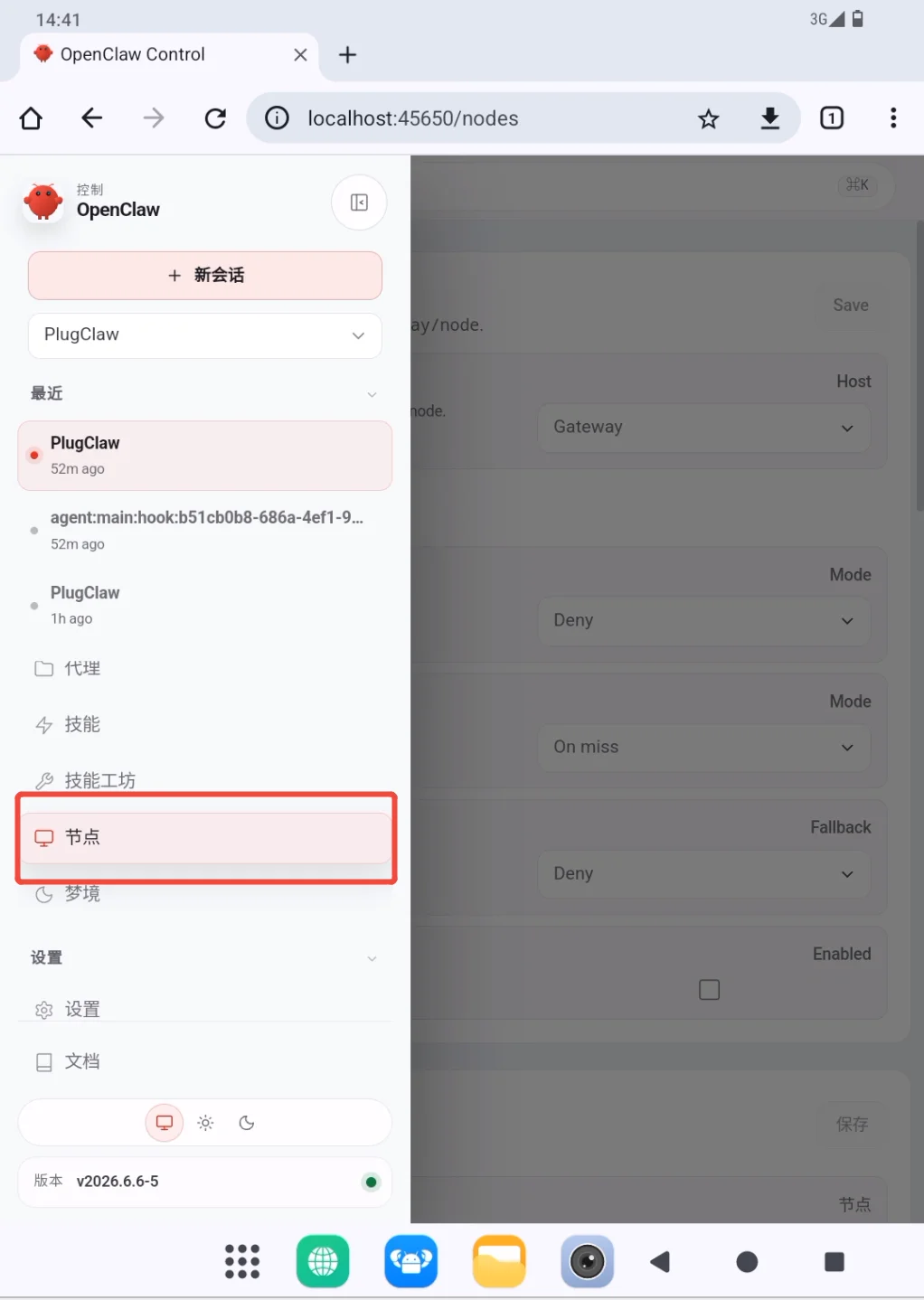
在“Devices”区域找到状态为“Pending”的Windows Companion。先核对设备名称、地址和请求时间,确认这是刚刚操作的Windows电脑后,再使用“Approve”批准设备连接配对;无法确认来源的请求应选择“Reject”。
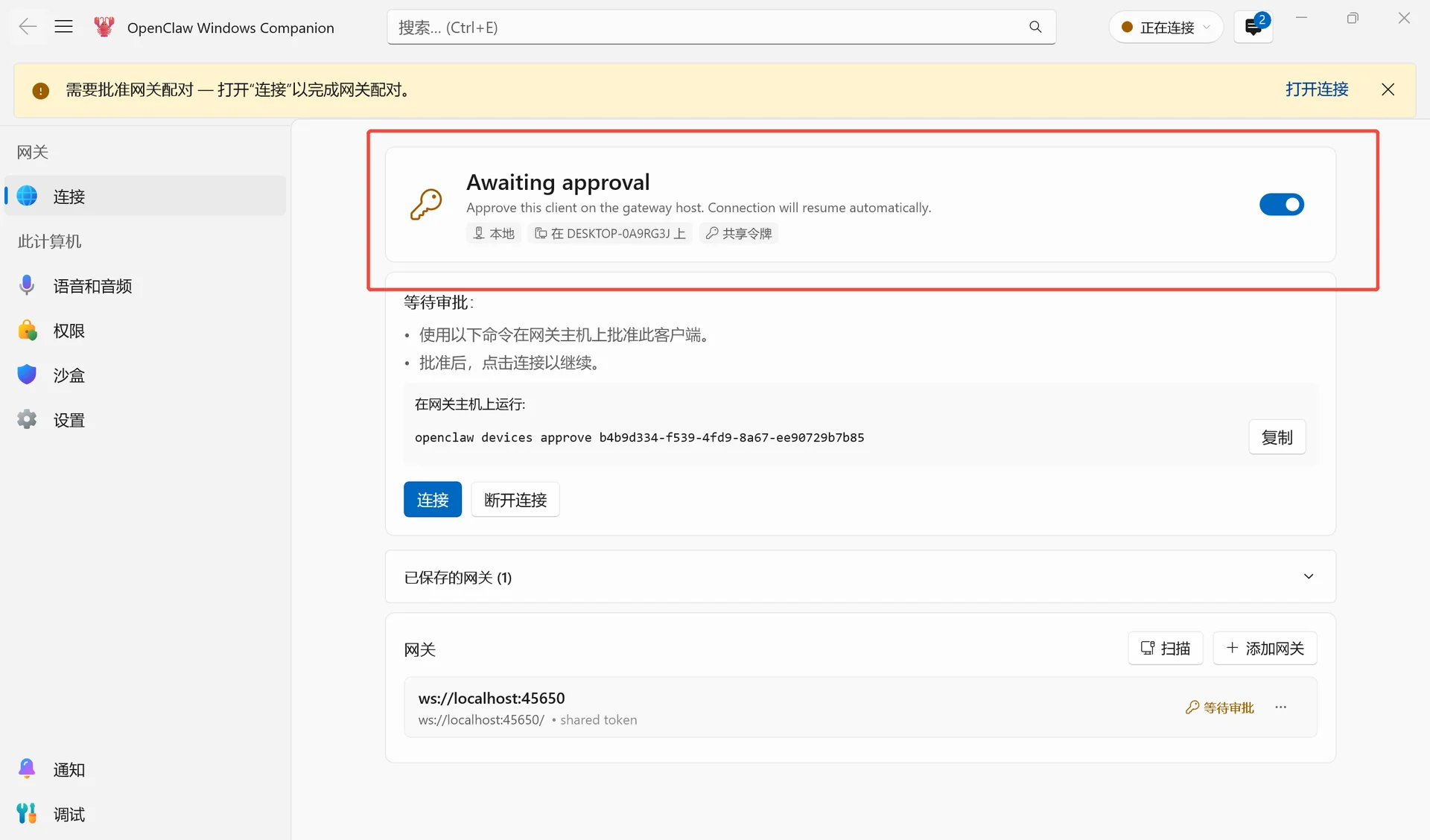
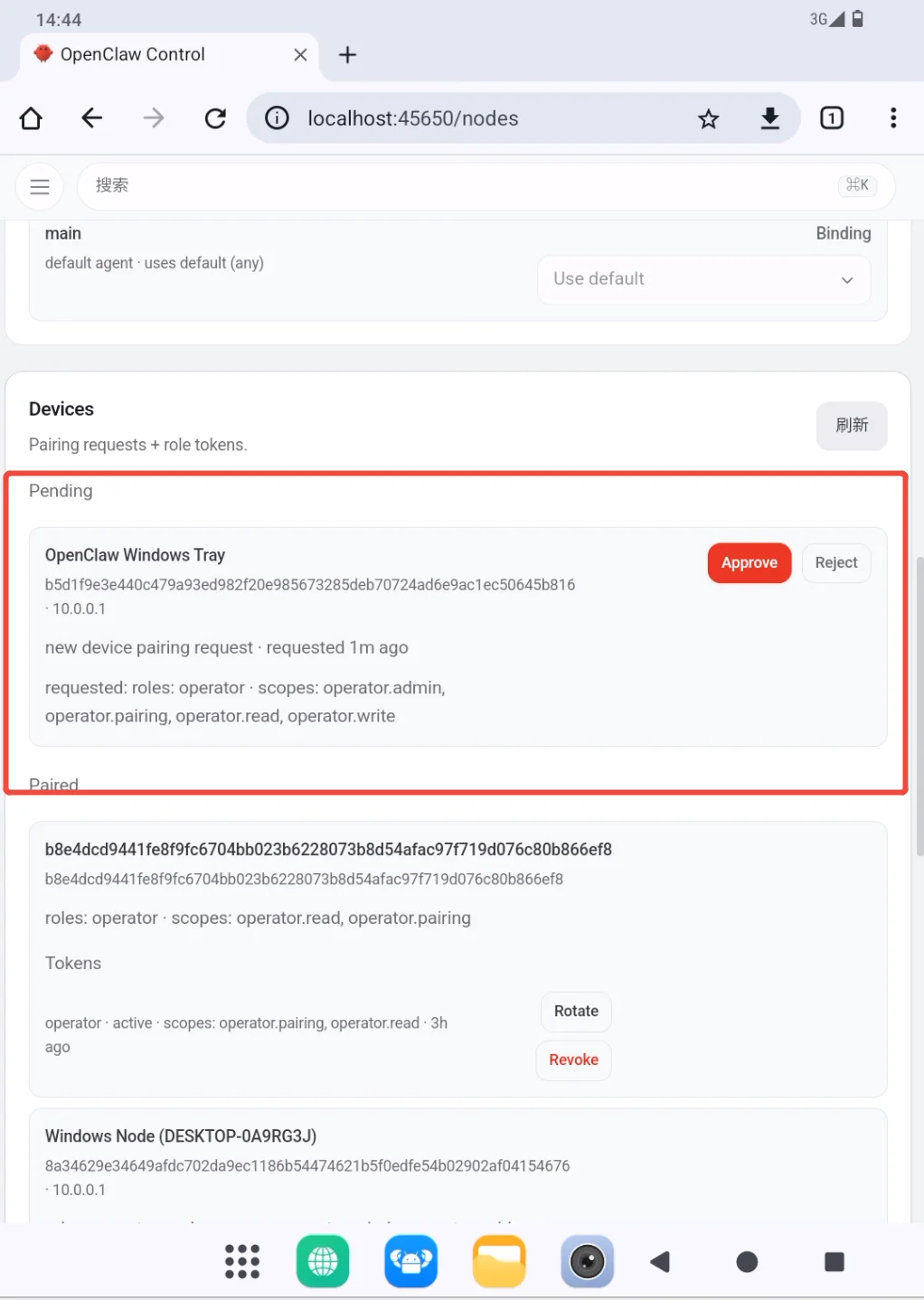
完成这一步表示Windows Companion可以作为受信任客户端连接网关,但不等于屏幕、摄像头或系统命令等Node能力已经全部开放。启用Node模式后,如果节点页面继续出现待批准的能力请求,还需要核对能力范围并单独批准;未批准的能力不会执行。
以后不再使用该设备,或怀疑连接凭证泄露时,应在节点页面撤销对应设备或令牌,不要继续保留不认识的配对记录。
确认Node可用
回到Windows Companion并建立连接。右上角显示“已连接”,说明Windows Companion已经能够与网关通信。
连接成功后,可以先在Windows Companion的聊天窗口中发送一条简单消息,确认它能够正常与PlugClaw对话。
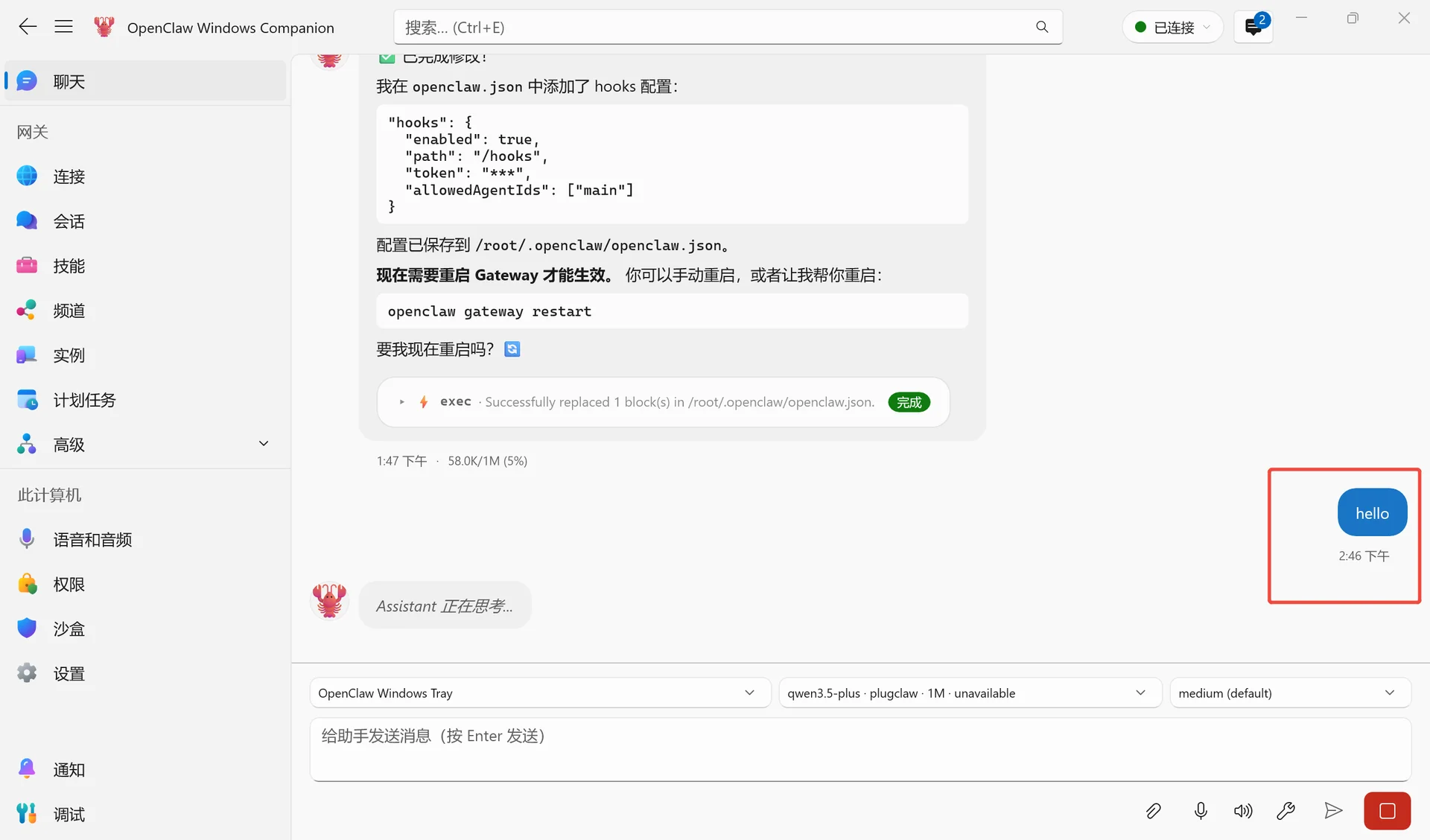
还需要使用屏幕、摄像头、语音或系统命令时,应同时确认Node能力已经在网关中获准,并在Windows电脑中打开对应的系统权限。某项能力不可用,并不一定表示Node连接失败,也可能是能力尚未批准、当前Node不支持,或Windows电脑尚未授予系统权限。
如果始终无法连接,可依次确认网关正在运行、填写内容与“网关访问”区域显示的WebSocket URL一致、共享令牌没有填错,并检查OpenClaw Control中是否仍有等待批准的设备连接请求。已经连接但某项设备能力不可用时,再检查是否存在待批准的Node能力请求,以及Windows系统中的对应权限是否开启。