功能介绍
网关是PlugClaw对外提供服务的连接入口。对话、智能体、技能、定时任务和外部频道都需要通过网关运行。连接网关之后,PlugClaw才可以正常发送消息和执行相关任务。
网关管理主要包括三部分:查看和控制网关、设置自动启动方式,以及编辑网关端口。网关的默认端口号是45650,一般情况下保持默认值即可;只有出现端口冲突时才需要修改。
启动、停止、重启或修改端口都会影响正在通过网关处理的任务。操作前应先等待重要对话和任务完成,操作后则要重新确认网关已经连接。
查看和控制网关
从PlugClaw对话页面左上角的个人中心打开侧边栏,可以在底部看到“网关”及其控制按钮。
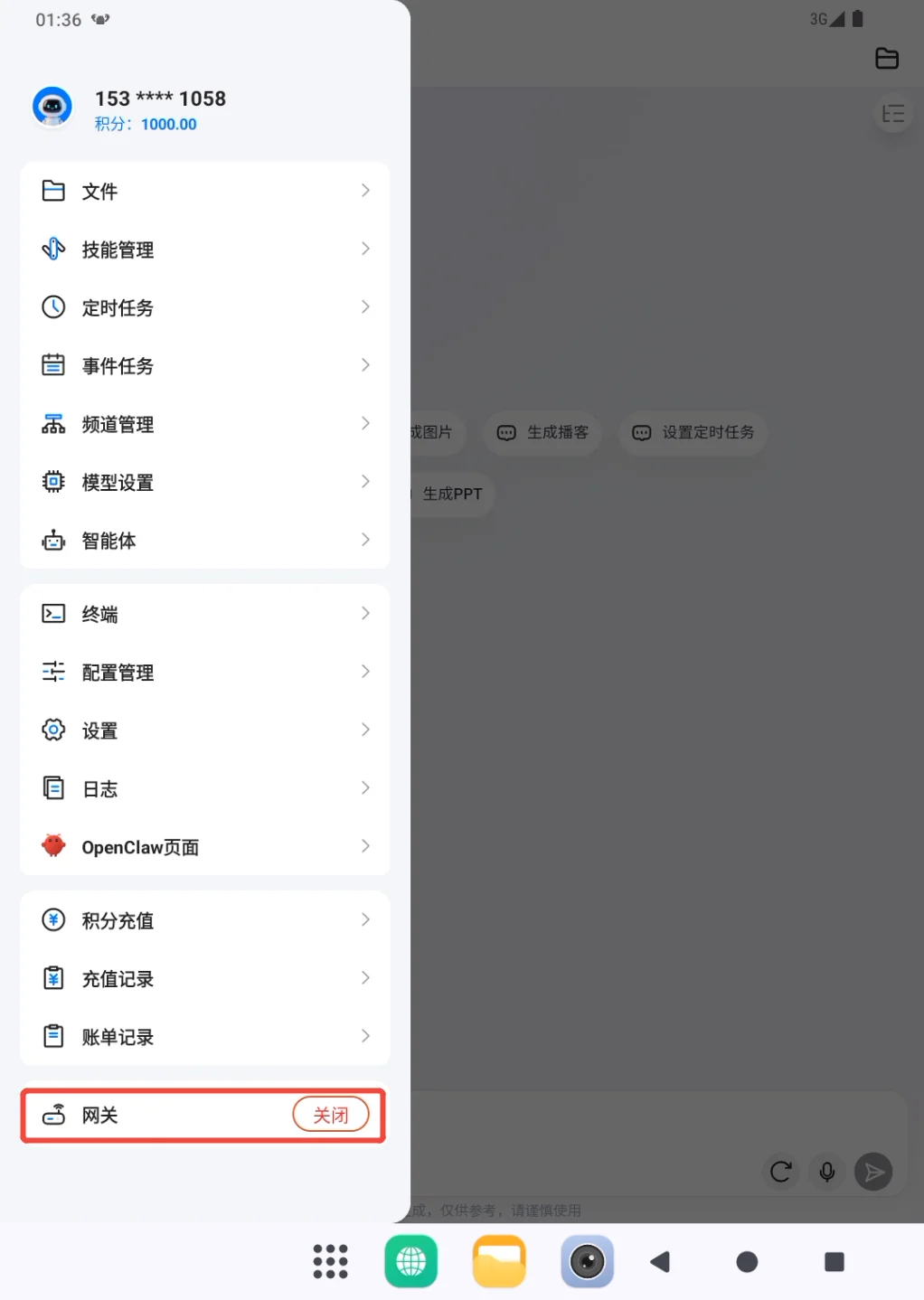
按钮显示的是当前可以执行的操作:
- 显示“关闭”,说明网关已经启动;没有特殊需要时应让它继续运行。
- 显示“开启”,说明网关当前没有运行,可以从这里启动。
网关没有运行时,对话页面也会出现启动提示,可直接从页面开启网关。
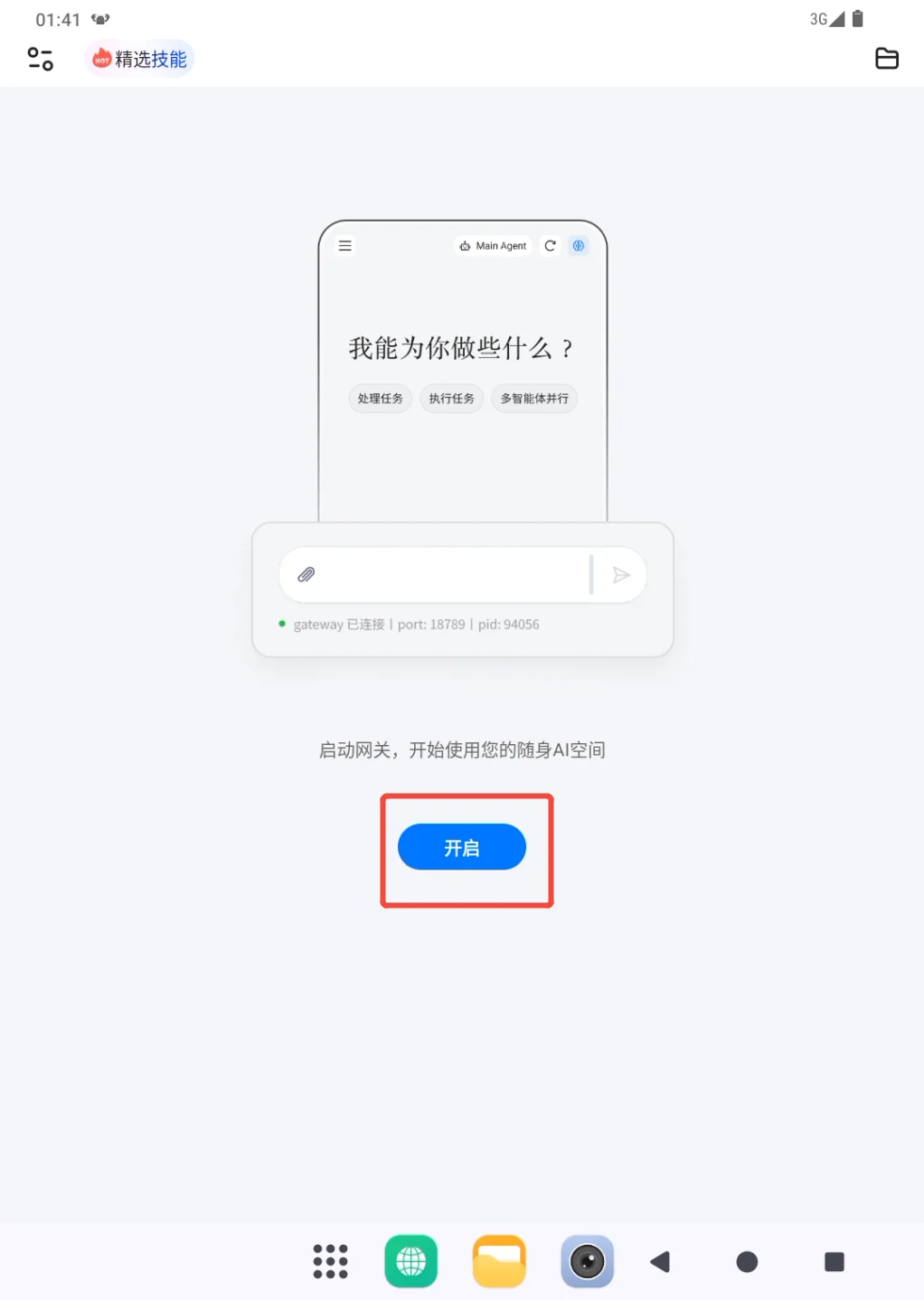
启动后返回对话页面,可以发送一条简单消息测试。能够正常收到回复,说明网关、账号和当前模型已经可以配合工作。
停止网关后,对话、智能体任务、定时任务和频道消息将暂时无法通过网关处理。不准备使用这些功能时可以关闭网关;仍有任务正在运行时,不要直接关闭。
设置自动启动网关
从侧边栏进入“设置”,页面顶部提供两种自动启动方式。两项设置相互独立,也可以同时开启。
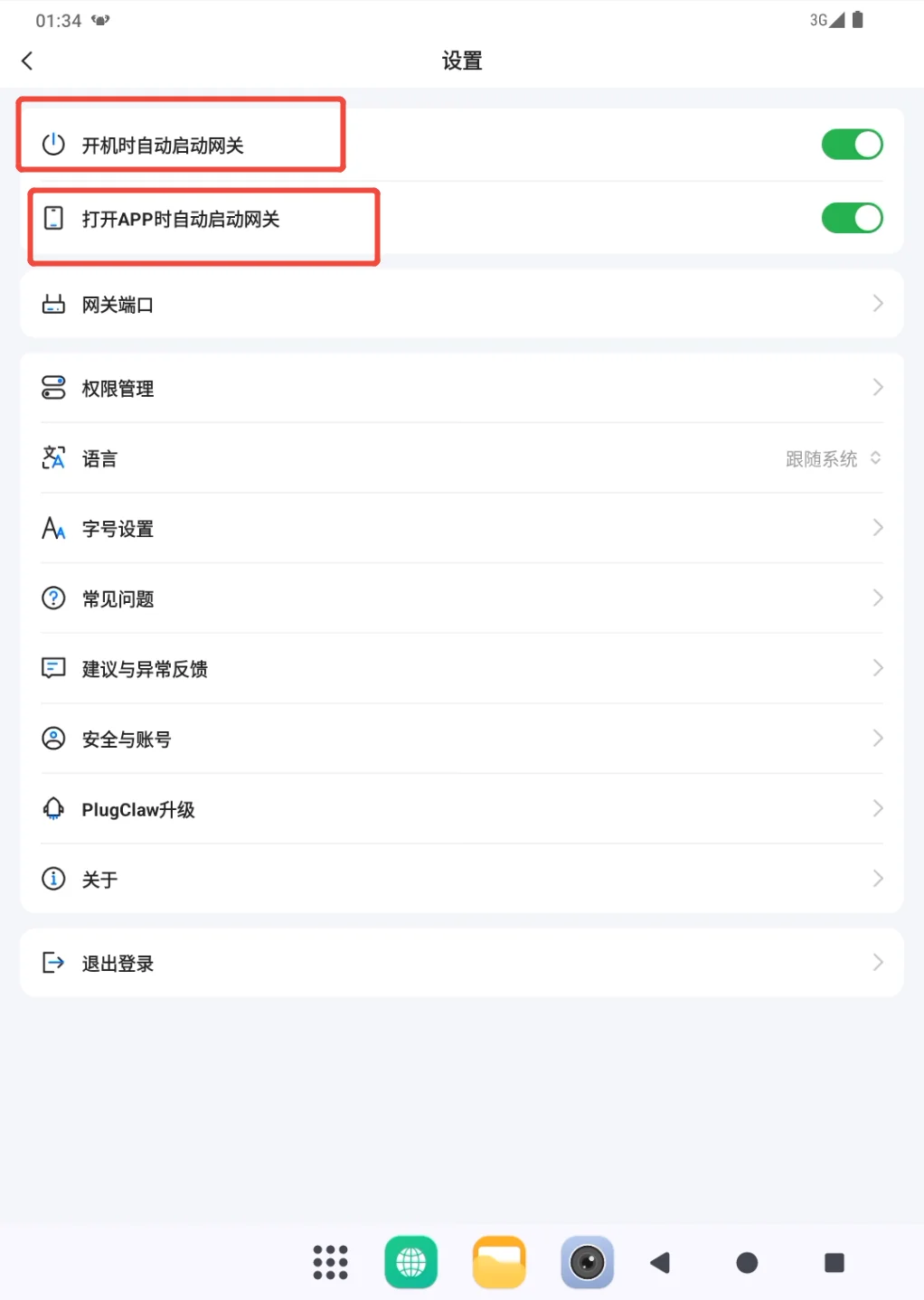
| 设置 | 作用 | 适合的情况 |
|---|---|---|
| 开机时自动启动网关 | PlugOS设备开机后自动启动网关,不需要先进入PlugClaw APP | 设备重启后仍希望尽快恢复定时任务或外部频道等服务 |
| 打开APP时自动启动网关 | 打开PlugClaw APP时,如果网关没有运行,会自动尝试启动 | 主要通过PlugClaw对话页面使用,并希望减少手动开启操作 |
开关显示为绿色,表示对应的自动启动方式已经开启。经常使用PlugClaw时,可以同时开启两项:设备开机后网关会自动运行;如果网关当时没有成功启动,之后打开PlugClaw APP时还会再次尝试。
如果不希望网关在设备开机后一直运行,可以只保留“打开APP时自动启动网关”。两项都关闭后,每次需要使用对话、智能体、定时任务或频道功能时,都要手动开启网关。
自动启动表示系统会主动尝试开启网关。设置完成后,可重新打开PlugClaw,查看网关是否已经自动开启。
重启网关
重启网关就是先关闭网关,再重新开启,让PlugClaw重新加载已经保存的设置。它与重启PlugOS设备不是一回事,不需要关闭或重新启动整台设备。
以下情况需要或通常建议重启网关:
- 完成模型设置后,让新选择的基础模型或APP自动化模型生效。
- 新增频道,或修改频道的账号、凭证、连接信息和启用状态后,让新的频道配置生效。
- 导入PlugClaw配置后,让恢复的网关、技能和频道等设置重新加载。
- 修改网关端口并保存后,让网关改用新的端口运行。
- 修改Webhook或其他高级配置,并且对应文档明确说明需要重启网关或PlugClaw服务时。具体要求以相应配置文档为准,例如Webhook配置。
- 网关已经开启,但对话页面长时间无法正常连接时,可以在确认网络正常后重启一次。
重启前先等待重要对话和任务完成。从侧边栏底部关闭网关,等按钮变为“开启”后再重新开启。不要在状态尚未变化时连续操作。
编辑网关端口
PlugClaw默认使用端口45650。只要网关可以正常开启并且对话能够正常回复,就不需要修改。只有当前网关端口与设备上已有服务使用的端口发生冲突,导致网关无法正常开启时,才需要更换端口号。
如果网关能够正常开启、对话也可以正常回复,就继续使用默认端口,不要自行修改或随意尝试其他数字。
确实需要修改时,先等待正在运行的重要任务完成,并记下当前端口号。这样修改后无法连接时,还可以换回原来的号码。
从侧边栏进入“设置”,打开“网关端口”。页面会在输入框中显示当前使用的端口号。
将输入框中的号码改为需要使用的新端口。端口必须是
1024–65535之间的整数。
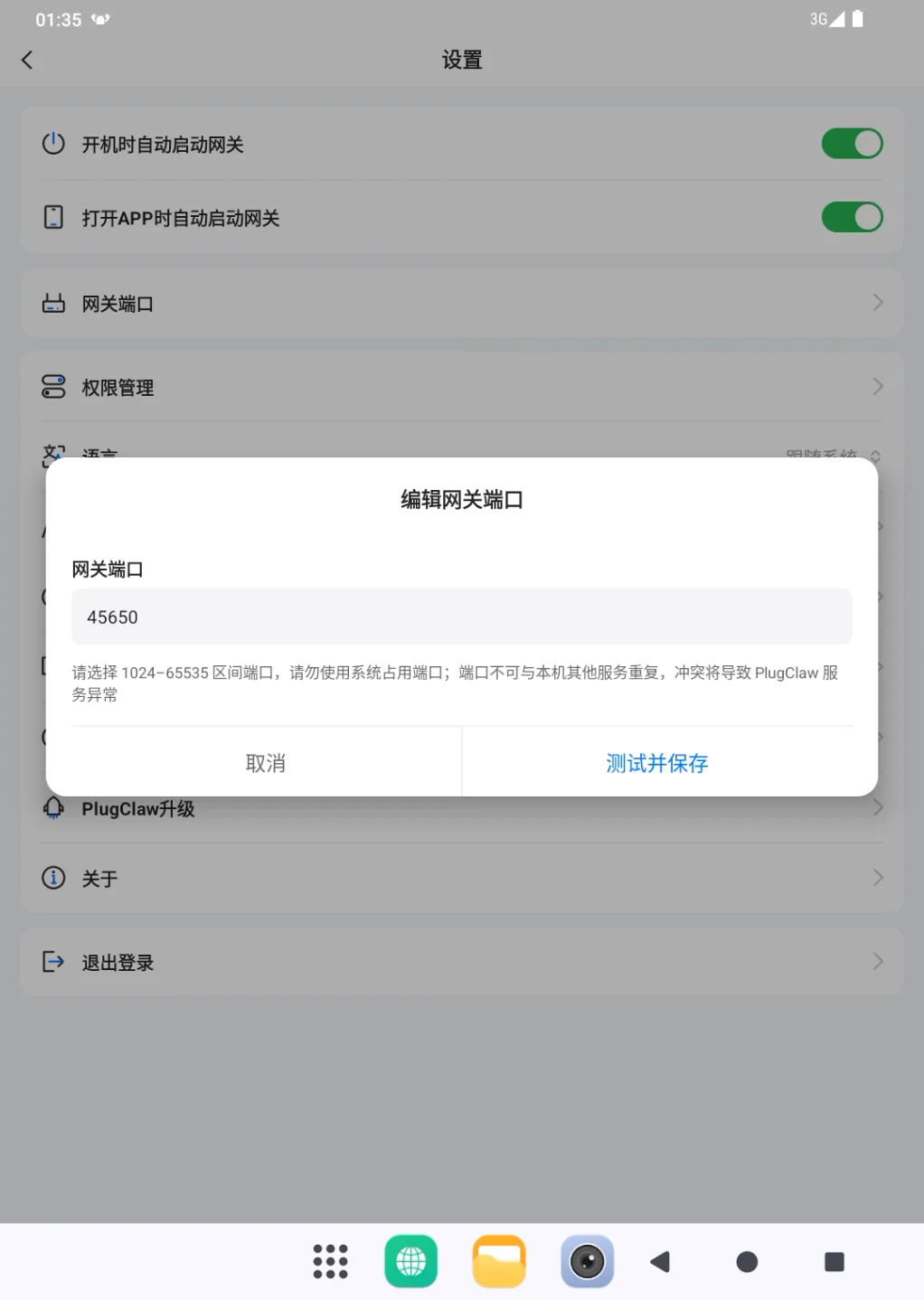
核对号码后选择“测试并保存”。PlugClaw会先检查这个端口能否使用:测试通过后才会保存;提示端口被占用或不可用时,说明这个号码不能使用,可以取消编辑并保留原来的端口。
保存成功后,按照本文“重启网关”中的方法关闭并重新开启网关。返回对话页面发送一条简单消息,能够正常收到回复,说明新端口已经生效。
如果修改后无法连接,重新进入“网关端口”,填回修改前记录的号码,再执行“测试并保存”和重启网关。仍然无法恢复时,请记录修改前后的端口号和页面提示,通过“问题排查与反馈”提交信息。
修改端口只是在设备中更换网关的连接入口,不会更换账号、模型、智能体或工作空间,也不能解决设备断网、账号未登录或模型不可用等问题。