安装、启用和配置技能
技能(Skill)可以为智能体增加一种专门能力,例如处理PDF、生成办公文档或调用特定服务。“安装”是把技能添加到PlugClaw,“启用”是允许智能体实际使用它。安装后仍不能使用时,应先检查技能是否已经启用。
开始前,可以先根据要做的事情选择合适的入口:
| 想要完成的事情 | 使用的入口 |
|---|---|
| 想查找并安装现成技能,还没有确定具体名称 | 精选技能 |
| 想查看、启用或配置已经进入PlugClaw的技能 | 技能管理 |
| 已经知道准确的技能名称和可信来源 | 通过对话安装 |
| 没有符合要求的现成技能,想保存自己的处理方法 | 创建技能 |
“精选技能”是PlugClaw中用于发现和安装现成技能的技能市场。需要增加某项能力但还不知道具体技能名称时,可以在这里搜索关键词,或者按照开发工具、数据分析、内容创作等用途浏览。页面会同时显示已安装和未安装的技能,进入“精选技能”并不代表其中的技能已经自动安装。
每张技能卡片都会介绍技能的用途,并显示类别、安装量、发布者和当前安装状态。确认技能符合需要后,可以直接安装并进入对话尝试。因此,首次寻找和安装技能时,建议先从“精选技能”开始。
“技能管理”的作用不同,它主要用于查看、启用和配置已经进入PlugClaw的技能。只有明确知道技能的准确名称和可信来源时,再考虑通过对话安装。
技能可能需要额外依赖、API密钥或环境变量。API密钥相当于服务访问凭证,不要填写来历不明的密钥,也不要在对话或截图中公开。安装第三方技能前,应核对来源和功能,只保留实际需要的技能。
在精选技能中安装
“精选技能”既可以按名称查找目标技能,也适合在还没有明确选择时按用途浏览。
- 从对话页面打开“精选技能”。
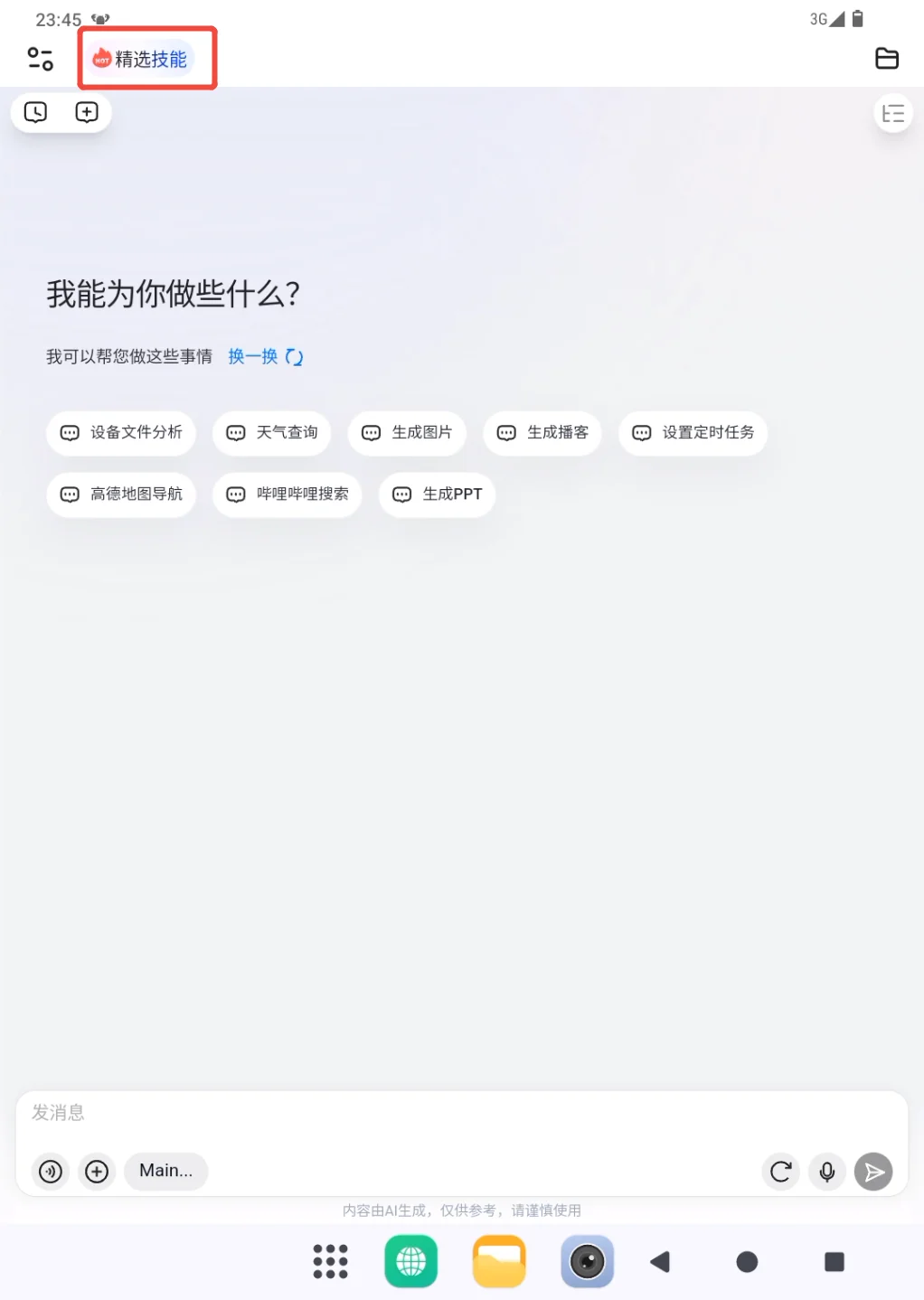
- 进入精选技能页面后,根据需要查找技能:
- 已经知道名称或标签时,在顶部搜索框中输入关键词。
- 只想查看可以安装的新技能时,选择“未安装”;需要查找已经安装的技能时,选择“已安装”。“全部”会同时显示两种状态。
- 想按用途浏览时,选择“开发工具”“数据分析”“商业运营”“教育学习”“信息资讯”或“内容创作”等类别。
- 默认可按“最新”排序;想优先查看使用较多的技能时,将排序方式切换为“安装量”。
筛选条件可以组合使用。找不到目标技能时,先清空搜索内容并切换回“全部”,再重新选择类别。
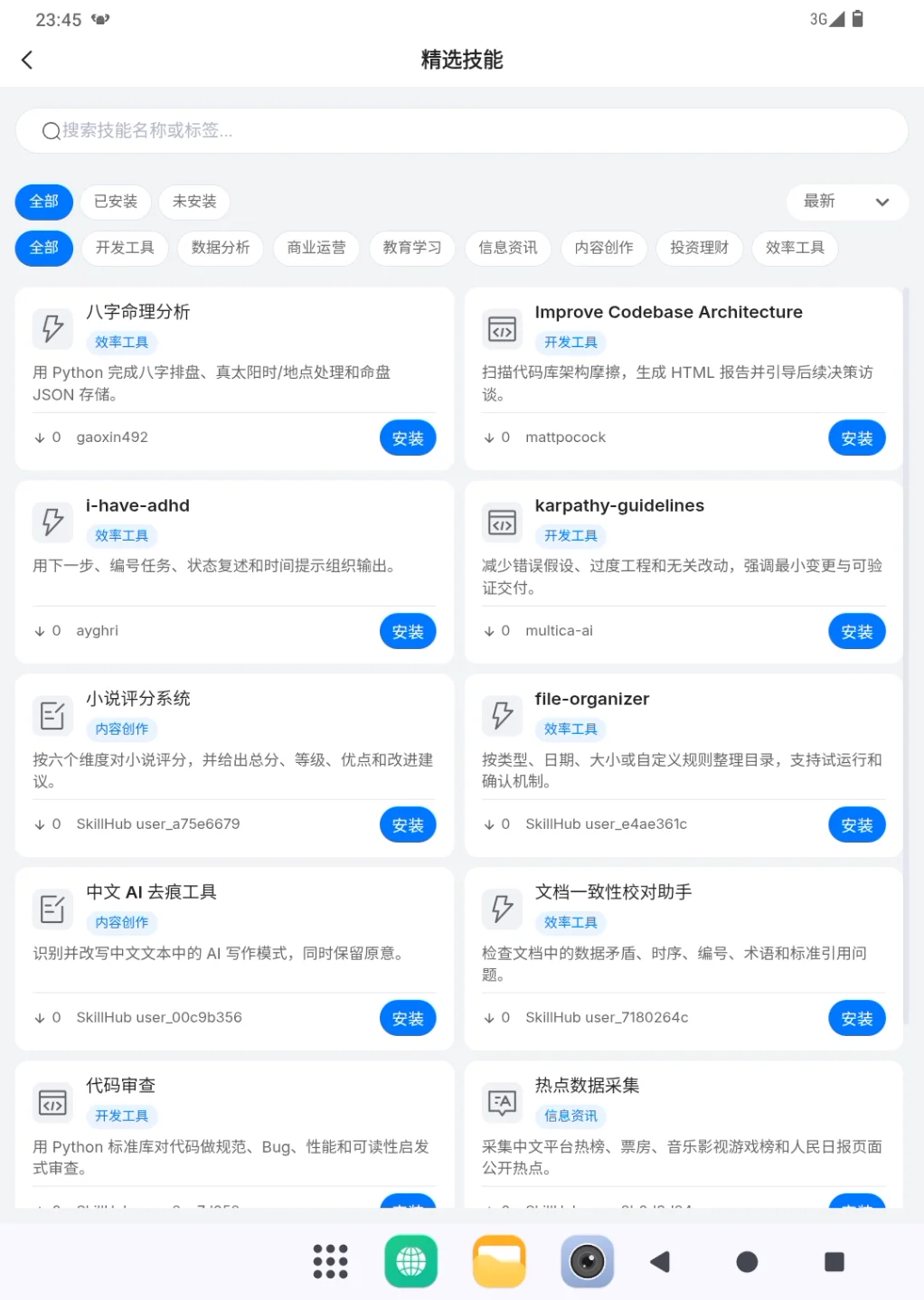
在技能卡片中查看名称、类别、功能简介、安装量和发布者。重点确认技能说明与当前任务一致,并且发布者可以识别。名称相近但用途不同的技能,应以功能简介为准,不要只看名称。
确认无误后,在对应技能卡片中选择“安装”,并等待卡片状态发生变化。处理中不要重复选择“安装”。
安装成功后,卡片中的“安装”会变为“在Chat中尝试”,并出现“卸载”。也可以切换到“已安装”进行确认。页面仍然显示“安装”或出现失败提示时,说明安装尚未成功。
- 选择“在Chat中尝试”,用一个简单、低风险的任务验证技能是否可用。能在对话中正常完成对应任务,才说明技能可以使用。
不再需要该技能时,可从卡片中选择“卸载”。卸载后相关能力将不可用,操作前请确认没有会话或定时任务仍依赖该技能。
在技能管理中启用和配置
- 从页面左上角的个人中心打开侧边栏,进入“技能管理”。
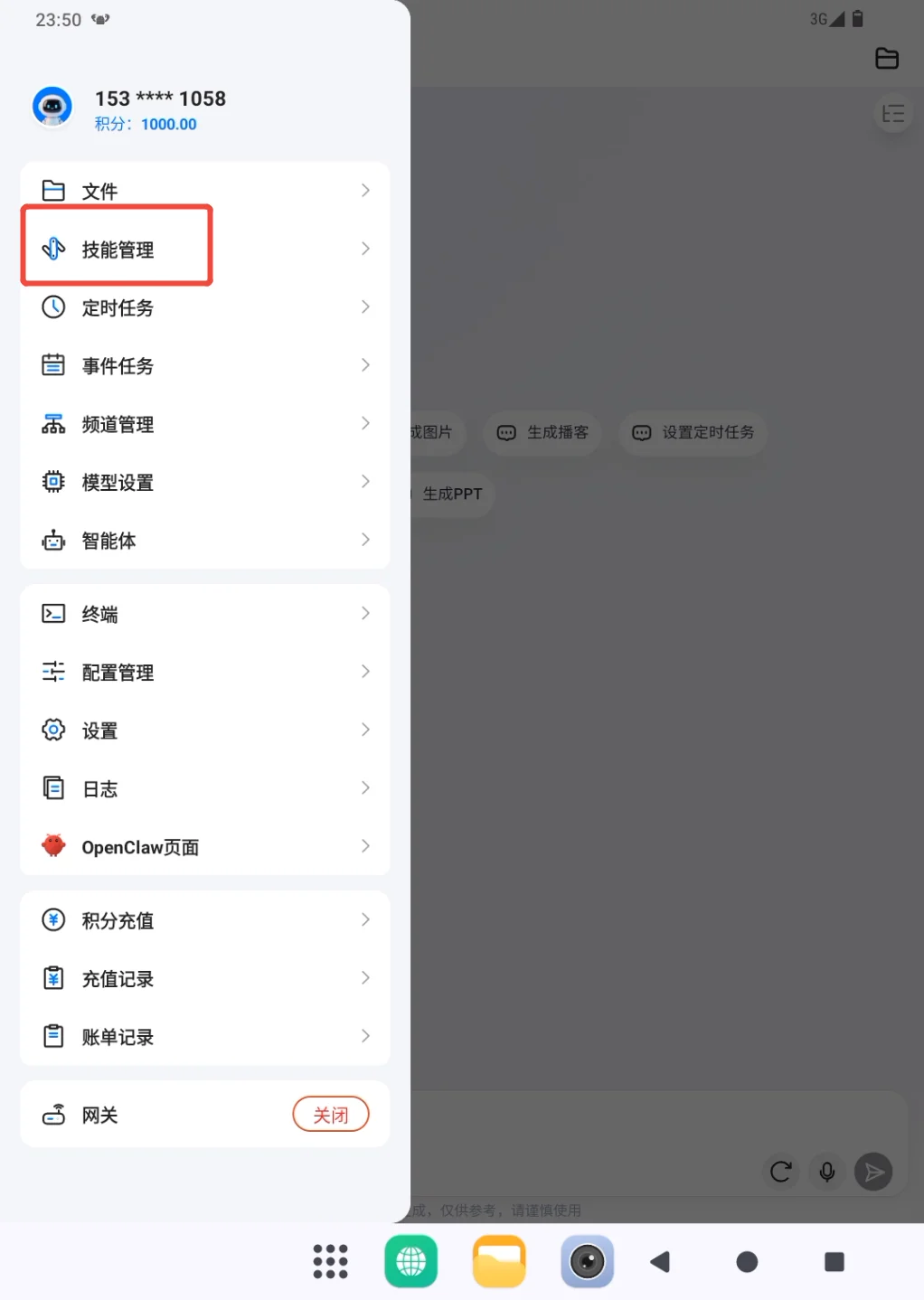
页面中的“全部”用于查看所有技能;“就绪”表示技能已经具备运行条件;“内置”和“市场”表示技能来自不同位置。技能右侧的开关只控制启用或禁用,不会安装新技能。
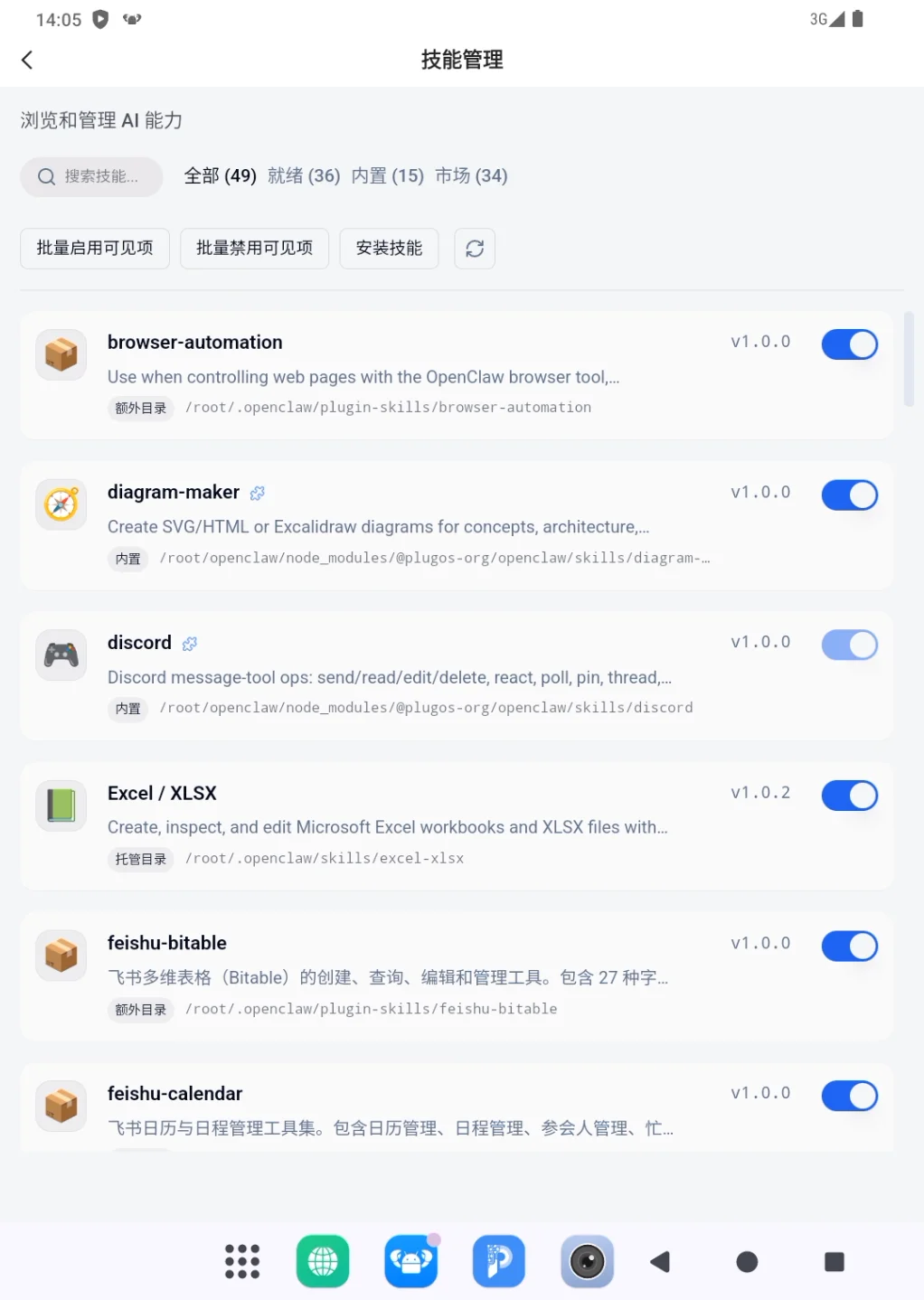
- 在搜索框输入技能名称,找到需要使用的技能。
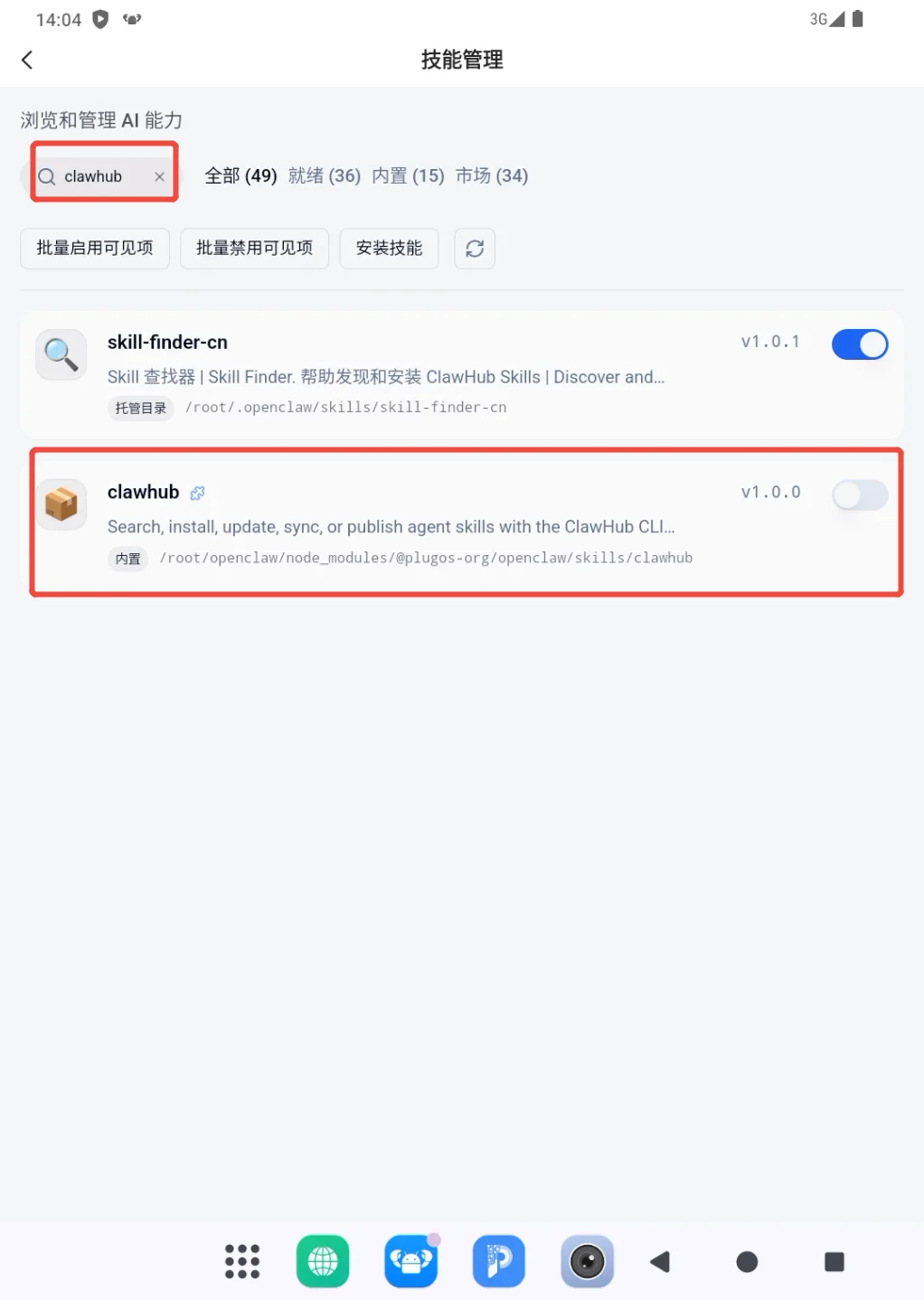
- 点击右侧开关启用。开关变为蓝色并出现“技能已启用”提示,说明操作成功。
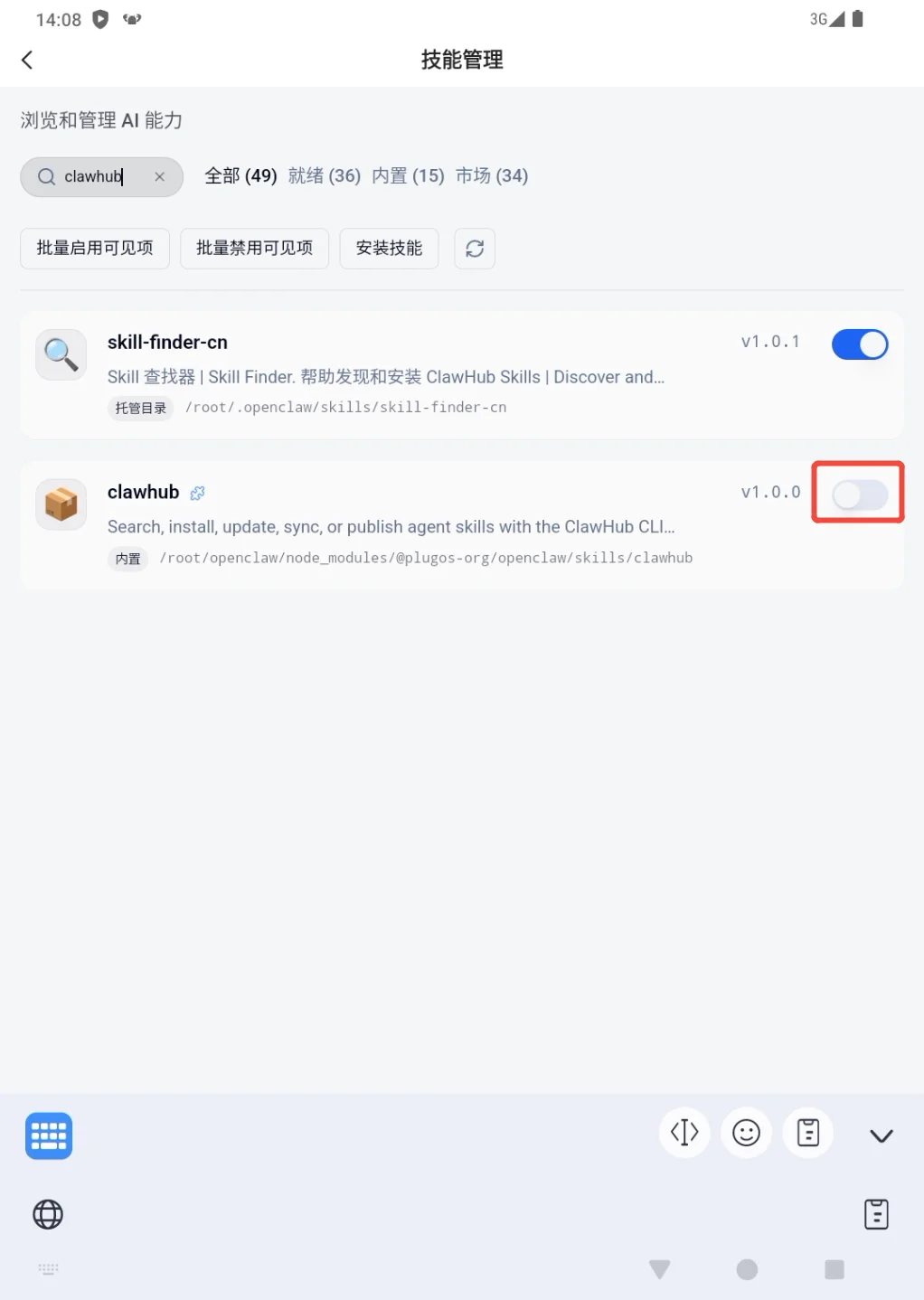
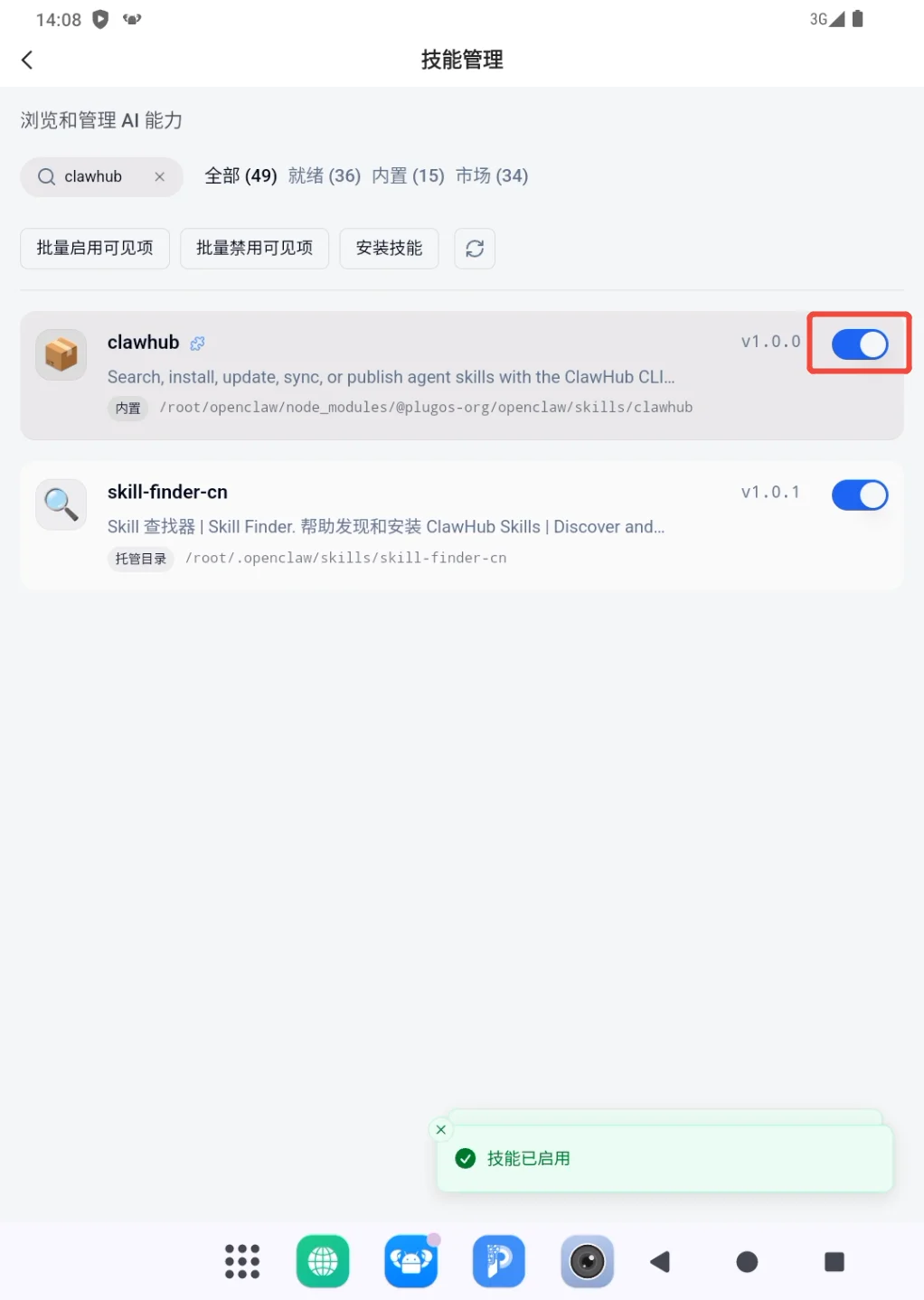
点击开关后等待页面处理,不要连续切换。启用成功时,开关会保持蓝色,页面底部同时出现“技能已启用”提示。
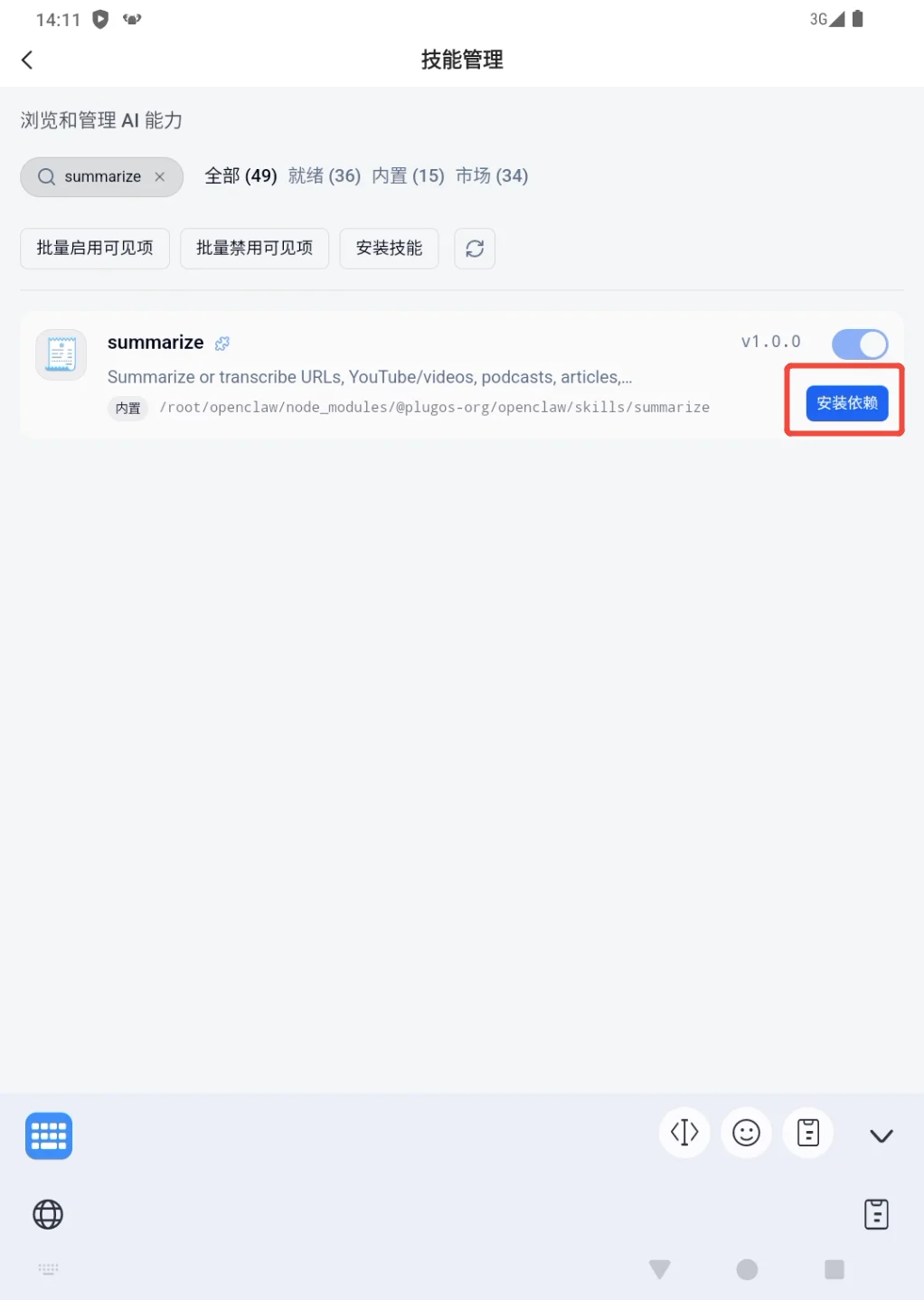
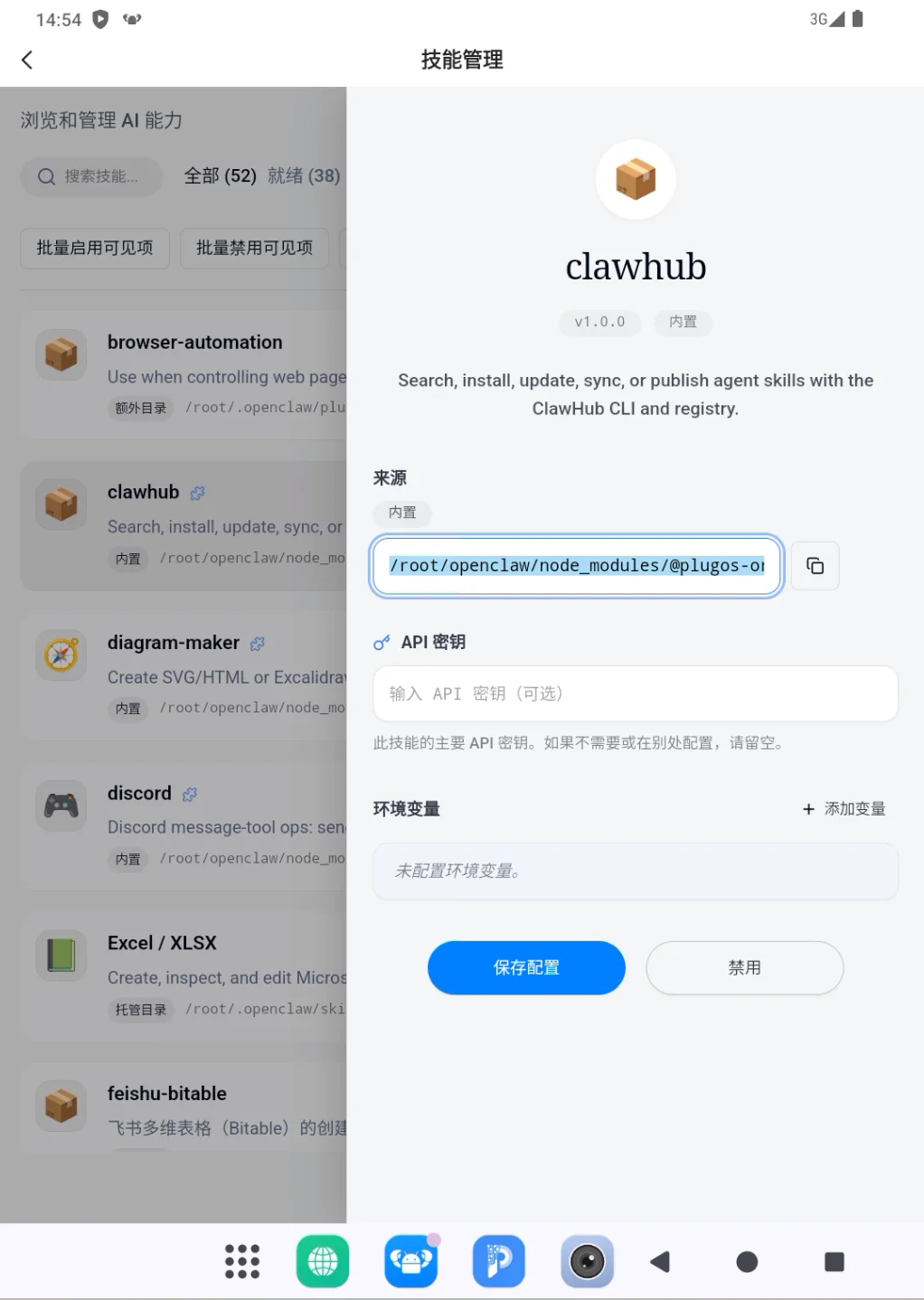
如果技能旁显示“安装依赖”,说明运行所需的附加组件尚未准备好。点击“安装依赖”并等待完成,再启用技能;安装期间保持网络连接,不要重复点击。
点击技能名称可以查看详情。只有技能明确要求时,才填写API密钥或环境变量,填写后点击“保存配置”。来源、用途或所需凭证不清楚时,不要随意配置或启用。
通过对话安装
通过对话安装适合已经知道准确技能名称和可信来源的情况。还没有确定技能名称时,建议先使用“精选技能”。
- 在对话中明确写出技能名称,并要求PlugClaw在安装前说明搜索到的来源和版本,例如“查找并安装
grill-me技能,安装前先告诉我来源”。同名结果不止一个时,应先确认选择哪一个。
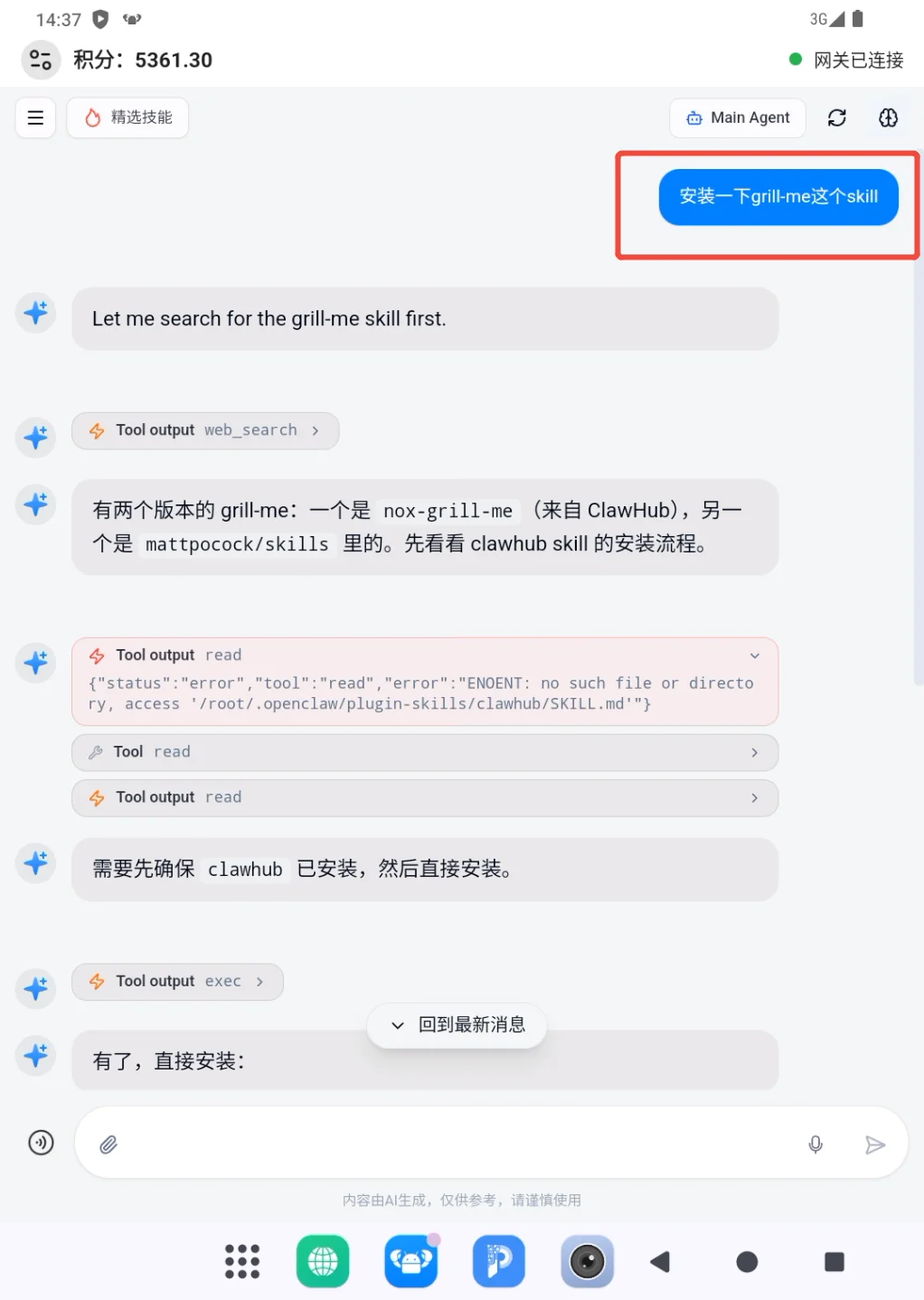
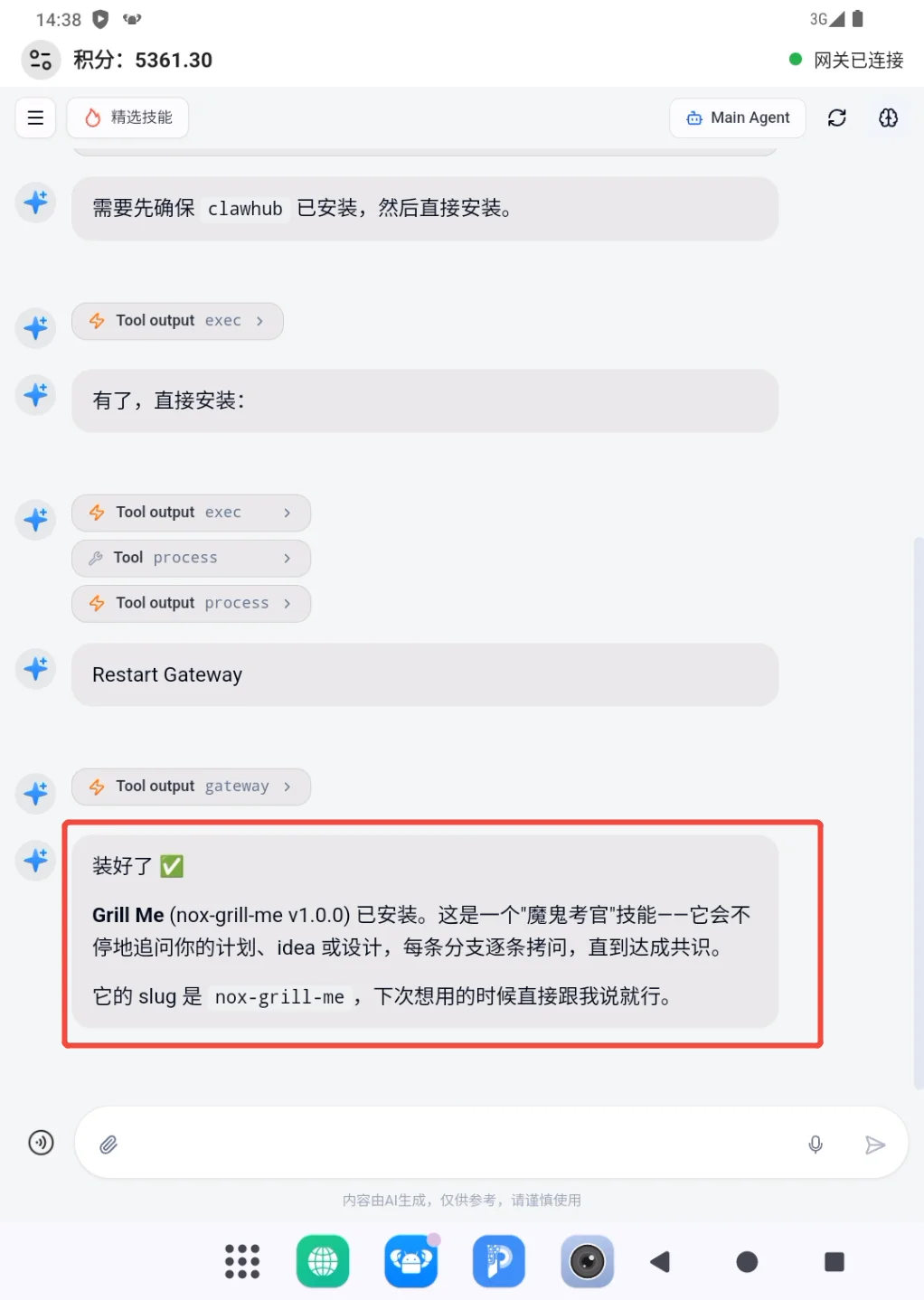
- 等待智能体完成搜索和安装,过程中不要重复发送安装命令。即使中途出现工具报错,也要继续查看最后一条回复,以智能体最终明确说明“安装成功”或“安装失败”为准。
看到“已安装”等明确提示后,再继续验证技能。
- 打开“技能管理”,搜索该技能。技能出现在列表中且开关为开启状态,说明已经安装并启用。
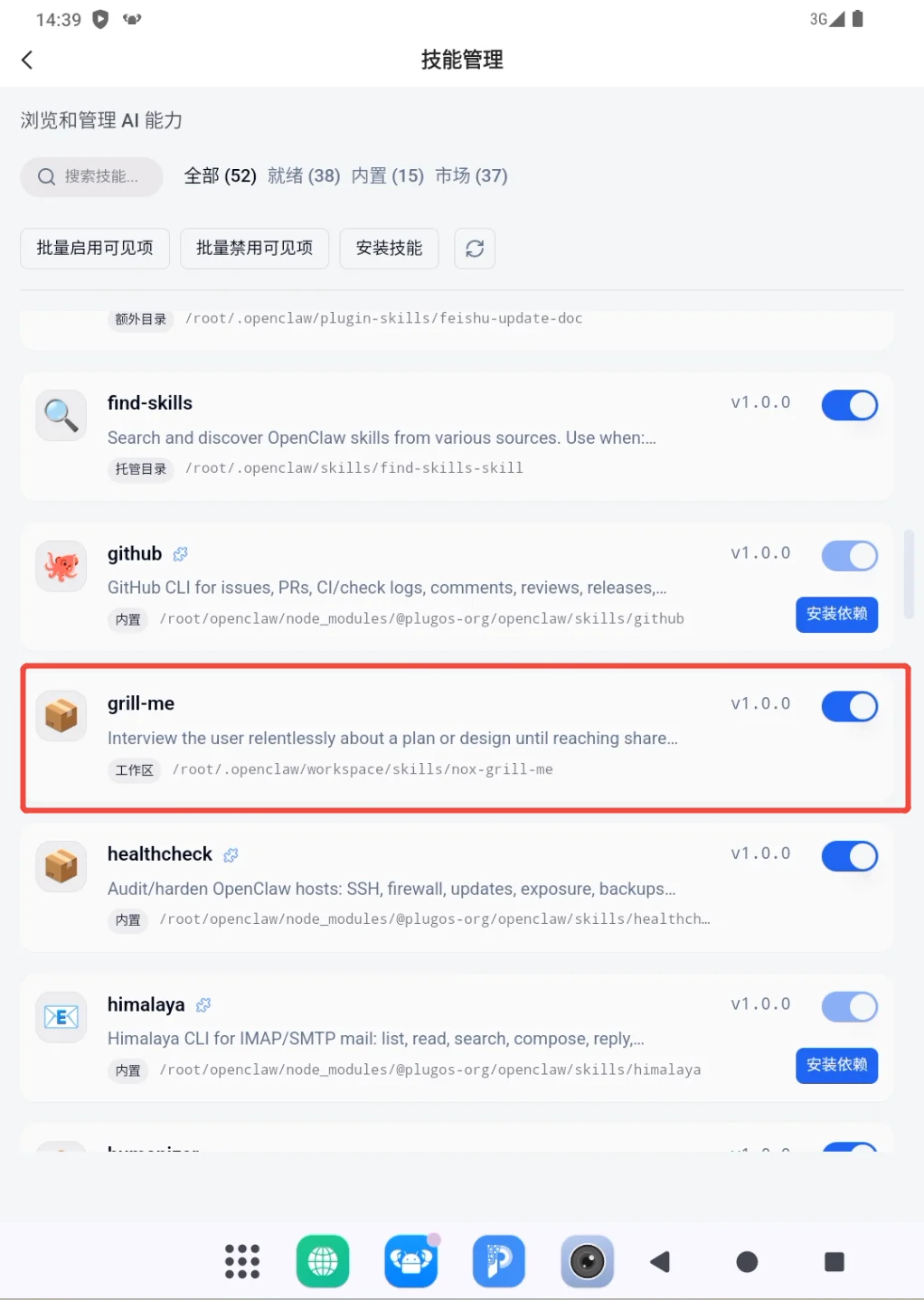
最后在新会话中发送一个符合该技能用途的简单任务。若技能存在但无法使用,请在技能管理里检查该技能是否启用。
创建技能
创建技能,是把一套经常使用的任务做法保存成可以重复使用的能力。一次普通对话只处理当前任务;创建成技能后,智能体以后可以继续按照相同的步骤、判断标准和输出格式完成同类工作,不需要每次重新说明全部要求。
技能和智能体的作用不同。智能体决定由谁负责处理任务,技能则为智能体提供完成某类任务的方法。例如,“资料整理”智能体可以使用“整理会议记录”技能,把会议内容固定整理成结论、待办事项、负责人和截止时间;也可以使用“生成周报”技能,按照统一格式汇总工作进展。创建技能不会新增智能体。
当“精选技能”中没有符合需要的现成技能,或者现有技能的处理规则、输出格式不符合实际要求时,可以创建自己的技能。创建时不需要手动编写技能文件,只需在PlugClaw对话中说明这个技能用于什么场景、接收什么内容、按照什么规则处理、输出什么结果,以及哪些事情不能做。
智能体会根据这些要求在Skill Workshop(技能工坊)中生成一份技能提案。提案可以理解为等待确认的技能草稿,其中记录了技能的用途和执行规则。在对话中提出需求并看到提案生成,并不代表技能已经可以使用;还需要进入技能工坊检查提案内容。
完整过程为“说明创建需求 → 生成提案 → 审核提案 → 应用并测试”。内容符合要求时选择Apply(应用),技能才会进入当前工作区;需要调整时选择Revise(修订),不再需要或内容无法确认时选择Reject(拒绝)。应用完成后,还应到“技能管理”中确认技能已经出现并启用,再用一个简单任务测试实际效果。
先在对话中说清楚需求
在输入框中告诉智能体需要创建什么技能,并说明它在什么情况下使用、需要执行哪些操作以及希望得到什么结果。创建要求越具体,后续审核和修改提案时就越容易判断是否符合需要。
为了减少反复修改,可以参考下面的方式描述需求:
请帮我创建一个用于【使用场景】的技能。当【触发条件】时,按照【处理规则】完成任务,并输出【预期结果】。请不要【限制条件或禁止行为】。
例如:
请帮我创建一个整理会议记录的技能。当我发送会议记录并要求整理时,提取会议结论、待办事项、负责人和截止时间;信息不完整的地方标记为“待确认”,不要自行补充。
需求中最好包含以下信息:
- 使用场景:准备让技能解决什么问题。
- 触发条件:用户怎样表达时需要使用该技能。
- 处理规则:任务需要按照什么顺序和标准完成。
- 输出结果:希望得到什么内容和格式。
- 限制条件:哪些操作不能执行,哪些信息不能自行推测。
发送需求后,根据智能体的提问继续补充信息。看到回复明确说明已经生成技能提案后,再进入技能工坊审核。
如果智能体只是给出普通回答,没有生成提案,请明确补充:“请将以上要求创建为一个技能,并生成可供审核的技能提案。”此时不要把对话中的文字回复当作已经创建好的技能。
打开并检查技能提案
确认智能体已经生成需要审核的技能提案后,从页面左上角的个人中心打开侧边栏,进入“OpenClaw页面”。OpenClaw Control打开后,展开左侧菜单并进入“技能工坊”。如果只是安装或启用现有技能,应使用“精选技能”或“技能管理”,不需要进入技能工坊。
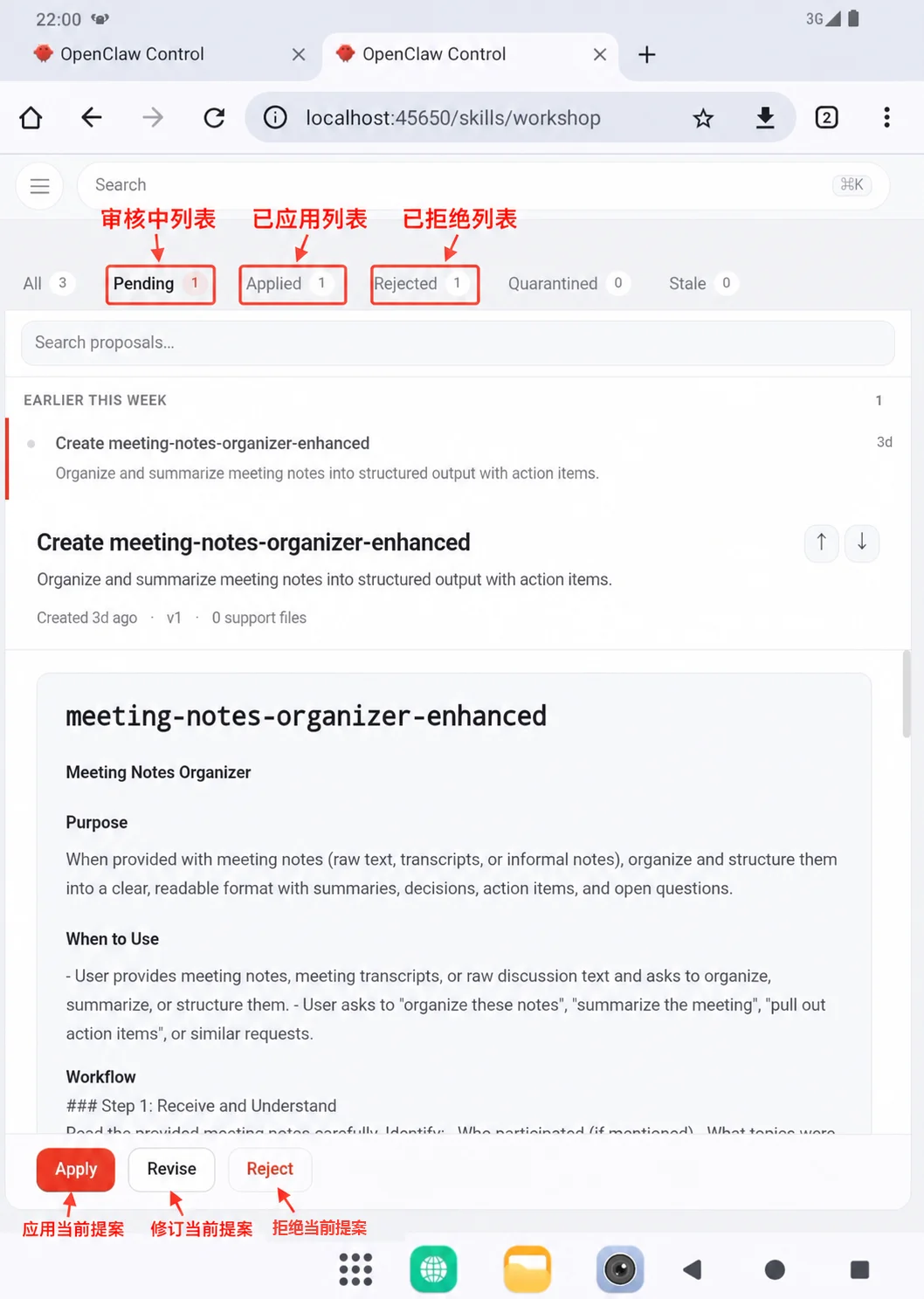
进入技能工坊后,打开Pending页面。旁边的数字表示当前待处理提案数量;从列表中找到刚刚生成的提案,打开后完整阅读提案正文。
提案名称前的Create表示创建新技能;如果显示修改含义,则表示准备更新已有技能。处理前至少检查以下内容:
- 提案名称和说明是否对应自己的实际需求。
- 正文中的规则是否清楚,是否可能影响无关任务。
- 页面显示的版本和支持文件数量是否符合预期。
- 是否包含不认识的外部来源、敏感信息、危险命令或不必要的权限。
页面中的提案内容可能较长,请滚动查看完整内容后再决定。如果无法判断某一段规则的作用,先选择Revise要求解释或调整,不要直接应用。
根据审核结果处理提案
看完完整内容后,再根据审核结果选择处理方式:
| 审核结果 | 处理方式 | 会发生什么 |
|---|---|---|
| 内容完整,规则和范围都符合要求 | Apply | 创建或修改内容进入当前工作区 |
| 目标正确,但规则不完整、范围过大或表达不清 | Revise | 提交修改要求并生成一个新的待审核版本 |
| 内容无关、方向错误、来源无法确认或已经不需要 | Reject | 提案被拒绝,不会创建或修改技能 |
内容符合要求时,应用提案。 选择Apply前,再确认一次提案名称和正文。应用完成后,可以在Applied页面看到刚处理的提案,Pending中的待处理数量也会相应减少。
随后回到PlugClaw的“技能管理”,确认新技能或更新后的技能已经出现,并用一个简单、低风险的任务测试实际效果。技能存在但未启用时,还需要打开对应开关;具体方法可参考本文“安装、启用和配置技能”部分。
如果应用后的行为不符合预期,先停止使用,记录提案名称和异常表现,再让智能体生成修订提案。不要连续应用多个未经检查的提案来尝试修复。
内容需要调整时,修订提案。 选择Revise后,在弹出的窗口中写清楚需要保留什么、修改什么,以及修改后应该怎样表现。例如:“保留取消任务的识别规则,但只作用于移动端操作;遇到‘等一下’时先向用户确认,不要直接终止任务。”确认要求具体且没有歧义后,再选择Send revision。
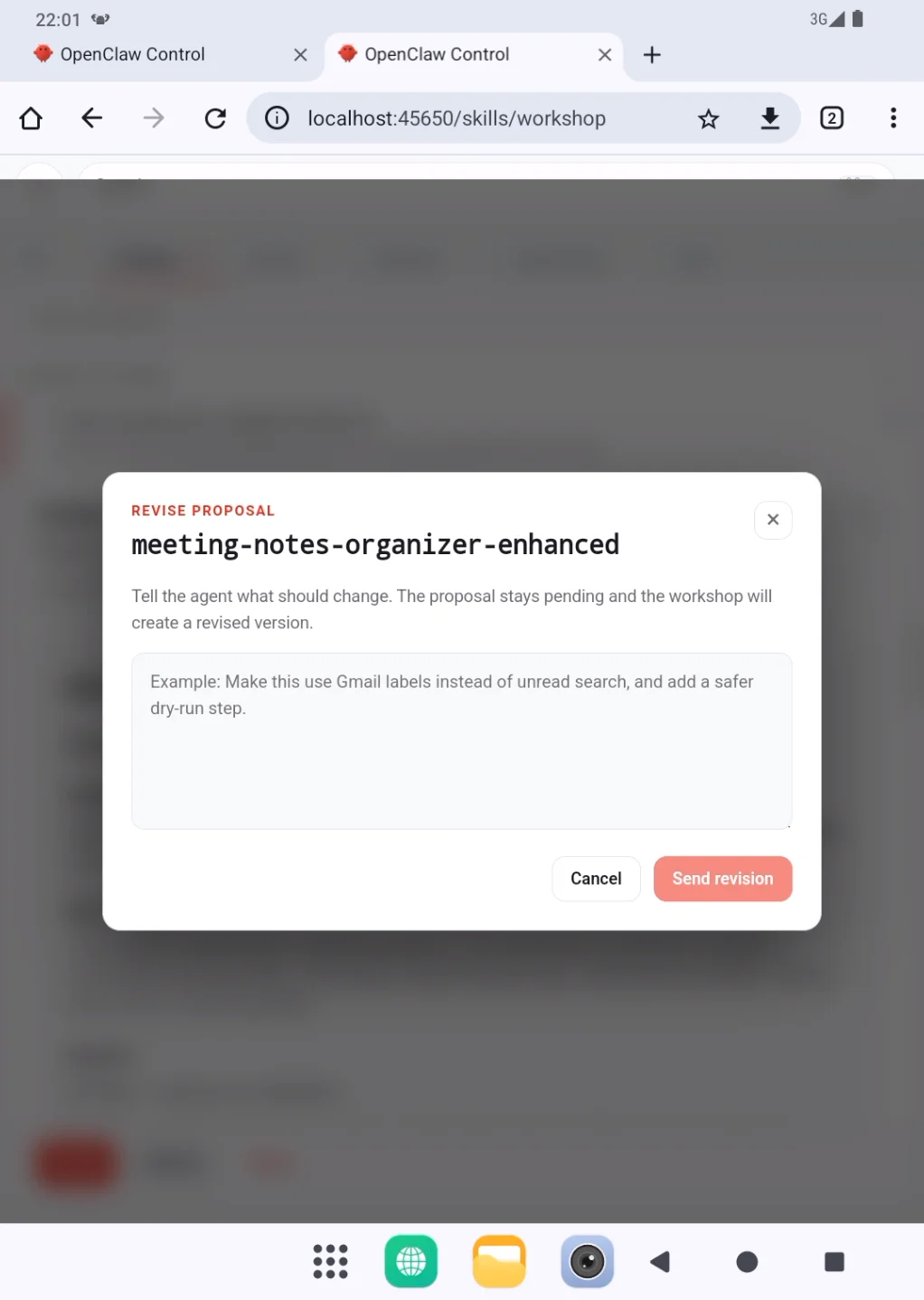
提交修订不会立即更新技能。系统会生成一个新版本,提案仍然留在Pending中等待审核。回到待审核列表后,先确认版本已经变化,再重新阅读完整内容;只有新版本符合要求时才选择Apply。
不应继续使用时,拒绝提案。 选择Reject后,提案会进入Rejected页面,不会创建新技能,也不会修改已有技能。如果误拒绝了仍需使用的提案,可以让智能体根据原需求重新生成并再次审核。
Rejected只表示这份提案没有被采用,不代表已有技能已经删除。已有技能是否仍然存在,应以“技能管理”页面为准。