目录
一、文档说明
在需要临时使用某个工具、体验新应用或补充移动端能力时,用户可以直接让 PlugClaw 安装指定应用,无需手动进入应用库搜索和下载。
本案例以安装 Easy Notes 为例,展示从发起安装指令、完成安装,到打开应用并确认结果的过程。同类方式也适用于日历、文件管理、消息工具、效率工具等其他应用。
二、发送安装指令
安装应用时,直接说明应用名称即可。
示例指令:
请帮我安装
Easy Notes。
也可以使用更简短的表达:
安装
easynotes。
PlugClaw 会根据应用名称查找对应安装资源,并开始下载安装。
三、确认安装进度
收到指令后,PlugClaw 会完成应用查找、安装包下载、安装处理和结果确认。页面提示“正在下载 Easy Notes 安装包”时,说明安装流程已经开始。
安装过程中无需重复发送指令,等待完成提示即可。
四、安装完成后打开应用
应用安装完成后,可以继续让 PlugClaw 打开应用。
示例回复:
打开。
效果示意:
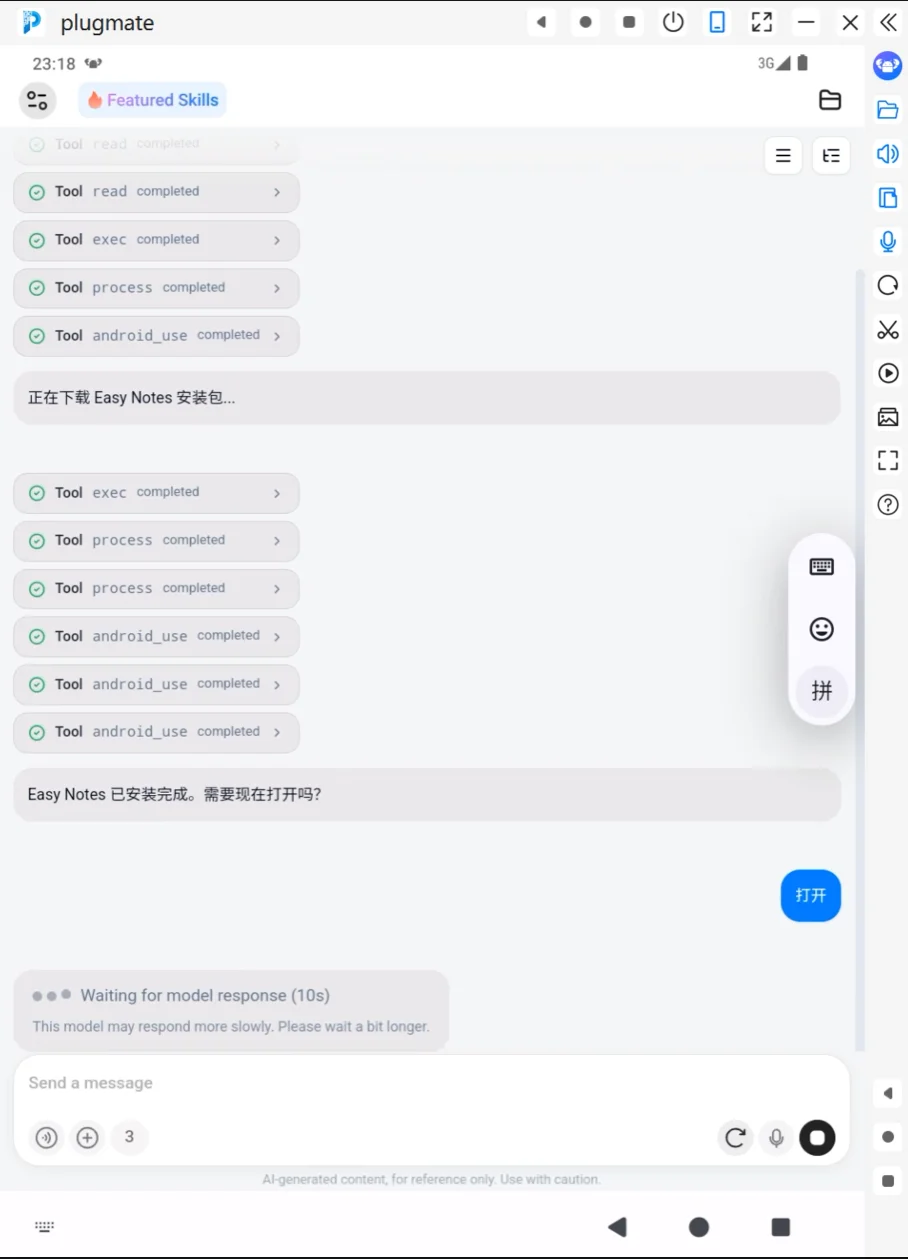
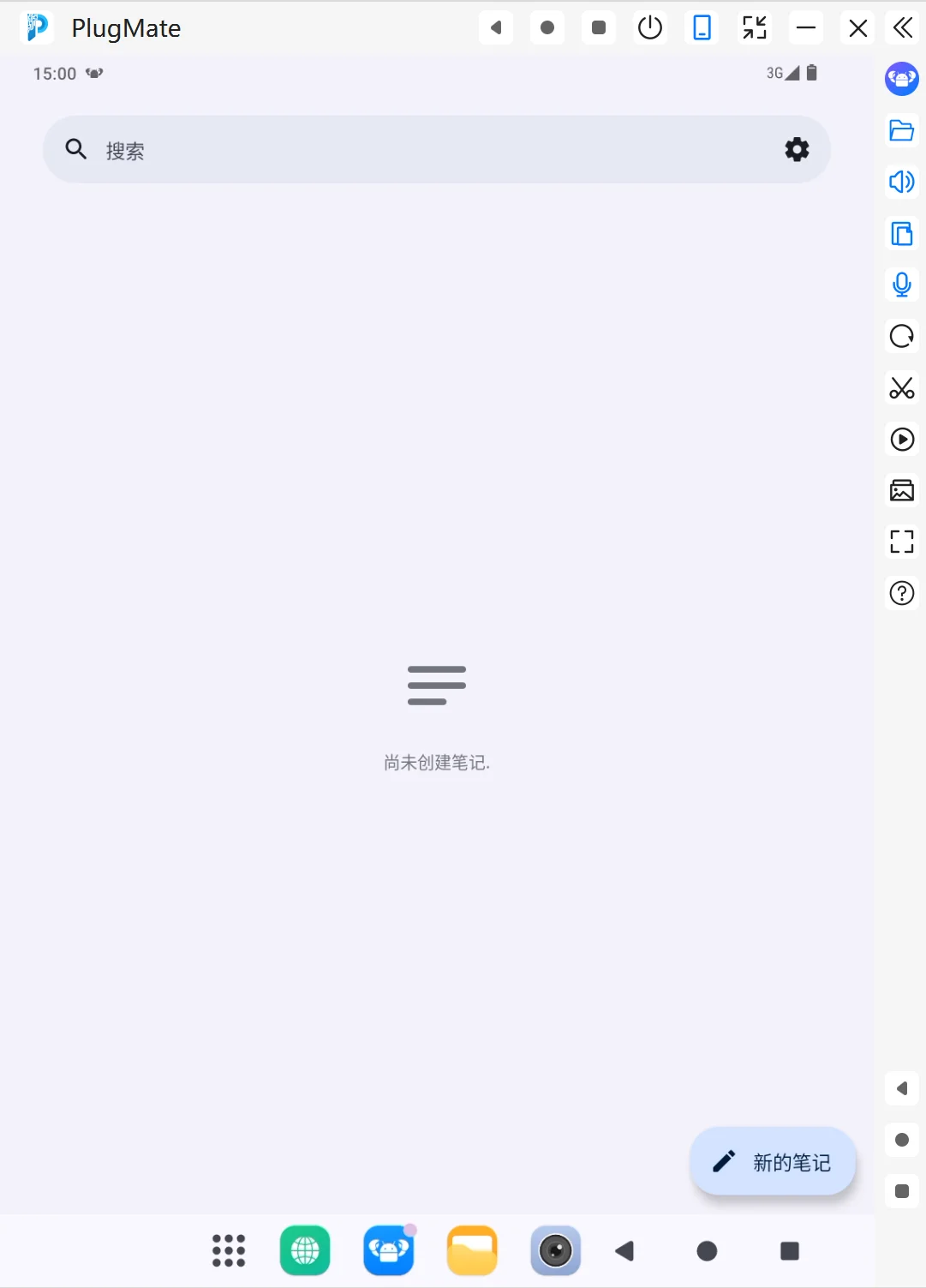
随后系统进入已安装的应用界面。示例中,Easy Notes 打开后进入笔记首页,可以看到搜索栏、设置入口和新建笔记按钮,说明应用已经安装并启动成功。
效果示意:
五、使用建议
- 应用名称尽量准确:如果应用有英文名、中文名或简称,优先使用更明确的名称。
- 等待安装完成:安装过程中不要重复发送安装指令,避免影响当前流程。
- 安装后可继续操作:应用打开后,可以继续让
PlugClaw创建内容、查找功能或执行下一步任务。
订阅邮件,抢先获取最新安全洞察与独家更新

版权 2024-2026 TrustKernel粤ICP备2025456276号-2
隐私政策 | 用户服务协议