功能介绍
配置管理用于备份和恢复PlugClaw的网关、技能、通道等设置。更换运行环境、处理严重故障或重新初始化前,应先导出配置;需要恢复时,再导入之前生成的配置文件。
配置备份不等同于文件备份。工作空间中的文档、图片和其他重要文件应另外保存,不能因为已经导出配置就认为所有资料都已备份。
“导入PlugClaw配置”和“重新初始化PlugClaw”都会影响当前环境。导入配置会覆盖当前设置,完成后没有一键撤销入口;操作前应确认备份文件来源可靠,并先导出一份当前配置。重新初始化的完整说明见本文“重新初始化PlugClaw”部分。
“重新初始化”与普通重启不同,它会重新建立PlugClaw运行环境,属于不可逆操作。该功能主要用于运行环境无法正常恢复的情况,不建议将其作为一般故障的首选处理方式。重新初始化前,应先导出PlugClaw配置,并单独备份重要文件。
导出和导入配置
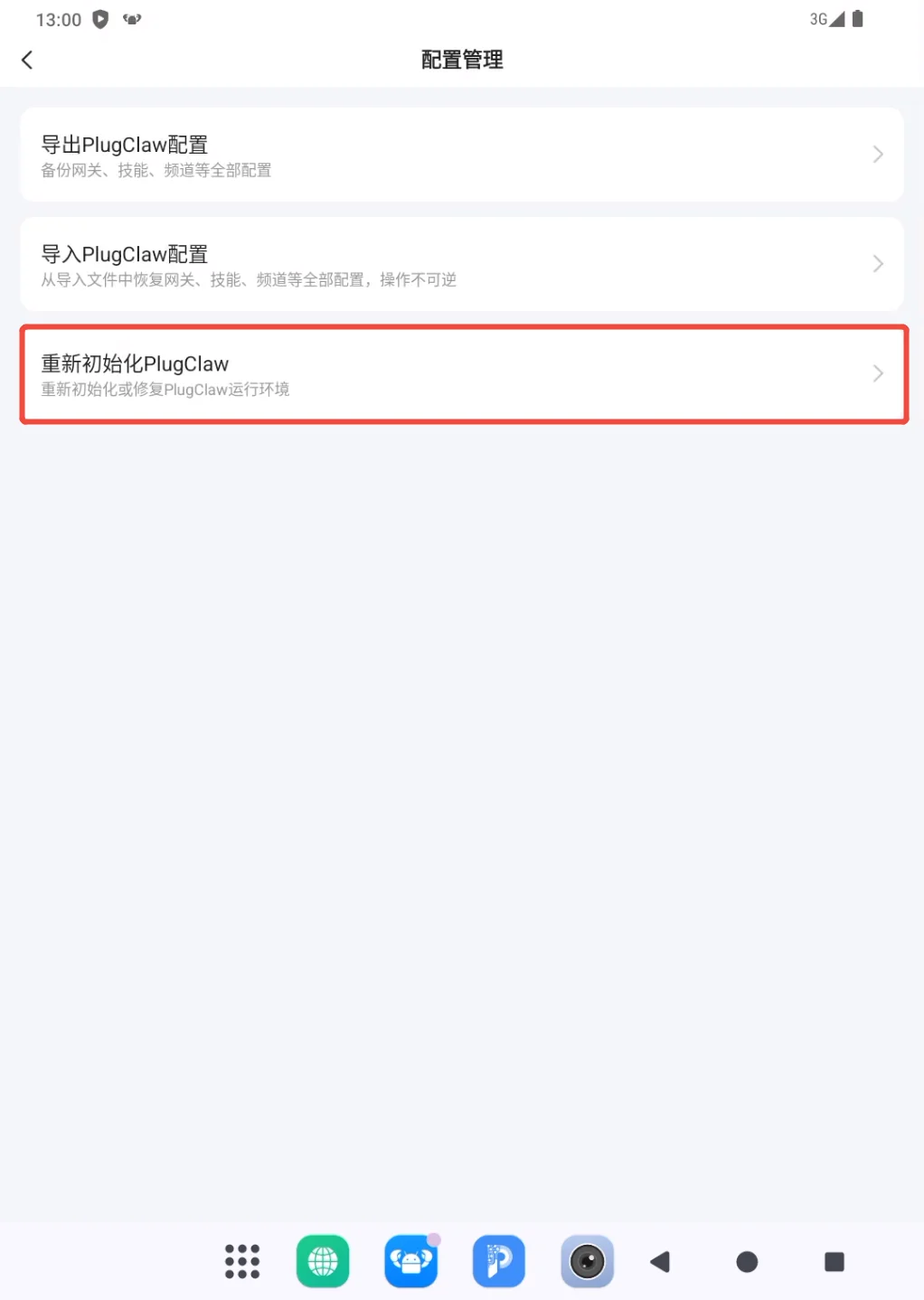
从页面左上角的个人中心打开侧边栏,进入“配置管理”。页面会显示“导出配置”“导入配置”和“重新初始化”三个入口:备份当前设置时选择导出,恢复旧设置时选择导入。普通故障排查不要直接使用重新初始化。
导出配置
- 点击“导出PlugClaw配置”。
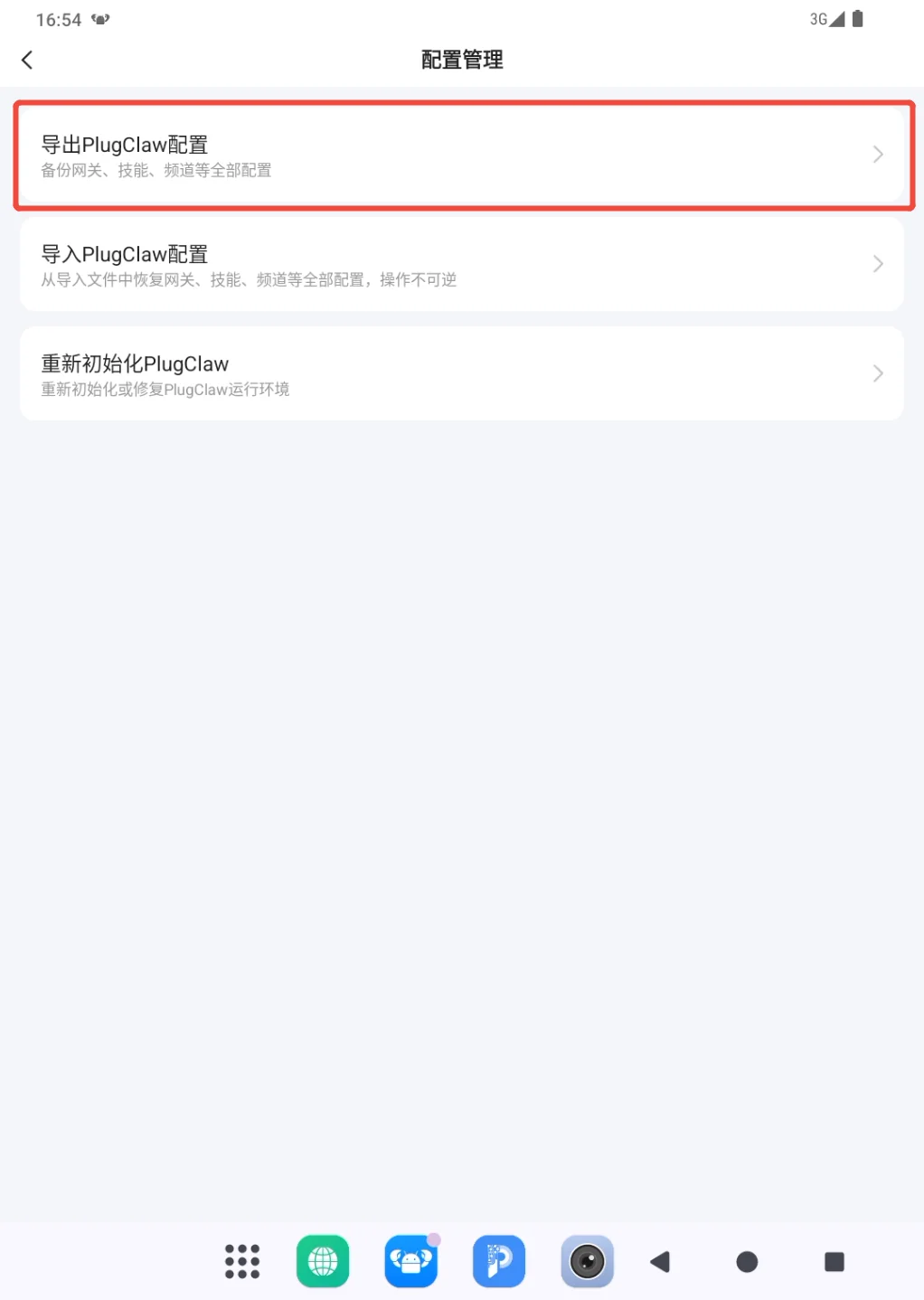
- 在弹出的窗口中核对导出位置。需要更换位置时,点击路径栏选择一个容易找到且有足够空间的文件夹,再点击“开始导出”。
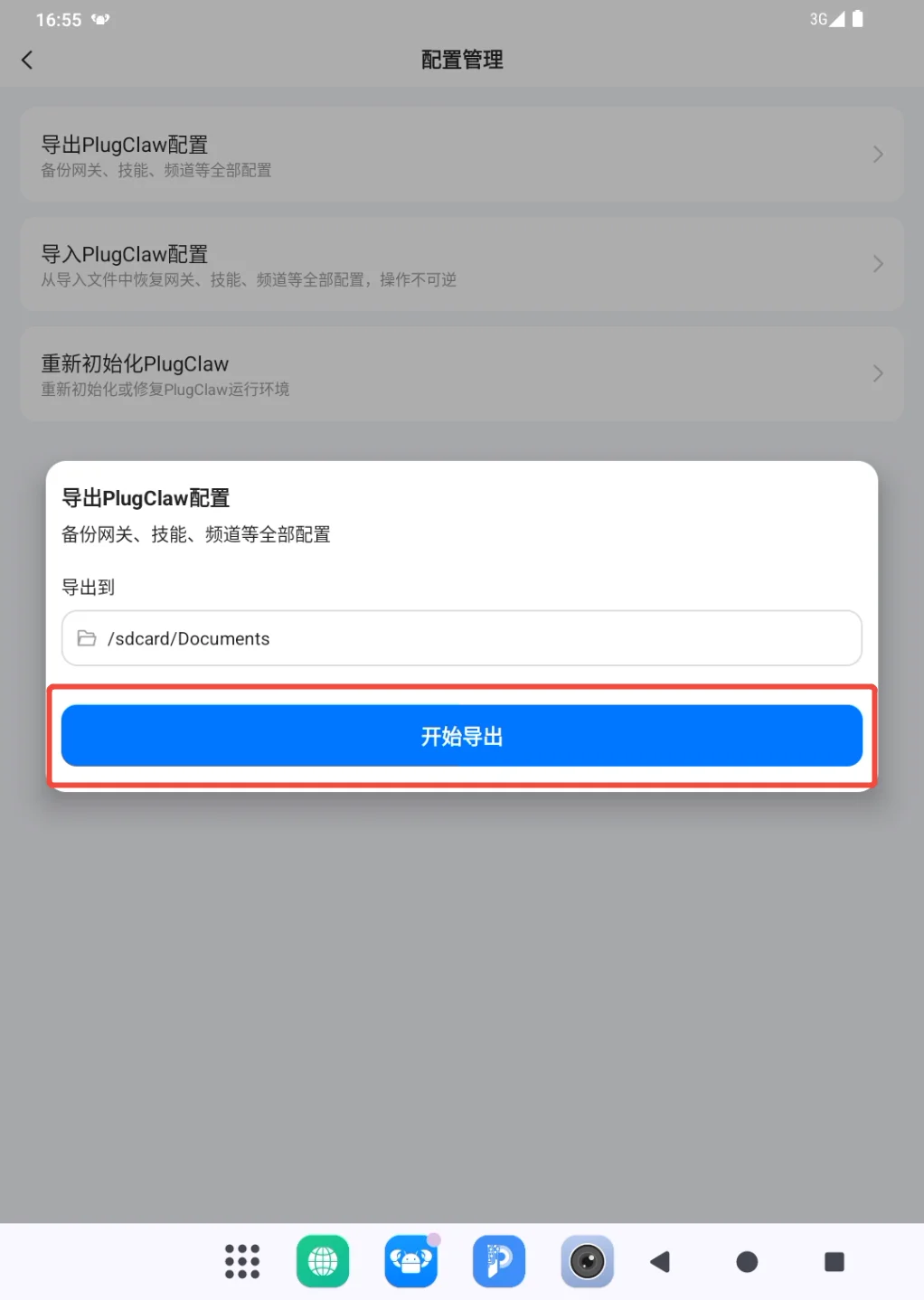
导出完成后,到所选位置确认配置文件已经生成,并记录导出日期。建议将备份保存到设备之外的安全位置,同时妥善保管,因为配置文件可能包含服务连接信息。
如果页面提示导出失败,先检查目标位置是否可用、存储空间是否充足,再重新尝试。没有确认文件生成前,不要继续执行重新初始化。
导入配置
注意:导入配置会用文件中的网关、技能、通道等信息覆盖当前设置,导入完成后不能通过“撤销”恢复。如果提前导出了当前配置,可以重新导入这份备份恢复原来的设置。配置文件损坏、内容不完整或不属于当前PlugClaw环境时,网关可能读取到错误的端口、频道或服务设置,导致导入后无法连接。继续前请先导出当前配置,并确认待导入文件的来源、导出时间和使用环境;无法确认时,先不要导入。
- 在配置管理页面点击“导入PlugClaw配置”。
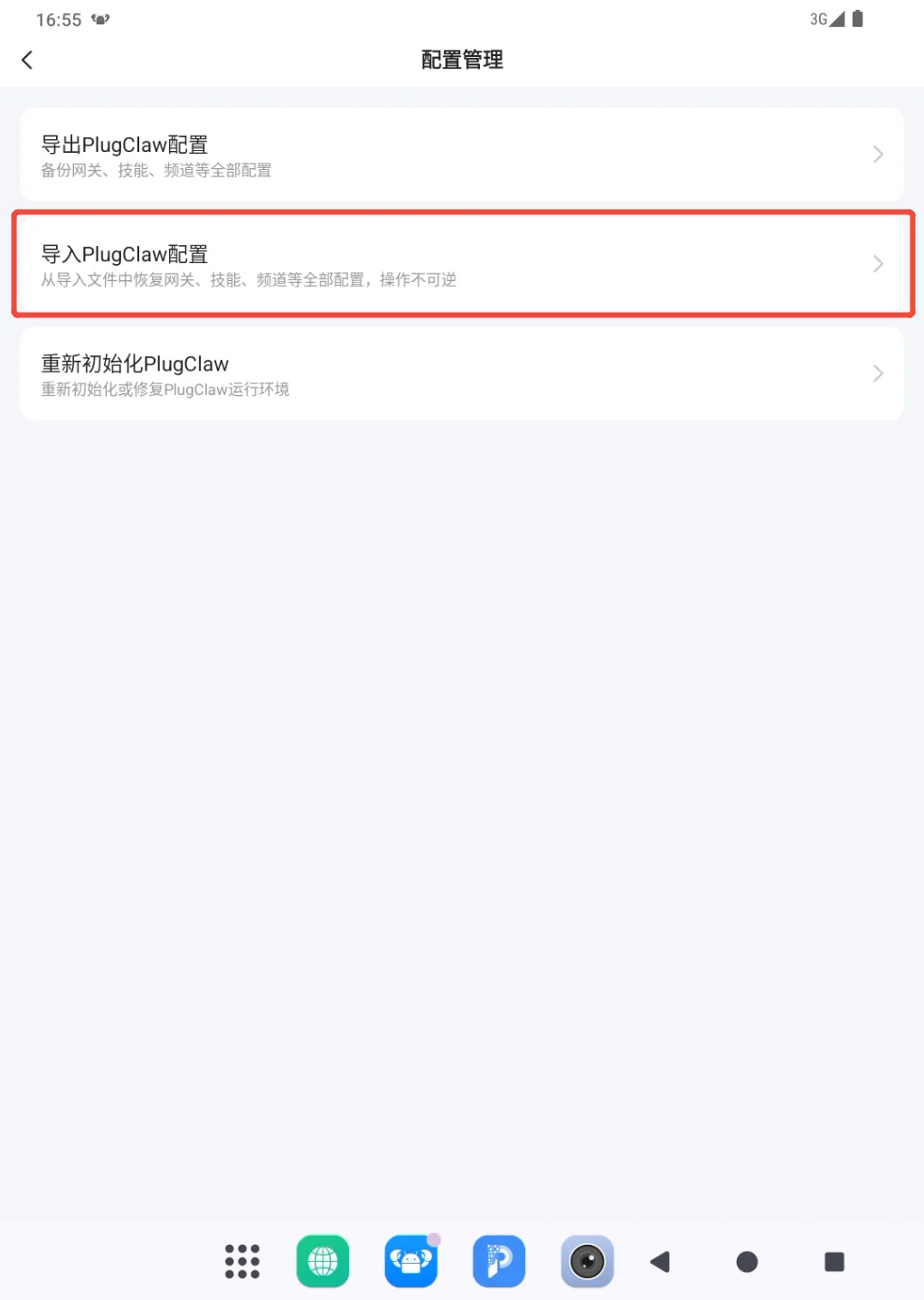
- 按页面提示选择之前导出的配置文件。确认文件名、导出日期和来源均正确,并确定这就是需要恢复的配置后,再开始导入。导入过程中保持网络连接,不要关闭页面或重启设备。
导入完成后,先重启网关,再检查模型、技能和频道等设置是否符合预期,并发送一条简单消息测试。能够正常收到回复,说明网关已经恢复连接。
如果导入后网关无法连接,不要继续导入其他来历不明的文件。操作前已经导出当前配置,并且仍能进入“配置管理”时,可以重新导入这份操作前的备份,再重启网关进行测试。
如果没有可用的原配置,或者导回备份后仍然无法恢复,重新初始化PlugClaw也是一种可选的恢复方式。重新初始化会重新建立运行环境,操作不可逆,因此应先单独备份工作空间中的文档、图片和其他重要文件,再按照本文“重新初始化PlugClaw”中的说明操作。完成后可以重新设置PlugClaw,或导入一份已经确认可用的配置。
不确定是否需要重新初始化时,请先保留导入文件、原备份和页面错误提示,并记录本次导入时间,再通过“设置 > 建议与异常反馈”提交问题。这些信息可以帮助判断是配置文件本身有误,还是网关没有正确加载配置。
需要重新初始化时,不要直接把它当作普通修复按钮使用。请先完成配置和重要文件备份,再按照本文“重新初始化PlugClaw”中的说明操作。
手动修改配置文件
配置文件保存应用运行所需的参数、路径和功能开关。配置文件不是普通文档,错误修改可能导致PlugClaw无法启动或相关功能不可用。非技术用户只应在明确操作说明或技术支持指导下修改,不要凭文件名猜测内容。
修改前请先确认:
- 已经找到明确要求修改的文件和字段。
- 知道该文件原来的位置,并有权限访问。
- 当前没有正在运行的重要任务。
- 已另外备份工作空间中的重要资料。
- 在PlugClaw文件夹中找到目标配置文件,先复制一份原文件作为备份。备份名称中可加入日期和“backup”,并保存在不会被本次操作覆盖的位置。
- 使用适合该文件格式的编辑工具打开文件,只修改说明中指定的值。保留原有字段名称、括号、引号、逗号和层级,不要随意删除字段或更改扩展名。
- 保存后重启相关应用,先检查能否正常启动,再测试本次修改涉及的功能。
如果出现启动异常或功能不可用,停止继续修改,恢复备份文件并重新启动。恢复后仍不正常时,请保留备份、修改内容和错误提示,交由技术支持排查。
重新初始化PlugClaw
注意:重新初始化会重新建立PlugClaw运行环境,操作不可逆。继续前请先导出PlugClaw配置,并备份工作空间中的重要文件。
导出的PlugClaw配置主要用于备份网关、技能和频道等配置。配置导出方式可参考本文“导出配置”部分。
- 从页面左上角的个人中心打开侧边栏,进入“配置管理”。
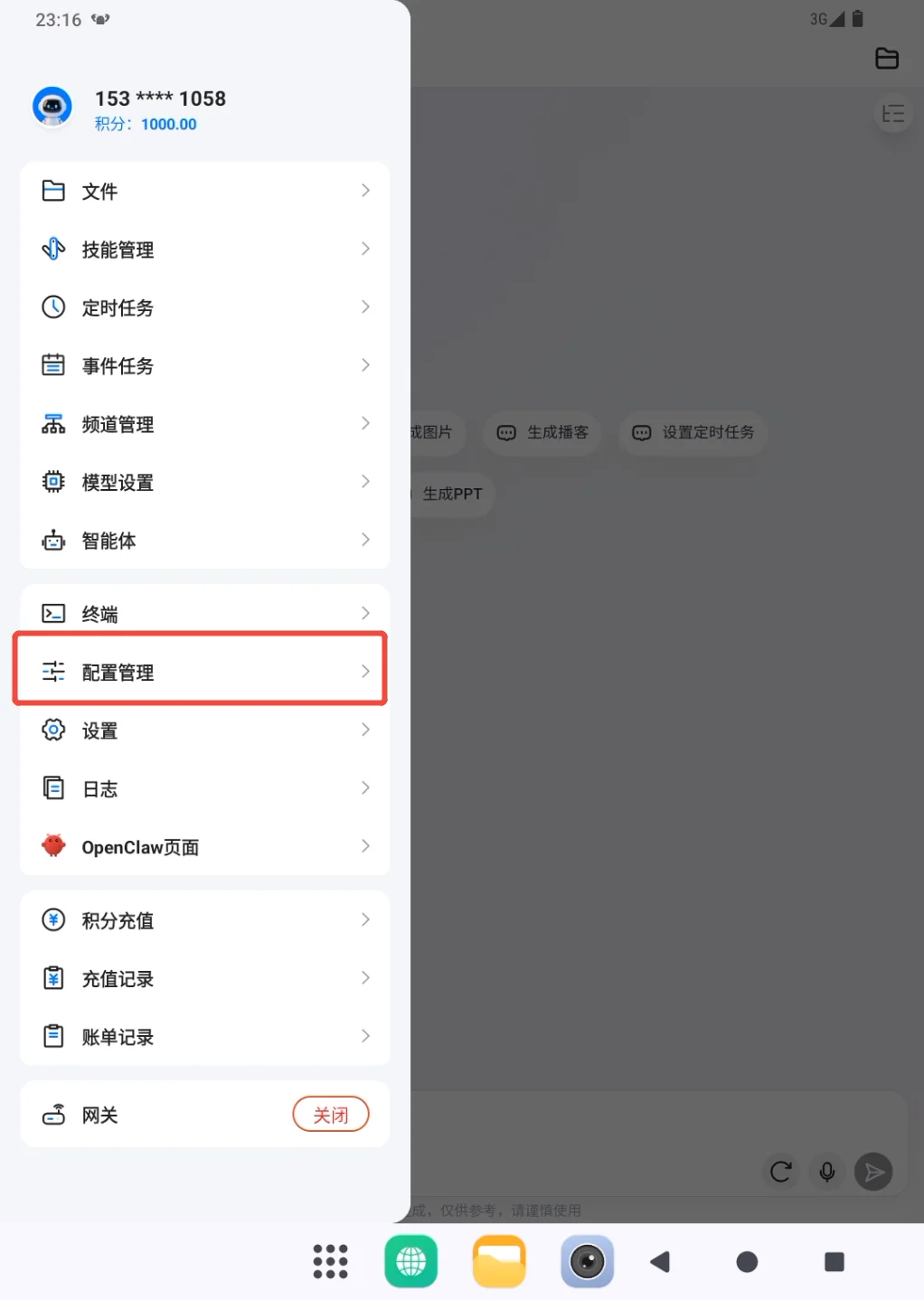
- 在配置管理页面中,点击“重新初始化PlugClaw”。
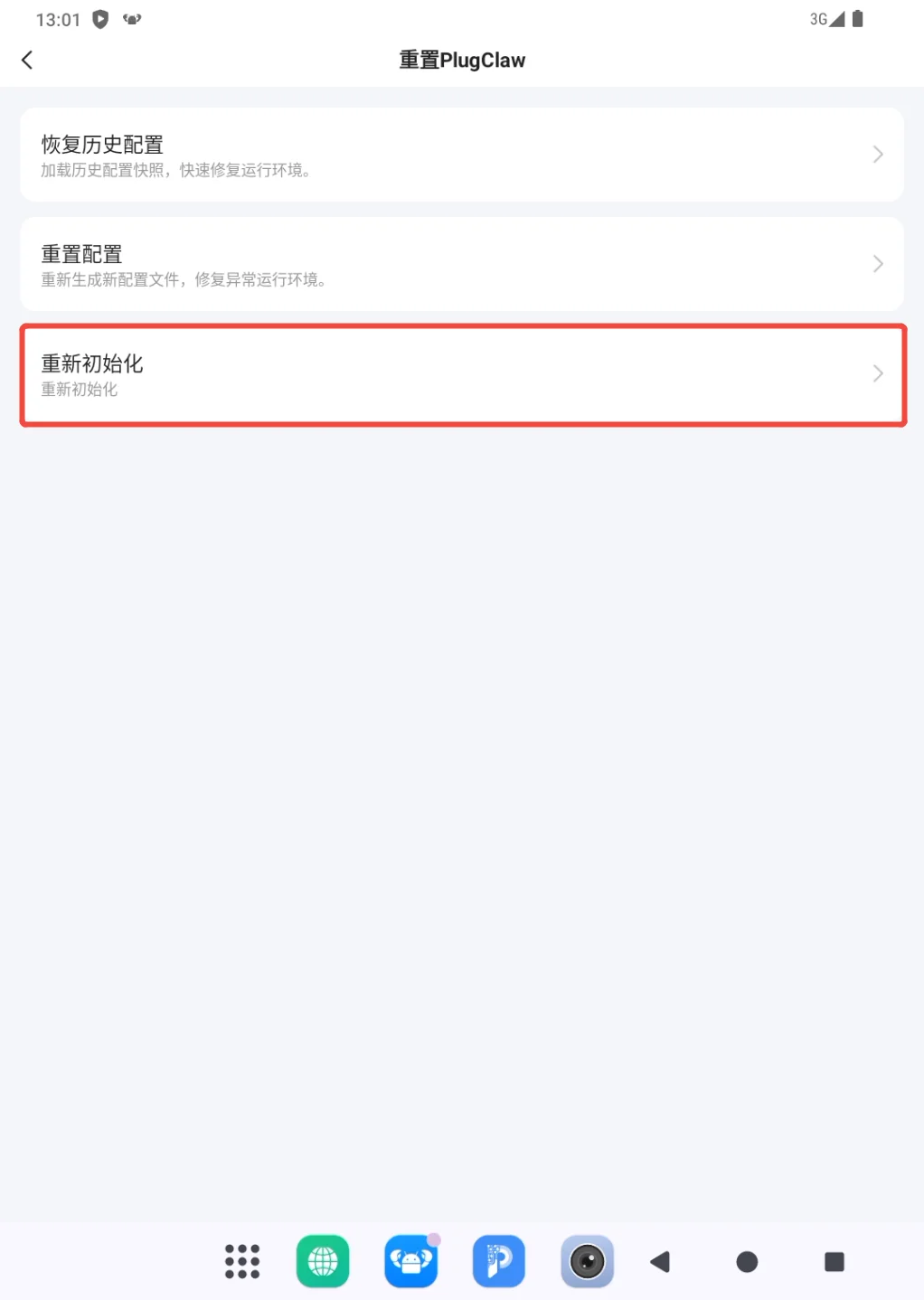
- 页面会提供“恢复历史配置”“重置配置”和“重新初始化”三个选项。只有确认需要重新建立运行环境时,才点击“重新初始化”。
- 仔细阅读确认提示。确认已完成配置导出和重要文件备份后,点击“确定”。如果尚未备份,请点击“取消”并先完成备份。
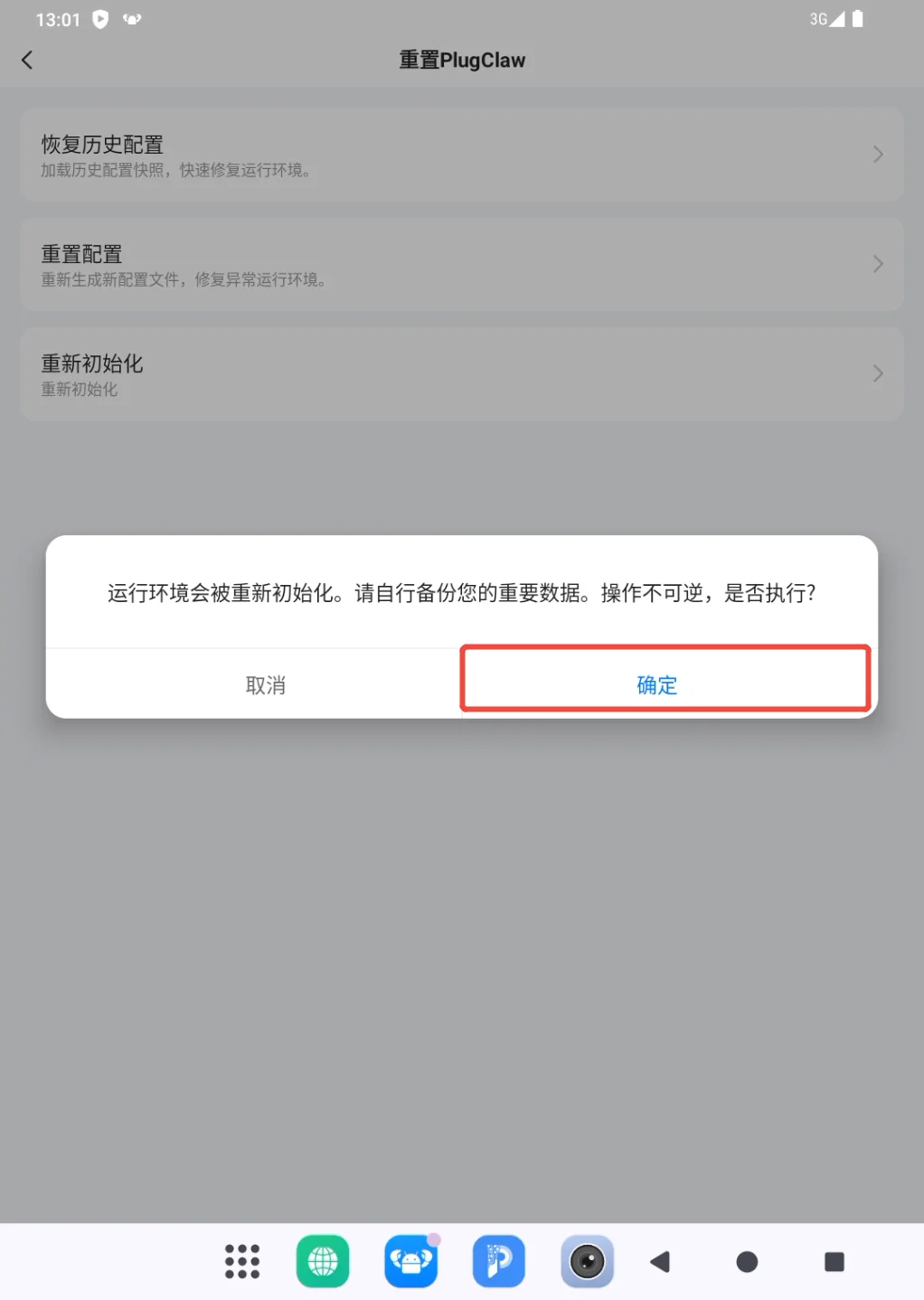
点击“确定”后,系统会开始重新初始化。请保持网络连接并等待进度完成,随后按照“首次使用初始化”中的方法进行操作。
重新初始化完成后,检查账号登录状态、主模型、技能和频道是否可用,并发送一条简单消息进行测试。如需恢复已导出的配置,可进入“配置管理”页面执行导入。