功能介绍
PlugClaw在处理任务时可以生成PDF、文档等文件。刚生成的文件可以直接从当前会话打开;以后需要重新查找时,应先查看智能体回复中给出的文件名和保存路径,再到对应位置寻找。
生成的文件没有唯一固定的保存位置。有些文件会保存在执行任务的智能体工作空间中,也有些会直接保存在Android设备的其他文件夹中,具体位置取决于任务使用的功能和智能体返回的路径。因此,不能只看到文件由某个智能体生成,就默认它一定在智能体工作空间(workspace)中。workspace的具体规则和介绍可参考智能体管理。
可以先根据保存路径判断应该去哪里查找:
| 路径位置 | 对应内容 |
|---|---|
PlugClaw/workspace | Main Agent的工作空间 |
PlugClaw/workspace-智能体名字 | 对应智能体的工作空间 |
| Android设备中的其他路径 | 在设备文件管理器中按照实际路径查找 |
例如,路径显示为PlugClaw/workspace时,应进入Main Agent的工作空间;路径中显示workspace-资料整理 时,则进入“资料整理”智能体的工作空间。如果路径指向Android设备中的其他文件夹,就不需要再到工作空间中寻找,直接从设备文件管理器进入该路径即可。
对话中的文件入口适合立即查看刚生成的结果;需要再次查找时,应以智能体提供的保存路径为准。重要文件仍建议保存到自己熟悉的位置,不能只把聊天记录、工作空间或设备中的临时目录当作长期备份。
主机和设备之间传输文件时,需要使用PlugOS客户端的共享文件夹。共享文件夹是双方都能访问的中转位置,不是自动备份:从主机导入设备时,先把文件复制到主机的共享文件夹,再在设备中移动到实际使用位置;从设备导出主机时,方向相反。
为了避免暴露无关资料,建议在主机上建立一个专用的空文件夹作为共享目录,不要直接共享整个桌面、文档目录或包含个人资料的文件夹。传输前后都应核对文件名、大小和内容,遇到同名文件时先确认是否允许覆盖。
查找和管理PlugClaw文件
从对话中打开文件
- 在对话中说明文件类型、主要内容和文件名。例如:“请把本次会议结论整理成PDF,文件名为会议纪要.pdf”。
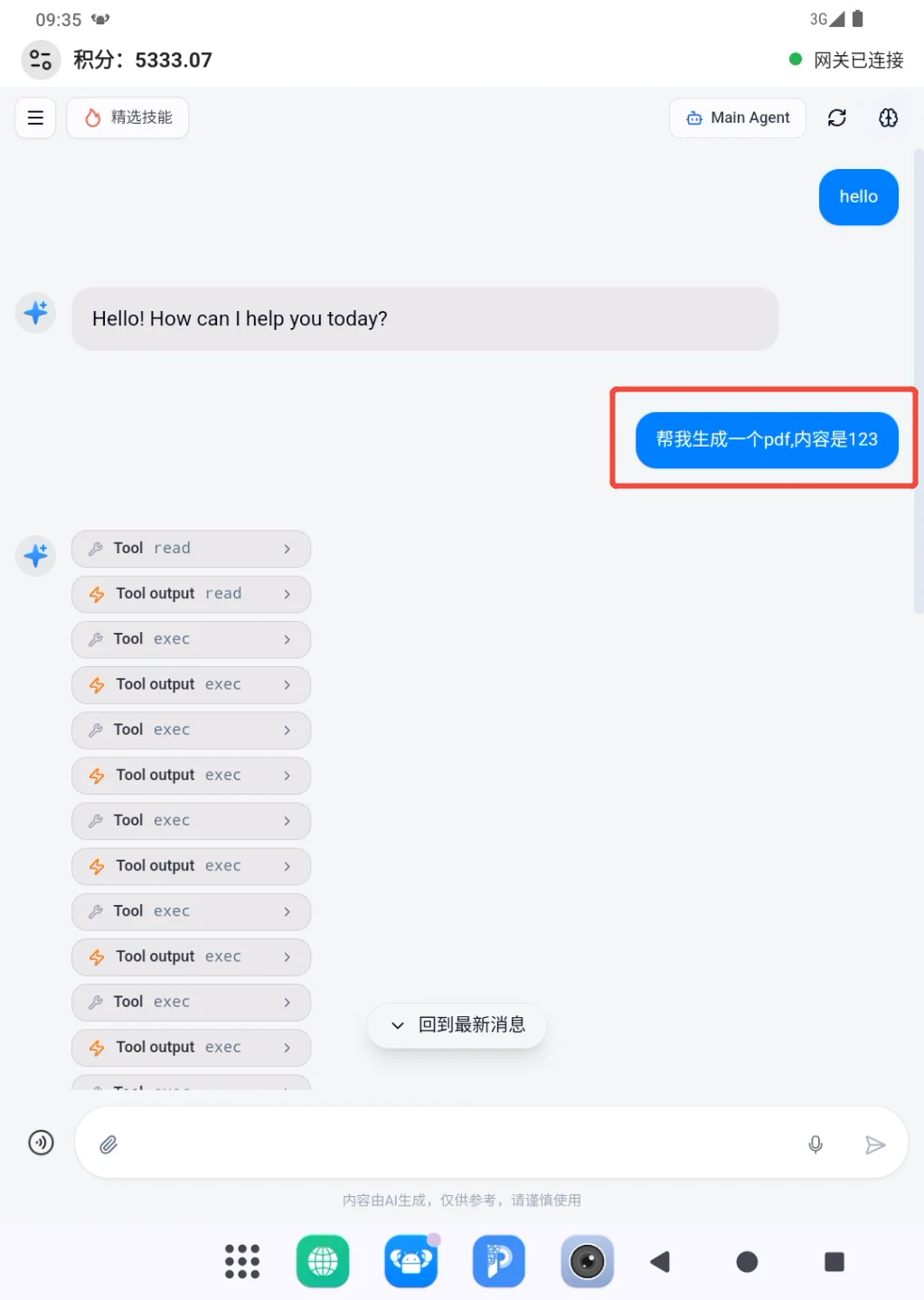
- 等待智能体明确提示文件已经生成。回复下方出现文件卡片后,先核对文件名和大小,再点击卡片打开。
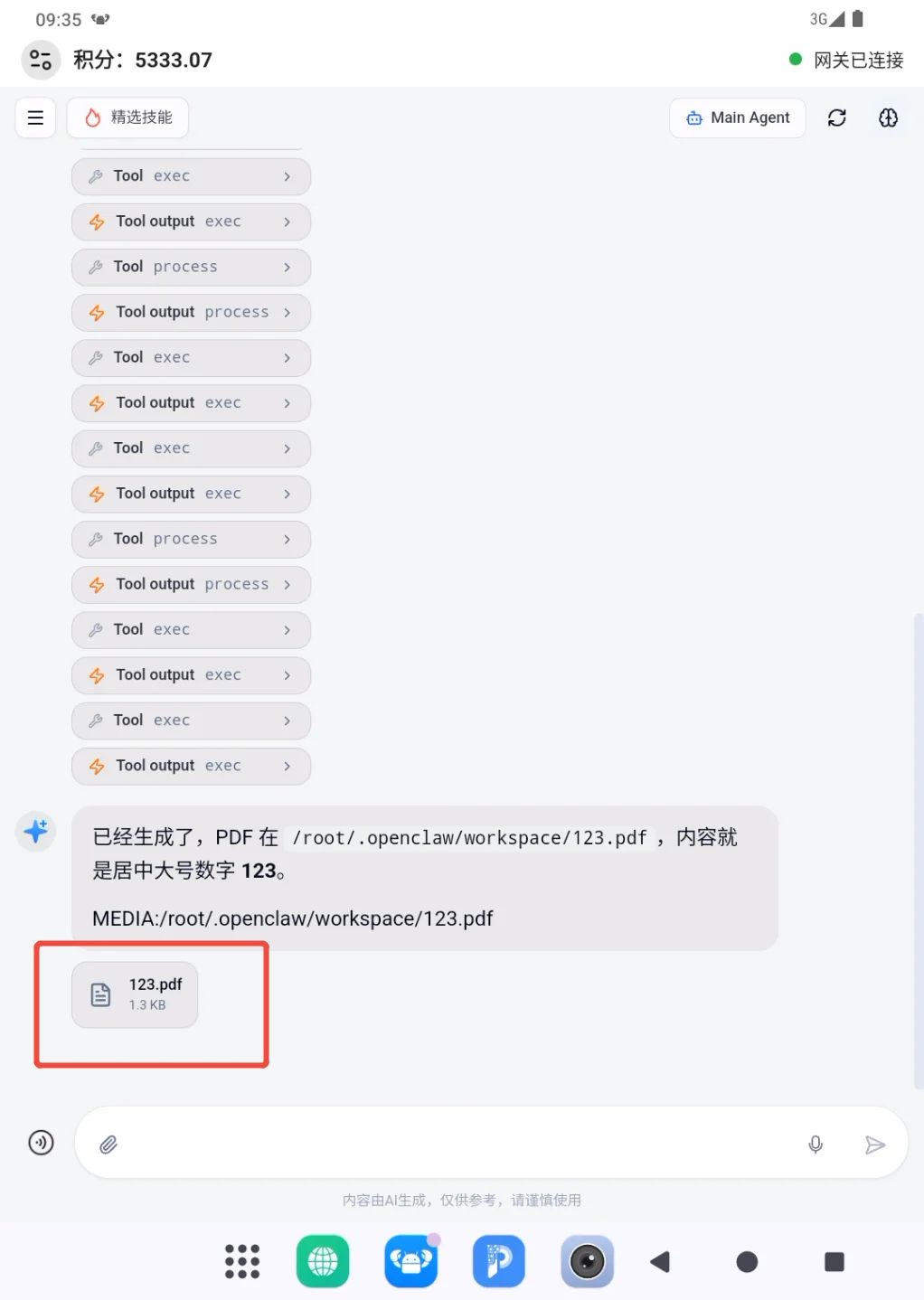
如果只看到文字路径而没有文件卡片,可以按照下一节的方法到对应位置查找。打开后还应检查内容是否完整,而不是只确认文件存在。
根据保存路径查找文件
先回到生成文件的会话,查看智能体回复中给出的文件名和完整路径。如果回复中只有文件卡片,没有说明保存位置,可以继续询问智能体文件保存在哪里。
路径位于
PlugClaw文件夹下时,从页面左上角的个人中心打开侧边栏,进入“文件”。
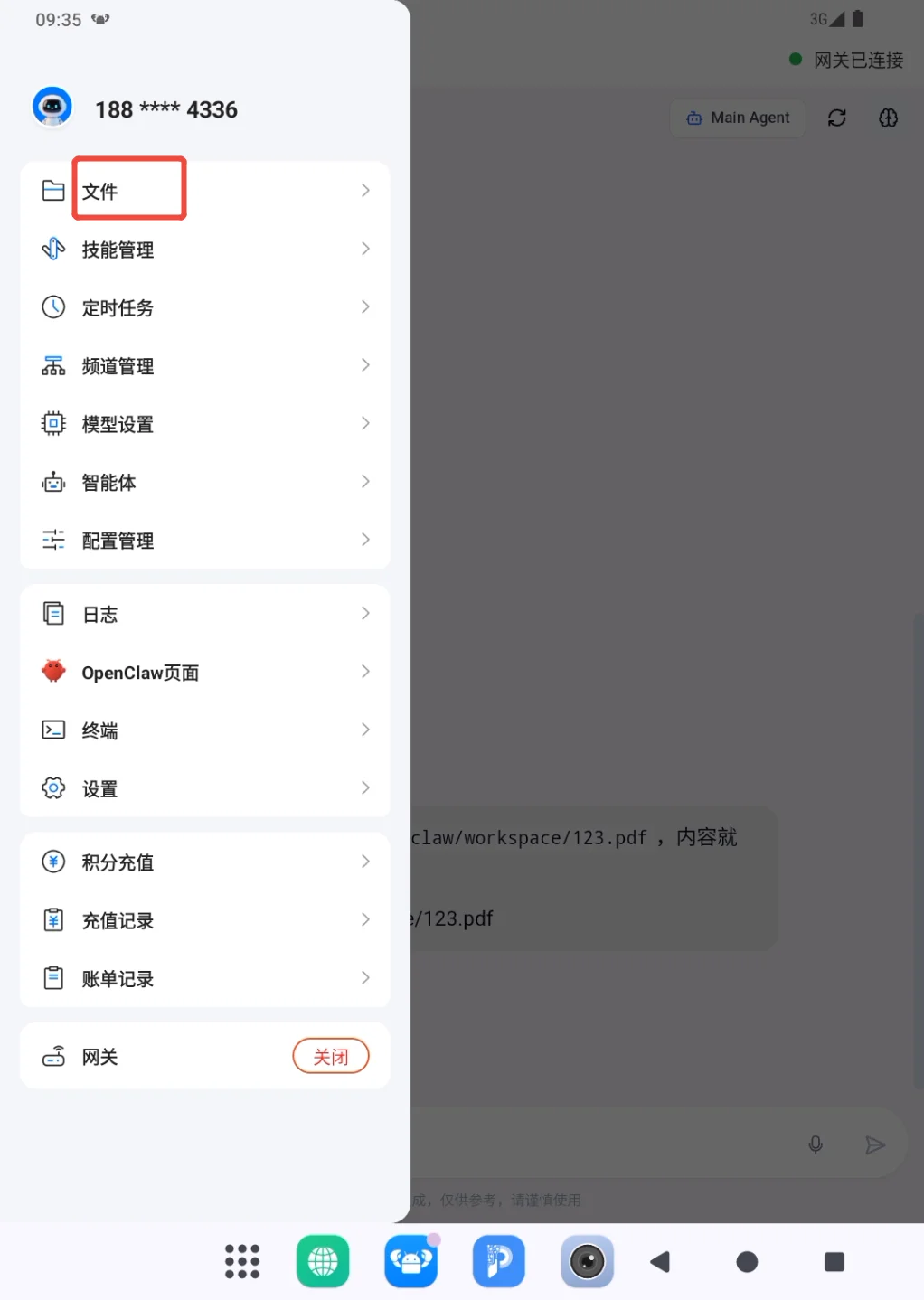
根据路径进入对应目录。路径指向workspace时,打开Main Agent的工作空间;路径指向workspace-智能体名字 时,打开对应智能体的工作空间。截图以Main Agent的workspace为例。
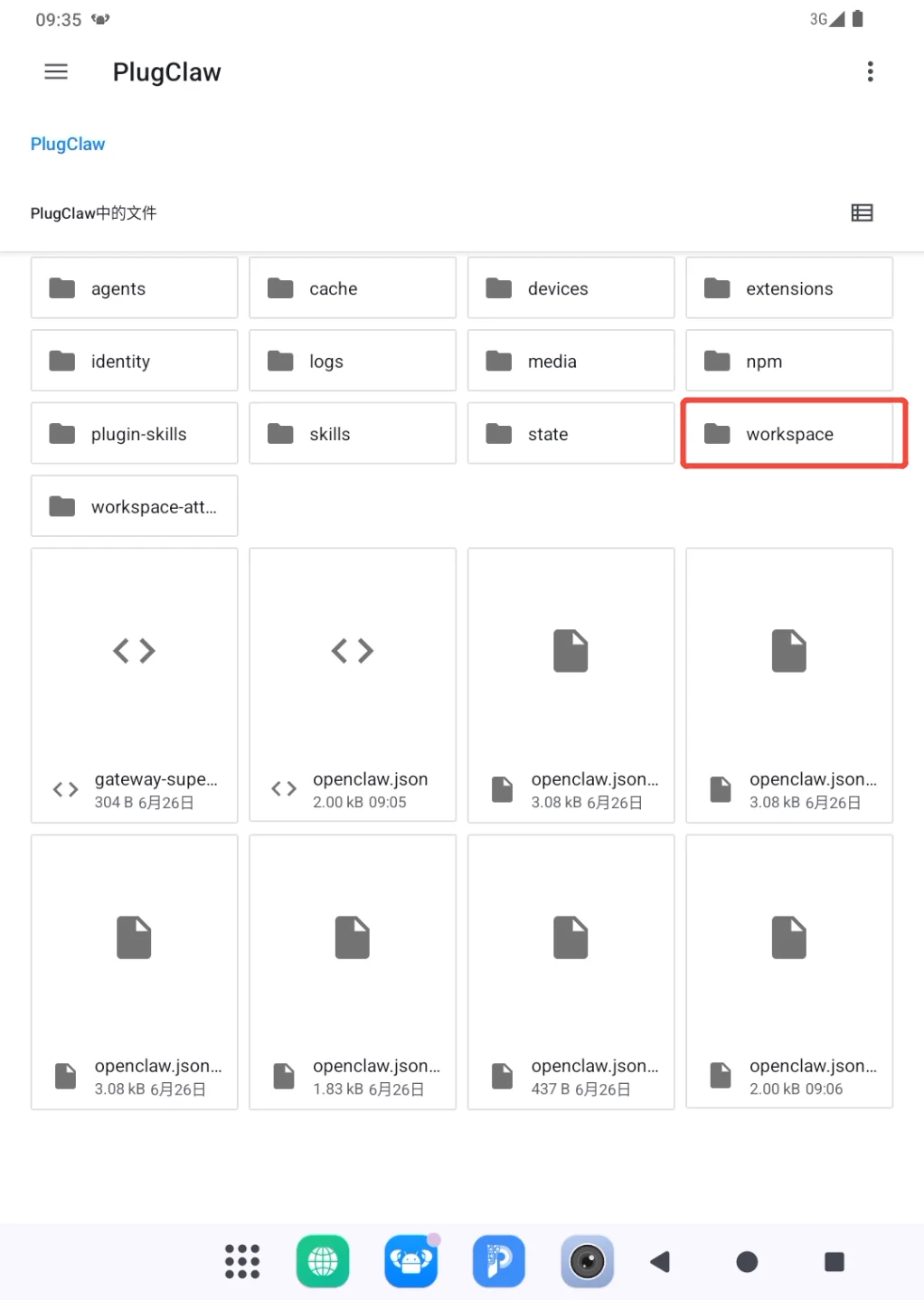
路径指向Android设备中的其他文件夹时,从设备文件管理器进入智能体给出的目录,不需要先打开
workspace。到达对应目录后,根据文件名和生成时间找到目标文件,打开并检查内容。
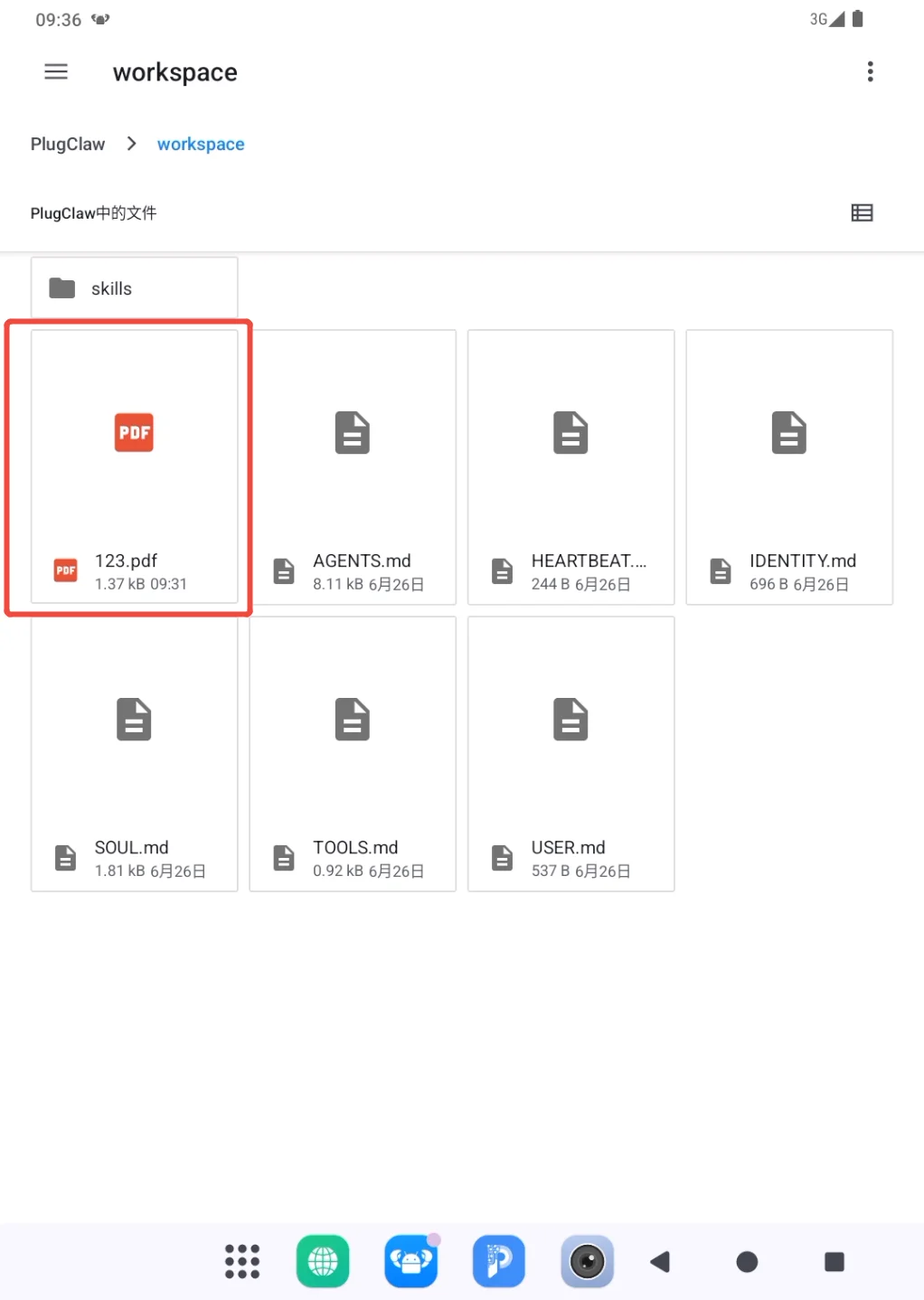
找不到文件时,先核对智能体给出的保存路径和文件名,确认没有把Android设备路径误当成工作空间路径,也没有进入其他智能体的目录。路径正确但文件仍未显示时,可以刷新文件页面,或回到原会话请智能体再次确认保存位置。若文件内容不符合要求,回到原会话说明需要修改的部分,并让智能体重新生成。
在主机和设备之间传输文件
设置共享文件夹
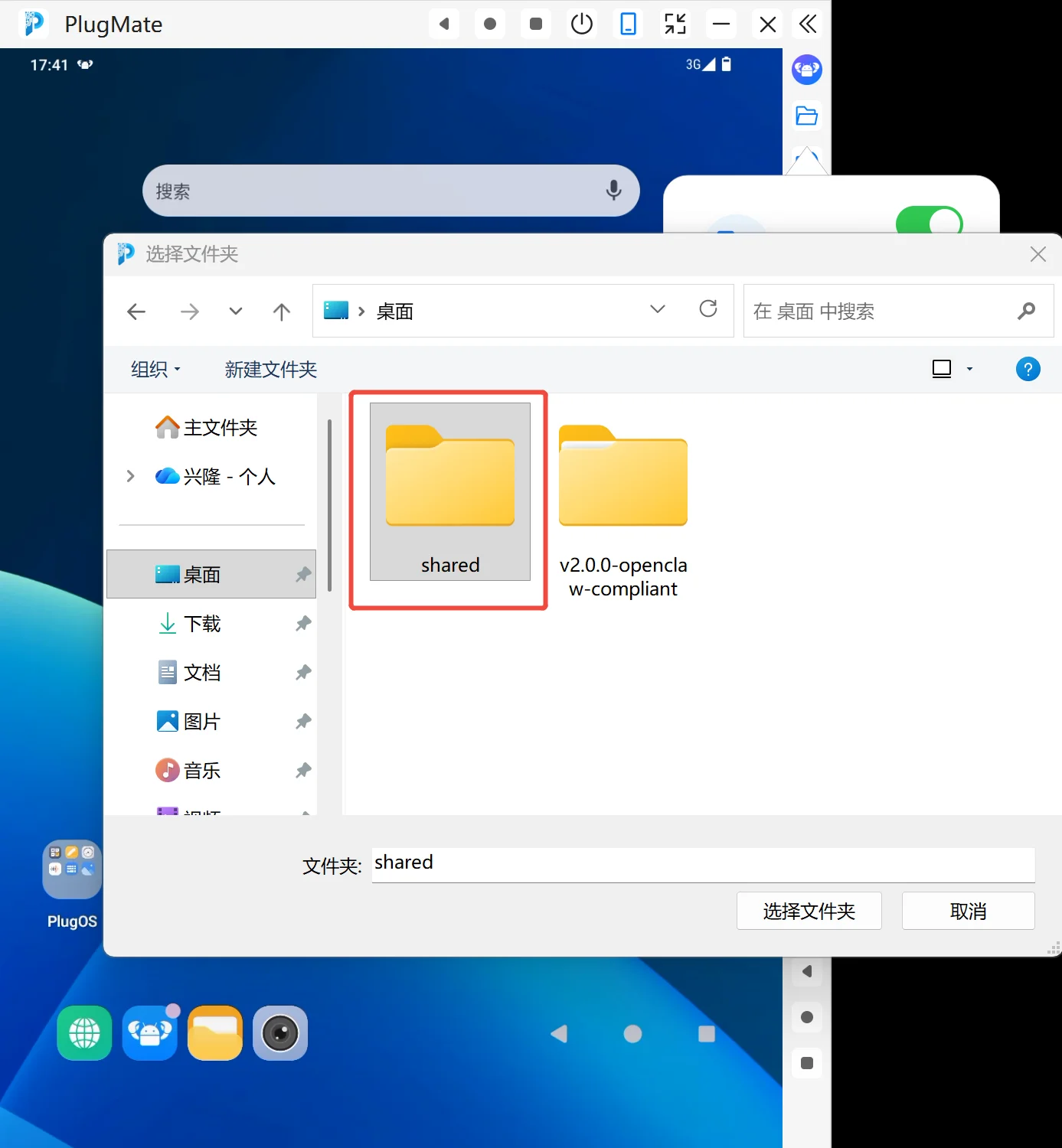
首次传输文件或需要更换中转目录时,先在主机上创建一个专用文件夹,例如shared。
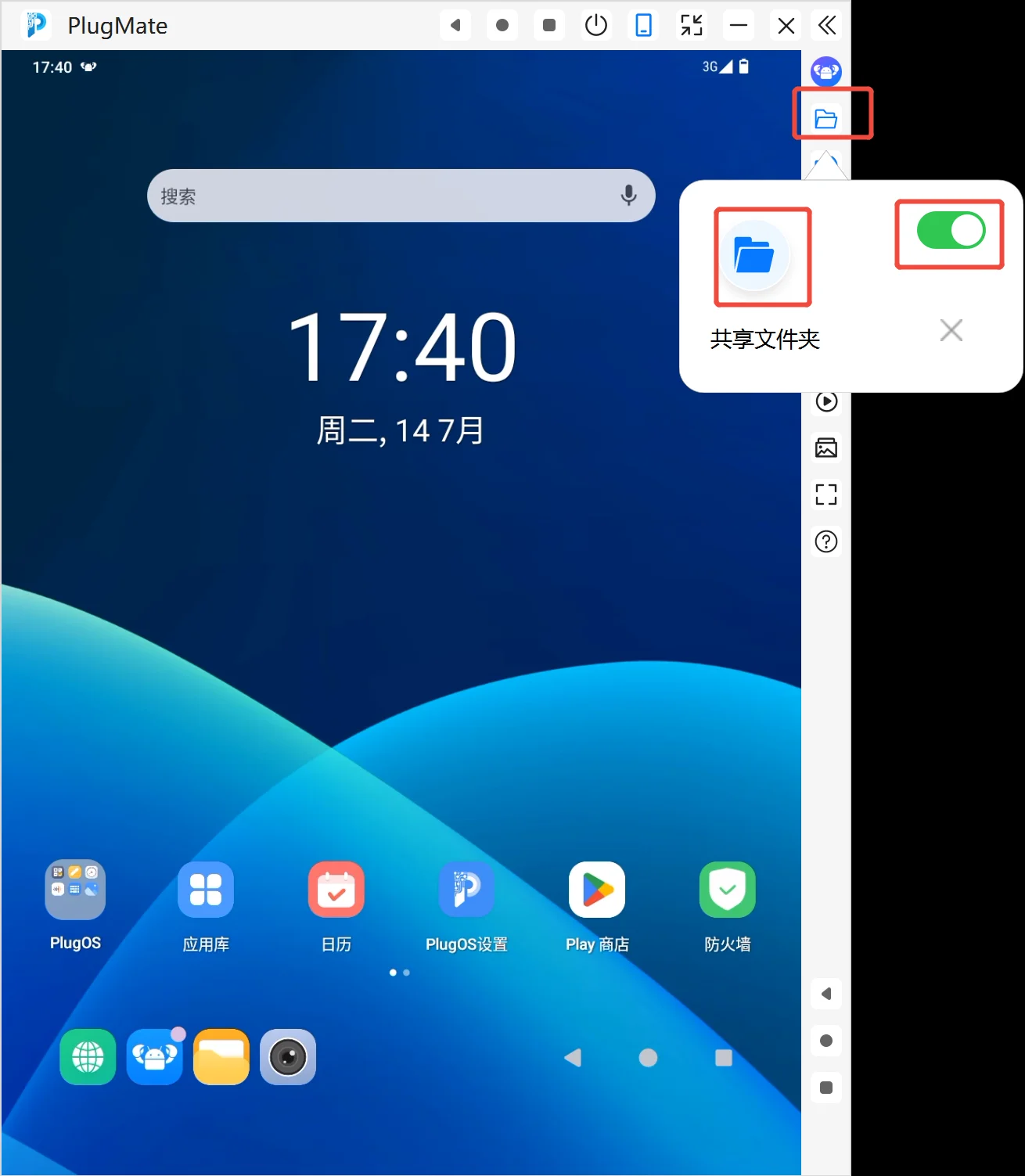
- 从PlugMate右侧工具栏打开“共享文件夹”。在弹出的面板中开启右上角的共享开关;开关显示为绿色时表示共享已开启。然后通过面板中的蓝色文件夹入口选择目录。
- 在主机的“选择文件夹”窗口中选中刚创建的专用文件夹,再点击“选择文件夹”。不要选择含有账号资料、私人照片或其他无关文件的上级目录。
设置完成后,主机和设备访问的是同一个中转目录。共享期间对其中的文件执行修改、替换或删除,另一端看到的内容也可能随之变化,因此不要在该目录中存放唯一副本。
从主机导入文件到设备
导入适用于把主机中的图片、文档、配置文件或待处理资料传到设备使用。
- 在主机上打开已选定的共享文件夹,把需要导入的文件复制进去。复制前检查共享目录中是否已有同名文件;不确定时先改成容易识别的新名称,避免覆盖。
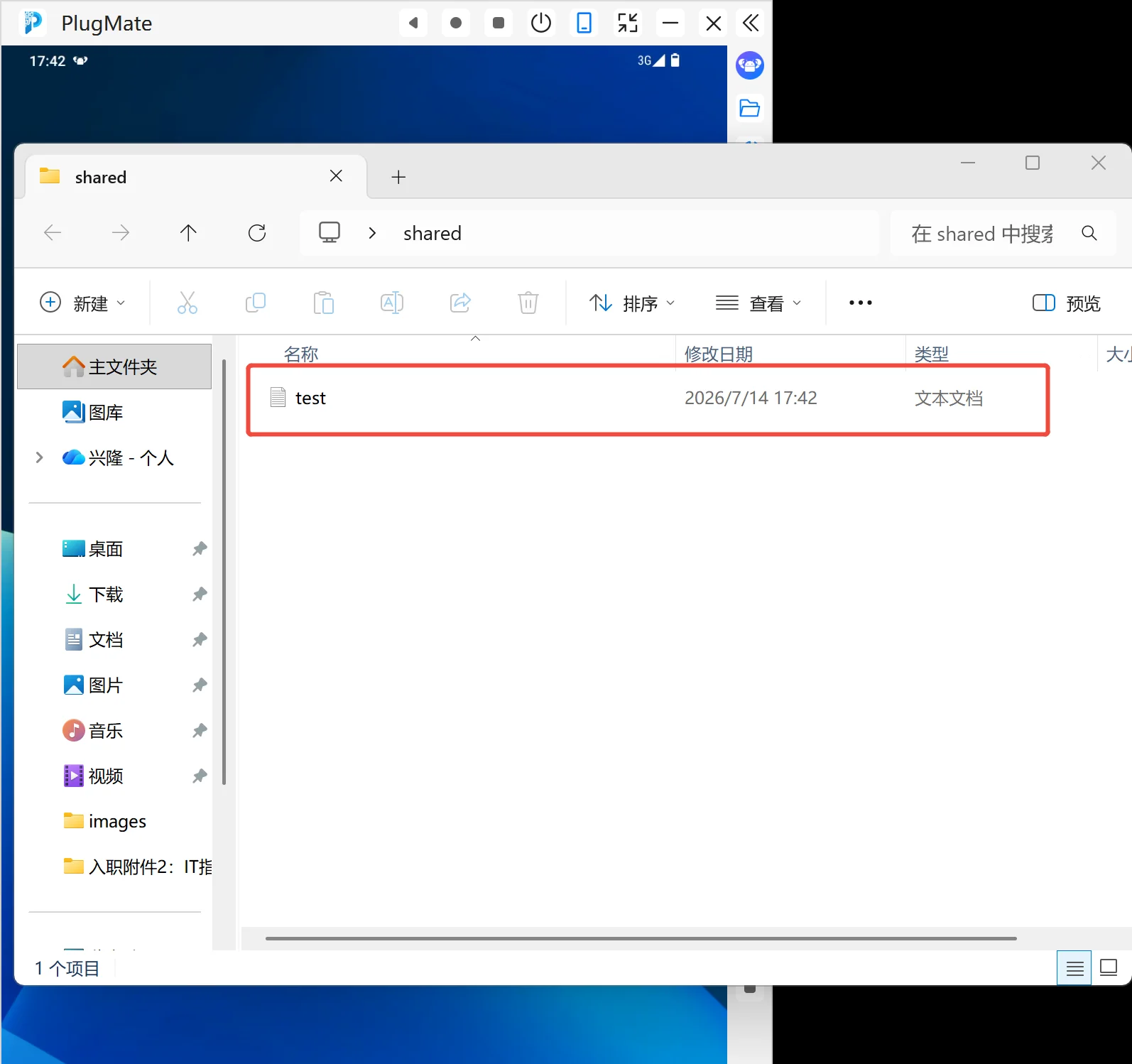
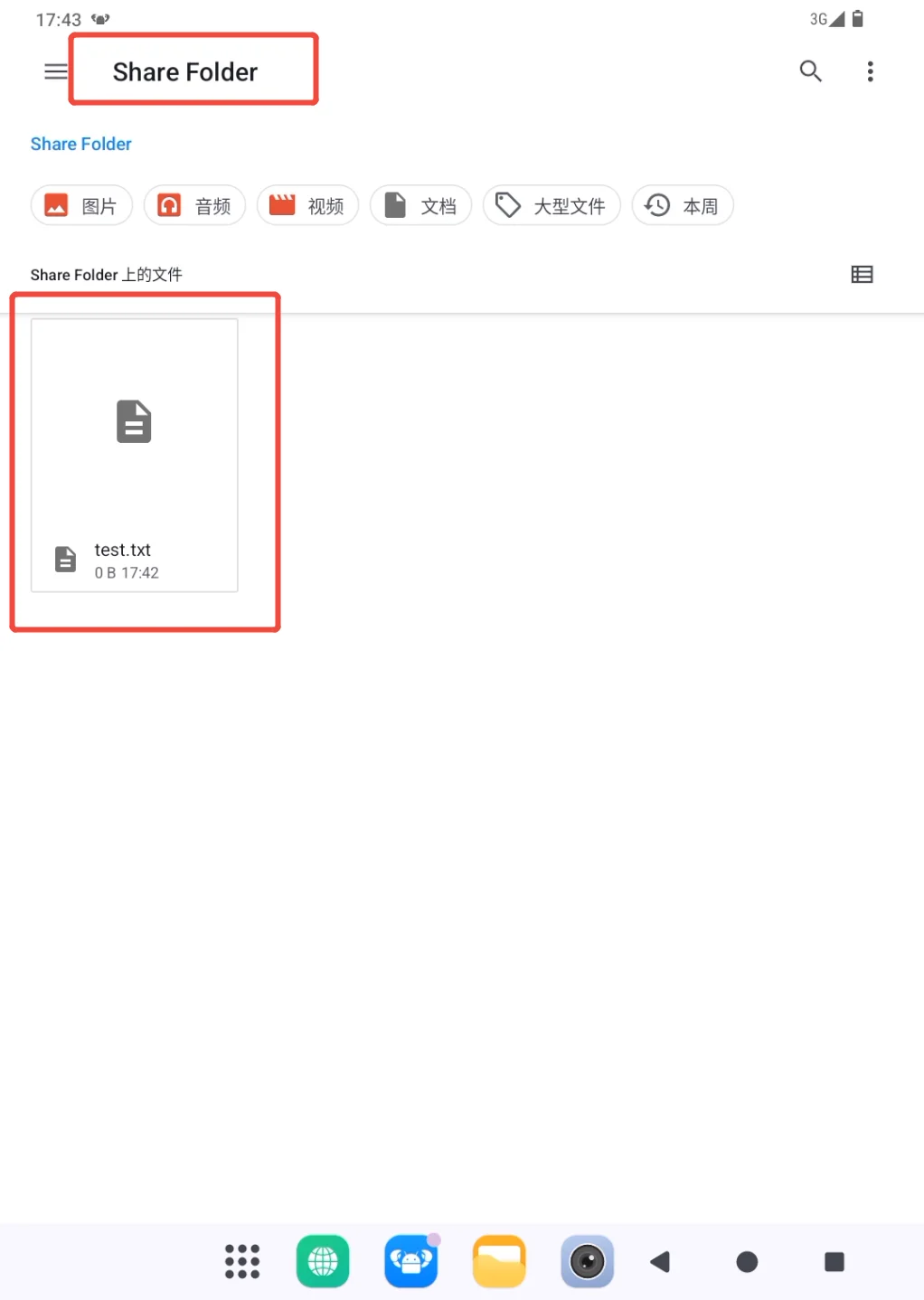
- 回到设备,打开文件管理器并进入
Share Folder。看到文件后,核对名称、格式和大小;截图中的test.txt只是示例,实际操作应查找自己刚复制的文件。
- 将文件从
Share Folder复制到设备上的实际使用位置,再从目标位置打开,确认文件内容完整。共享文件夹只是中转区,部分应用不会直接使用其中的文件。 - 让PlugClaw或目标应用读取、分析或处理该文件。确认文件已经到达目标位置后,可删除共享文件夹中的中转副本。
如果设备侧没有出现文件,先确认PlugMate的共享开关仍为绿色、选择的是同一个文件夹,并等待主机复制完成后刷新设备文件页面。不要在文件仍在复制时移动或改名。
从设备导出文件到主机
导出适用于把设备生成的文件、处理结果或日志保存到主机,以便归档、编辑、备份或交付。
- 在设备中找到要导出的文件,先打开检查内容,并记住文件名和所在位置。日志等文件可能包含账号、路径或运行信息,导出前确认接收位置可信。
- 将文件复制到设备的
Share Folder。如果存在同名文件,先比较内容和时间,再决定是否覆盖或改名。 - 在主机上打开PlugMate当前选定的共享文件夹。看到文件后核对名称和大小,并打开确认内容完整。
- 将文件复制到主机上的最终保存位置,例如项目目录或专用备份目录。确认最终副本可正常打开后,再清理共享文件夹中的中转文件。
传输结束后,如果短期内不再使用共享功能,可在PlugMate的“共享文件夹”面板中关闭绿色开关,减少目录持续共享带来的误操作和隐私风险。