功能介绍
智能体(Agent)可以理解为负责某类工作的AI助手。PlugClaw默认提供Main Agent(主智能体),可以直接处理日常任务。只有希望把不同工作分开时,例如让一个智能体整理资料、另一个智能体专门生成项目周报,才需要创建更多智能体。
保存新智能体后,它会先出现在智能体列表中,此时还不会立即生成工作空间。第一次在对话页面选择这个智能体并向它发送消息后,PlugClaw才会在PlugClaw文件夹下创建对应的独立工作空间,名称为workspace-智能体名字。例如,向“资料整理”智能体发送第一条消息后,会生成PlugClaw/workspace-资料整理。
这个工作空间会继承Main Agent的基础工作区引导文件和运行配置,因此新智能体具备与Main Agent相近的初始能力。
工作空间可以理解为这个智能体自己的工作区域,里面主要包含两类内容。一类是配置文件,用来说明智能体负责什么、怎样处理任务、采用什么表达方式以及如何使用已有工具;另一类是它在任务中保存到工作空间的文件,例如整理后的资料、生成的文档或其他处理结果。不同智能体拥有各自的工作空间,可以让工作规则和任务文件分开保存,不容易与Main Agent或其他智能体的内容混在一起。
任务文件并不一定都会保存在工作空间中,有时也会直接保存到Android设备的其他文件夹,查找时应以智能体给出的实际路径为准。不同保存位置的判断方法可参考文件管理。
工作空间中通常包含以下配置文件,实际显示的文件可能随版本和配置有所不同:
| 文件 | 主要作用 | 修改后可以影响什么 |
|---|---|---|
AGENTS.md | 记录智能体处理任务时需要遵循的工作规则 | 可以约定任务范围、处理步骤、检查要求和遇到不确定信息时的做法 |
SOUL.md | 记录智能体的角色特点、表达方式和行为原则 | 可以调整回复语气、沟通风格和处理问题时遵循的原则 |
TOOLS.md | 记录使用工具和当前环境时需要注意的事项 | 可以提醒智能体优先使用哪些工具、采用哪些文件位置或遵循哪些工具使用习惯 |
IDENTITY.md | 记录智能体的名称、定位等基本身份信息 | 可以让智能体更清楚自己负责什么、以什么身份与用户沟通 |
USER.md | 记录与当前用户有关的长期偏好和背景 | 可以让输出格式、称呼方式和工作习惯更符合用户需要 |
这些文件可以理解为智能体的“工作说明”。修改配置,主要是修改智能体的职责、做事规则、表达方式、工具使用习惯和用户偏好。例如,可以要求“资料整理”智能体只整理用户提供的材料、结论必须标注来源、信息不足时先询问,并始终用表格输出待办事项。
工作空间生成后,智能体配置可以通过对话修改,也可以进入PlugClaw文件夹,打开该智能体对应的workspace-智能体名字 文件夹手动修改。通过对话时,只需说明希望它负责什么、怎样处理任务以及输出成什么样,智能体会根据要求更新自己工作空间中的相关配置。需要准确调整某一条规则时,也可以打开对应的AGENTS.md、SOUL.md、TOOLS.md等文件,直接修改其中的内容并保存。
每个智能体使用独立的工作空间。进入workspace手动修改前,应先确认当前打开的是目标智能体的文件夹,避免改到Main Agent或其他智能体。修改时保留文件原有结构,只调整能够理解的内容;保存后回到该智能体的对话中,用一个简单任务确认配置是否符合预期。
需要注意,修改这些文字配置不会自动安装新工具、增加系统权限、配置频道或更换模型。TOOLS.md只是告诉智能体怎样使用已有工具,并不能让一个尚未安装或没有权限的工具自动可用。相关能力仍需在技能管理、频道配置或模型设置等对应页面中完成。
如果暂时没有区分工作场景的需要,继续使用Main Agent即可,不必为了开始使用而额外创建智能体。
操作步骤
查看和创建智能体
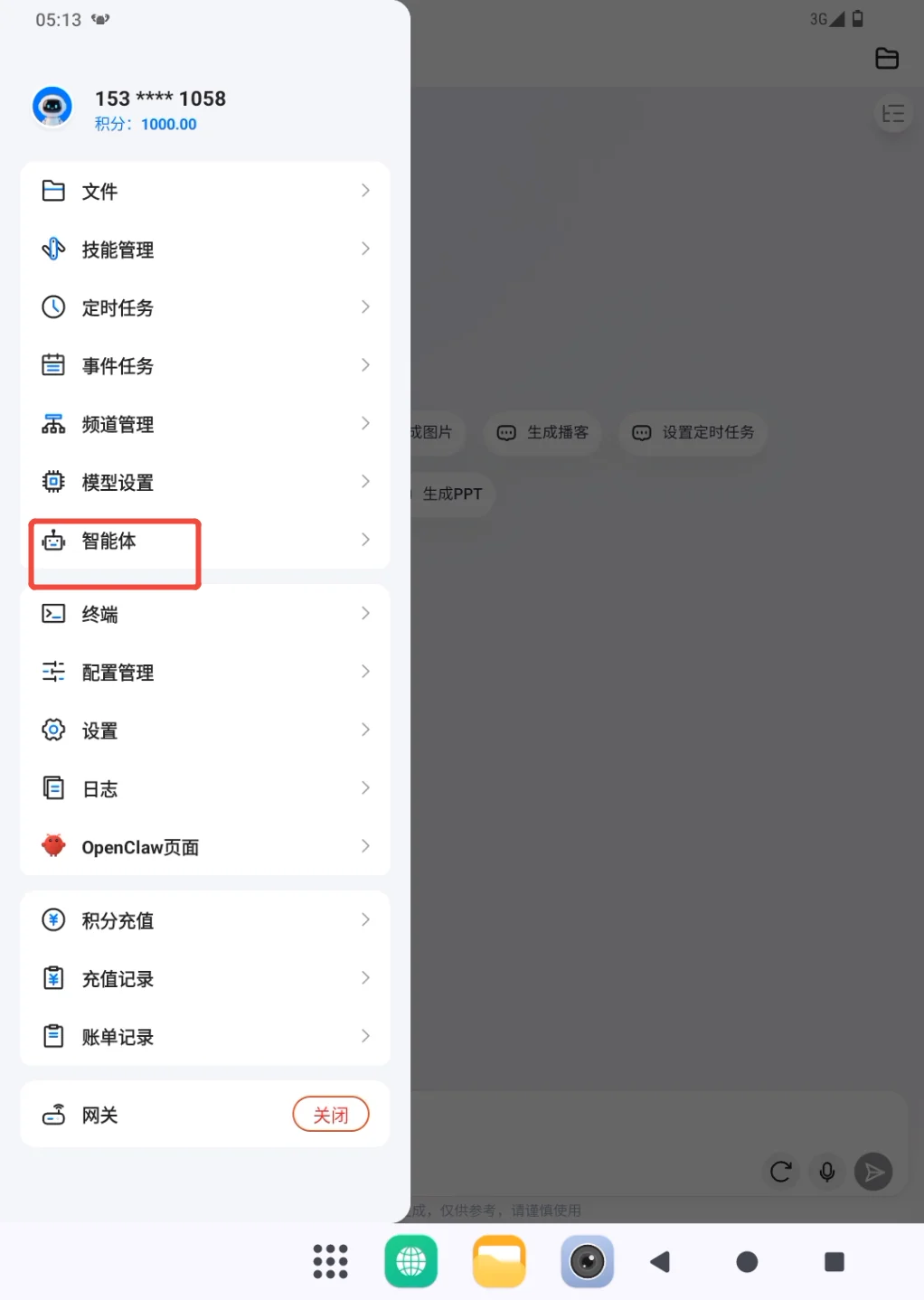
- 从页面左上角的个人中心打开侧边栏,进入“智能体”。
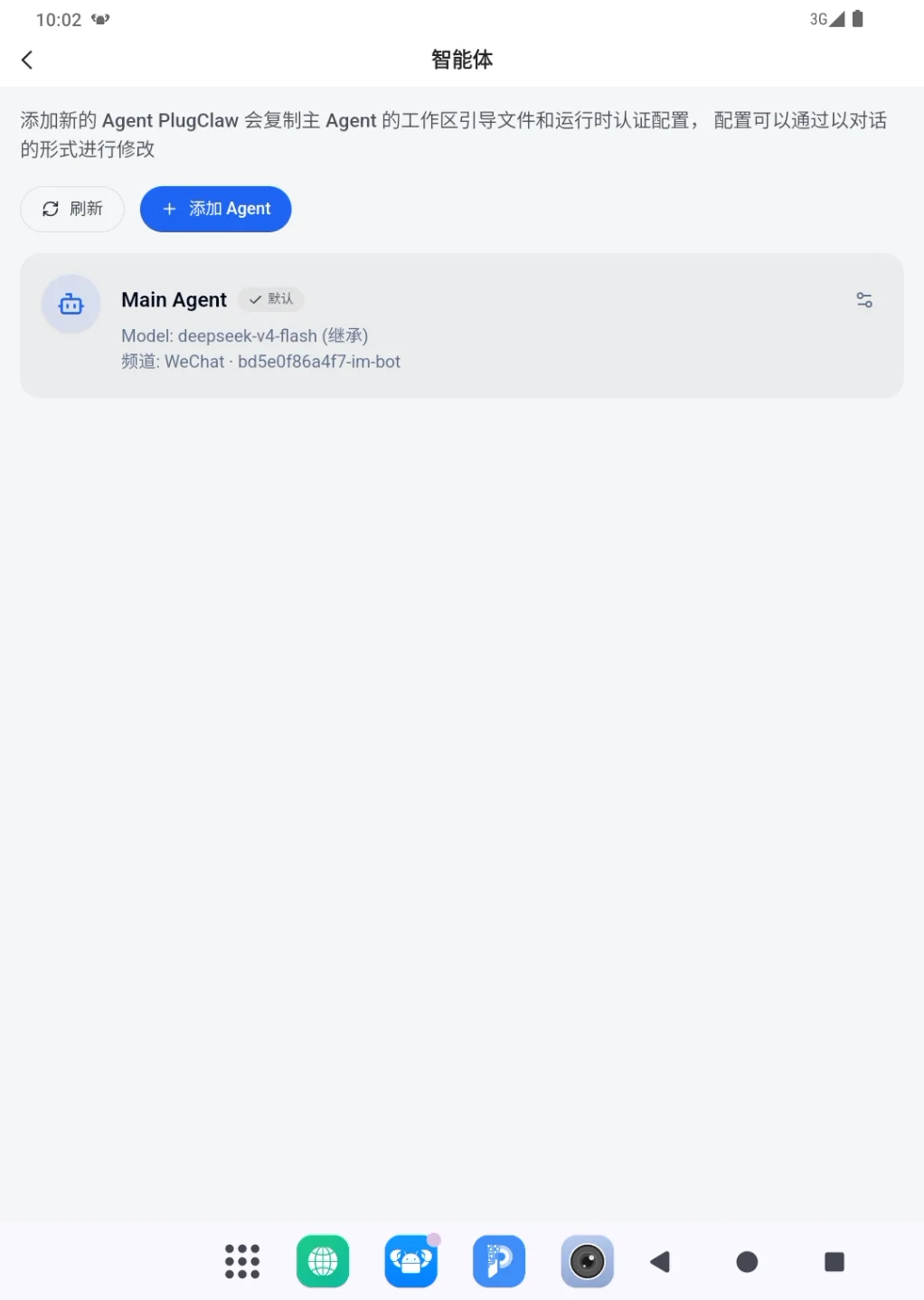
- 在智能体页面查看已有项目。首次使用时会看到带有“默认”标记的Main Agent;列表中还会显示各智能体使用的模型等信息。
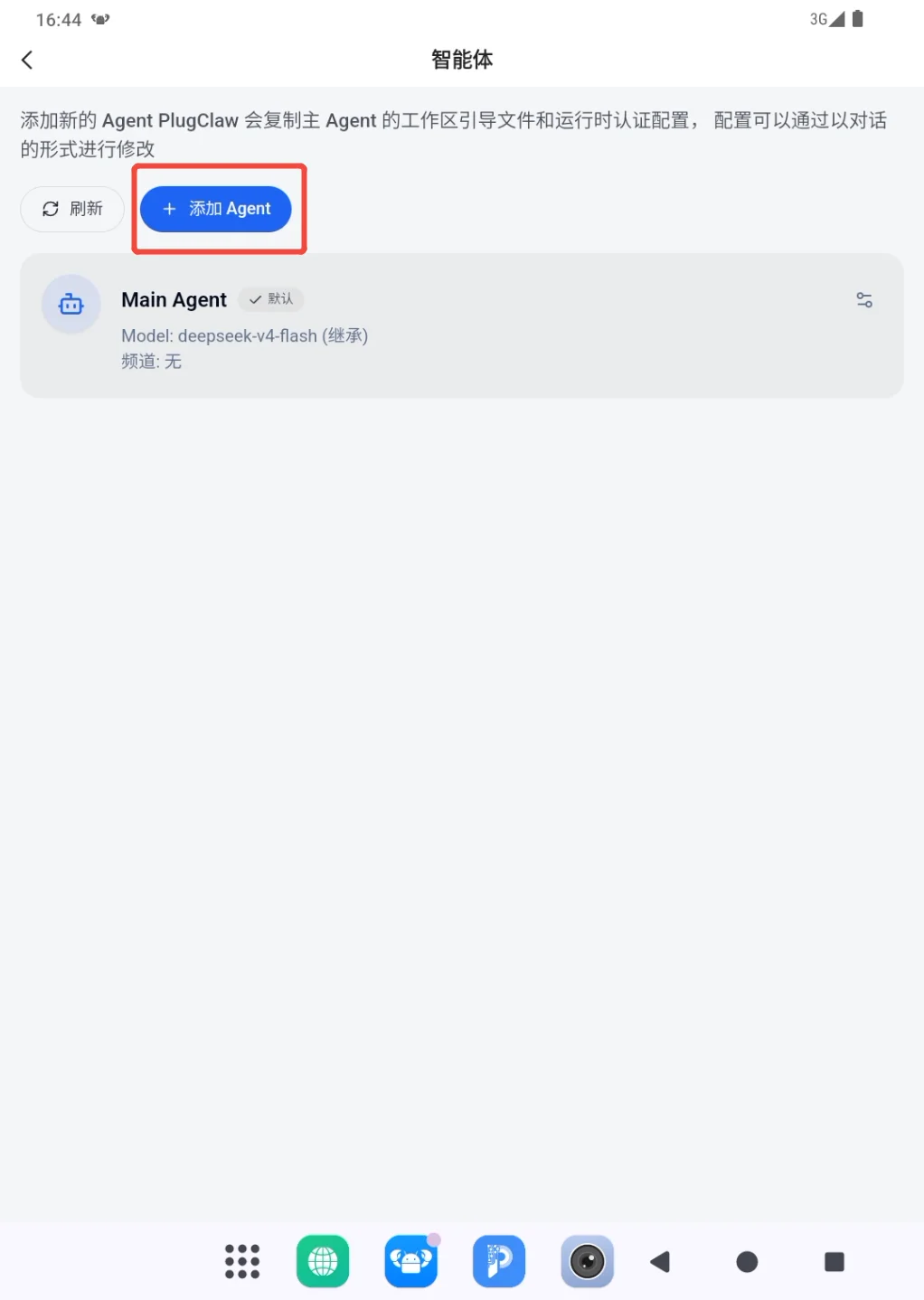
- 需要为新的工作场景单独建立智能体时,点击“添加Agent”。
- 输入能够体现用途的名称,例如“资料整理”或“项目周报”,再点击“保存”。避免使用“助手 1”“新Agent”等难以区分的名称,也不要让多个名称过于相近。
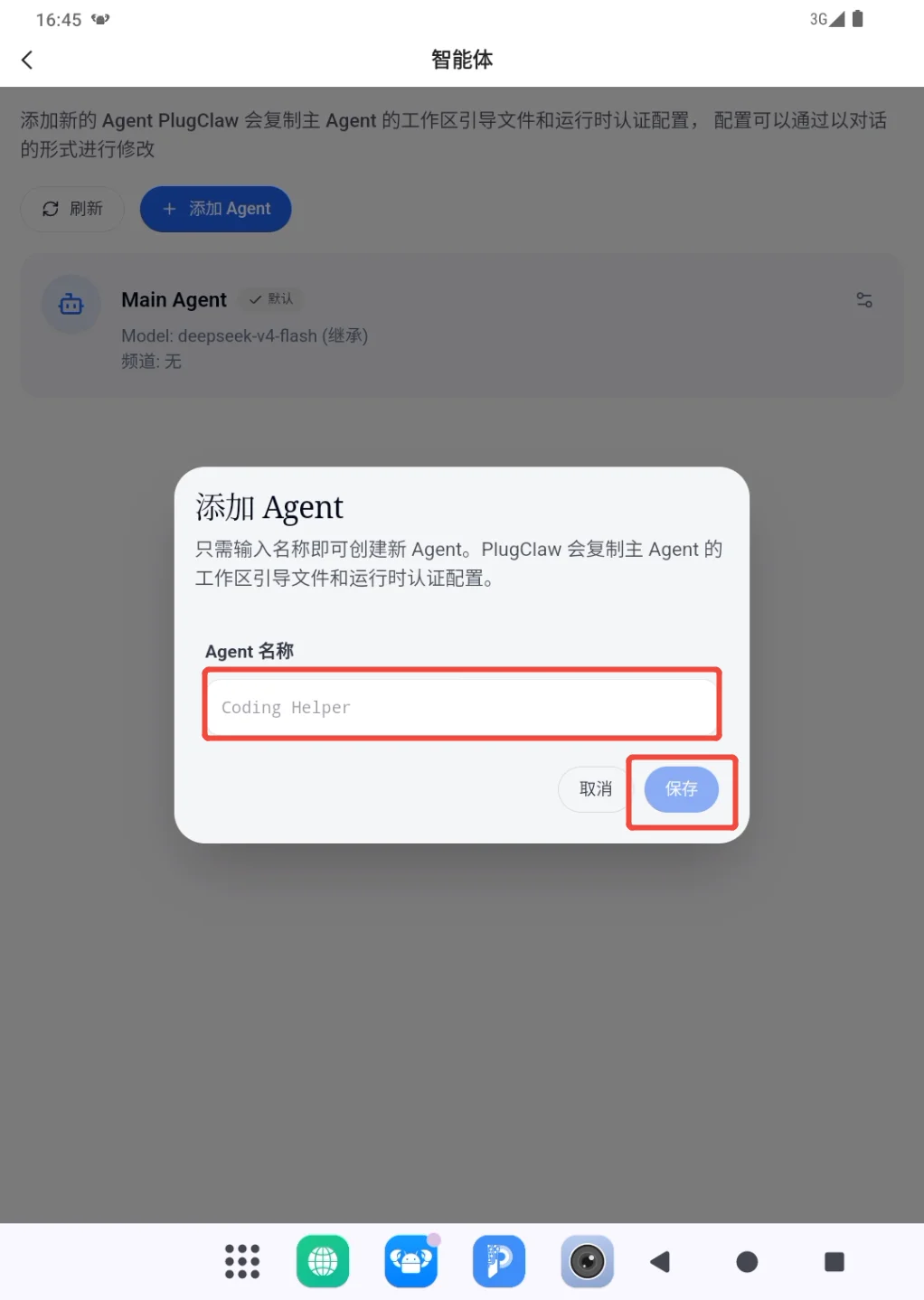
保存后,新智能体会出现在列表中,但PlugClaw文件夹下暂时不会出现它的工作空间。按照对话与会话中的说明选择该智能体并发送第一条消息后,PlugClaw才会生成对应的workspace-智能体名字 文件夹。