功能介绍
对话页面是使用PlugClaw处理任务的主要入口。可以在这里向智能体说明要做什么,继续补充要求并查看处理结果;开始新的任务时可以新建会话,以前没有完成的任务也可以从会话历史中重新打开并继续处理。
会话历史用于集中管理以前的交流记录,可以按照关键词查找,也可以删除不再需要的会话。历史记录会按照处理消息的智能体分组,某个智能体还没有收到过消息时,不会显示对应分组。删除会话后,其中的聊天记录将不再显示,需要保留的回答或文件应提前处理。
除了直接输入文字,还可以把文件上传到对话中,让智能体进行总结、分析或转换;不方便打字时,也可以使用语音直接发送,或者先将语音转换成文字,检查后再发送。使用语音前,需要先在PC客户端中开启设备麦克风。
PlugClaw默认由Main Agent处理任务。创建其他智能体后,可以根据任务内容选择更合适的智能体,例如使用“资料整理”智能体处理文档,使用“项目周报”智能体整理工作进展。新智能体的创建方法可参考智能体管理,具体方法见本文“选择智能体处理任务”部分。
创建和查找会话
开始新任务时,从对话页面左上方新建会话。在底部输入框中写明要做什么并发送,收到智能体回复后,这个会话就会保存在会话历史中。
想继续以前的任务,可以从左上方打开“会话历史”,在对应的智能体分组中选择原来的会话。会话较多时,可以在顶部搜索框中输入关键词查找。某个智能体还没有产生过会话时,历史记录中不会显示它的分组。
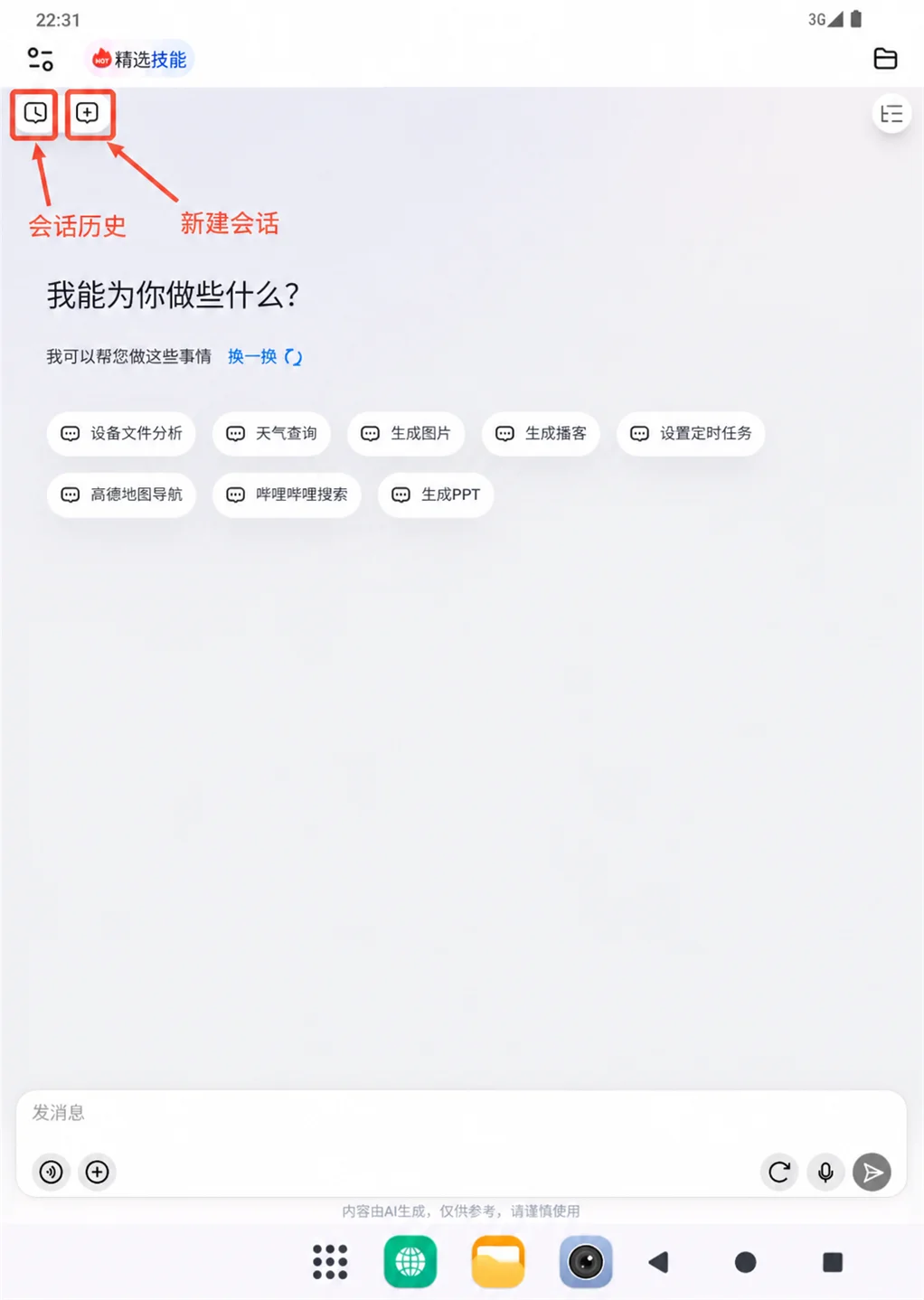
不再需要某个会话时,在会话历史中找到它并长按,会出现删除按钮。选择删除后,页面会再次询问是否确认删除,请核对会话名称;确定不再需要后再确认,拿不准时先取消。
通过语音发送内容
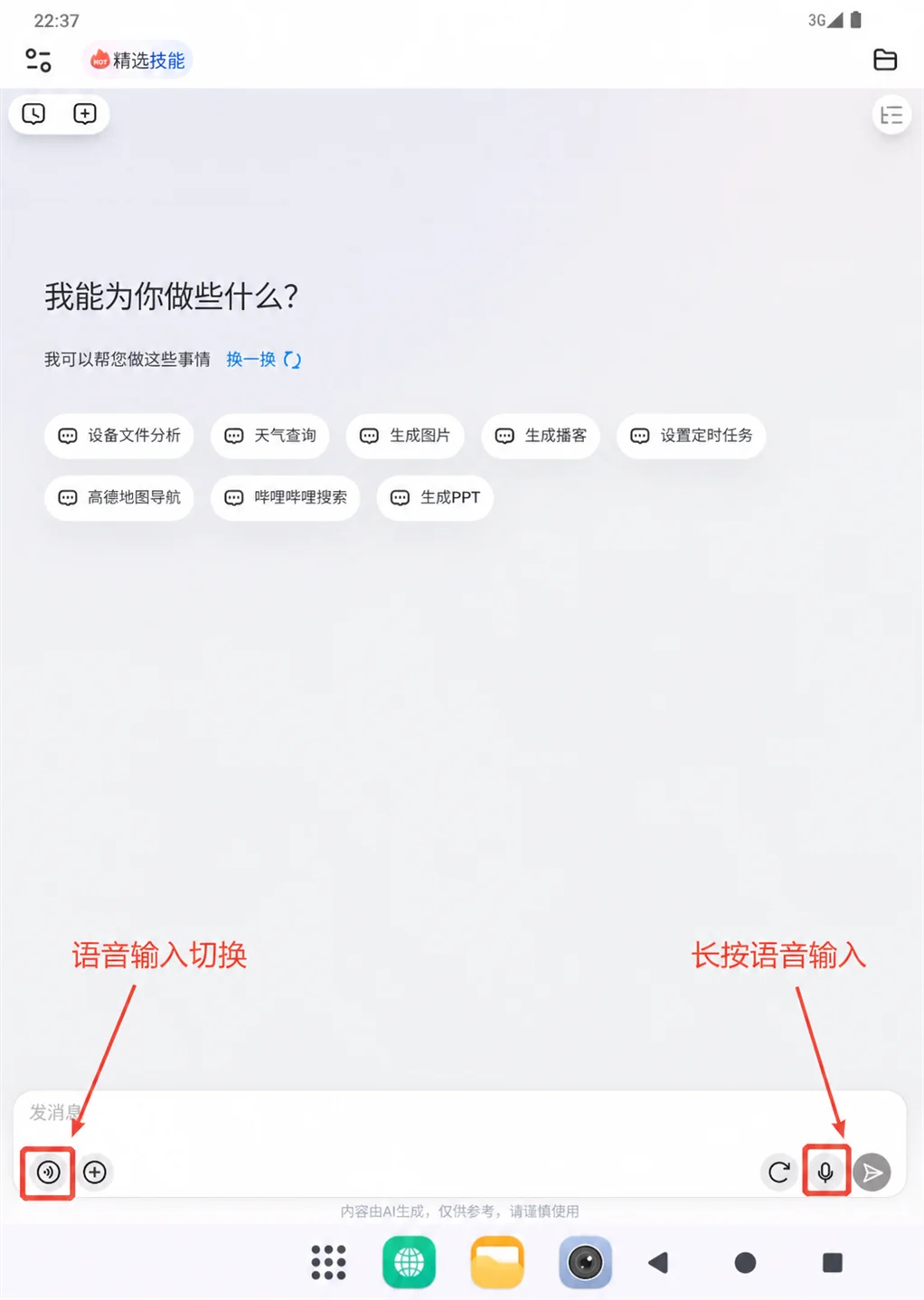
使用下面两种语音方式前,先在PC客户端右侧工具栏开启“麦克风”,再返回PlugClaw对话页面。没有开启设备麦克风时,语音内容将无法正常输入。开启方法可参考PlugOS客户端与设备连接中的说明。
- 希望说完后直接发送时,从输入框左下角将输入方式切换为语音。切换后,原来的文字输入框会显示“按住说话”;按住该区域开始说话,结束时松开,内容会直接发送到当前会话。此时左下角会显示键盘入口,需要恢复文字输入时,从同一位置切换回键盘即可。由于这种方式发送前不能检查文字,涉及人名、数字或专业词时请谨慎使用。
- 希望发送前检查内容时,长按输入框右侧的语音输入(麦克风标志)。说话结束后,识别结果会保留在文字输入框中;检查并修改内容,确认无误后再发送。
上传文件到对话
- 从输入框左侧的加号打开文件选择页面,再找到并选择需要使用的文件。选择前请核对文件名和内容,不要上传与任务无关的敏感资料。
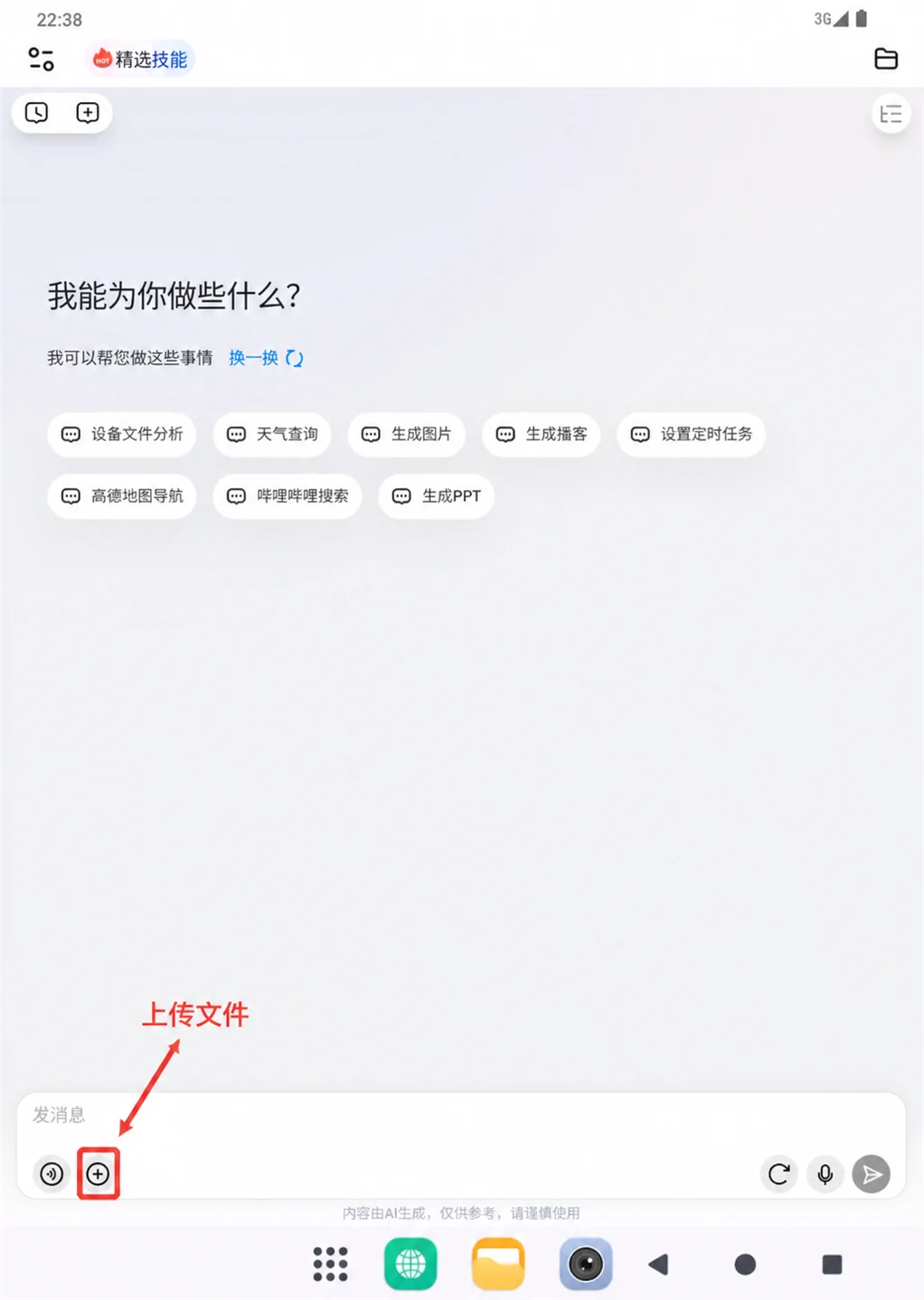
- 文件出现在输入区域后,补充具体要求,例如“概括这份文件的三项结论”,然后发送。只上传文件而不说明任务,智能体可能无法判断你希望如何处理。
如果选择后没有显示文件,可重新打开文件选择页面,并确认原文件仍然存在。
选择智能体处理任务
该功能只有在Main Agent智能体之外还存在其他智能体时才会显示。如果输入区域中没有智能体选择入口,说明当前只有默认的Main Agent智能体;请先按照智能体管理创建一个智能体,再返回对话页面。
在输入区域中选择当前显示的智能体名称,打开智能体列表。
从列表中选择负责该任务的智能体,并确认输入区域显示的名称正确。
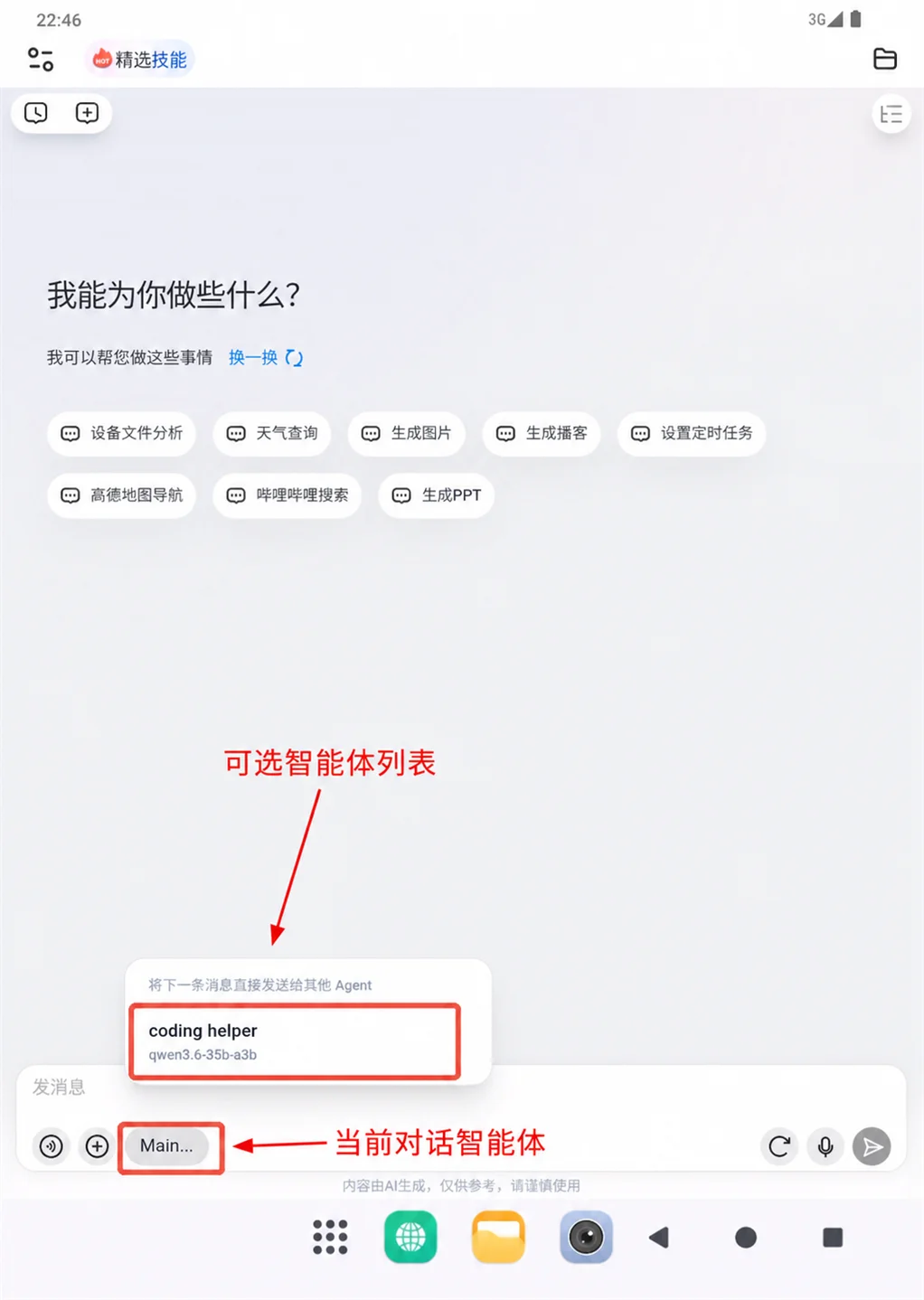
- 输入任务内容并发送。当前选择只对这一次发送生效;继续交流时,先确认输入区域显示的智能体是否适合接下来的任务。
向该智能体发送消息并收到回复后,它的会话会出现在“会话历史”对应的智能体分组中。如果这是新智能体收到的第一条消息,PlugClaw还会在此时为它创建独立工作空间;工作空间的位置和命名方式可参考智能体管理。