功能介绍
登录PlugClaw账号后,才能使用积分、模型等账号服务。可以使用手机号或邮箱登录,选择当前能够正常接收验证码的一种即可。
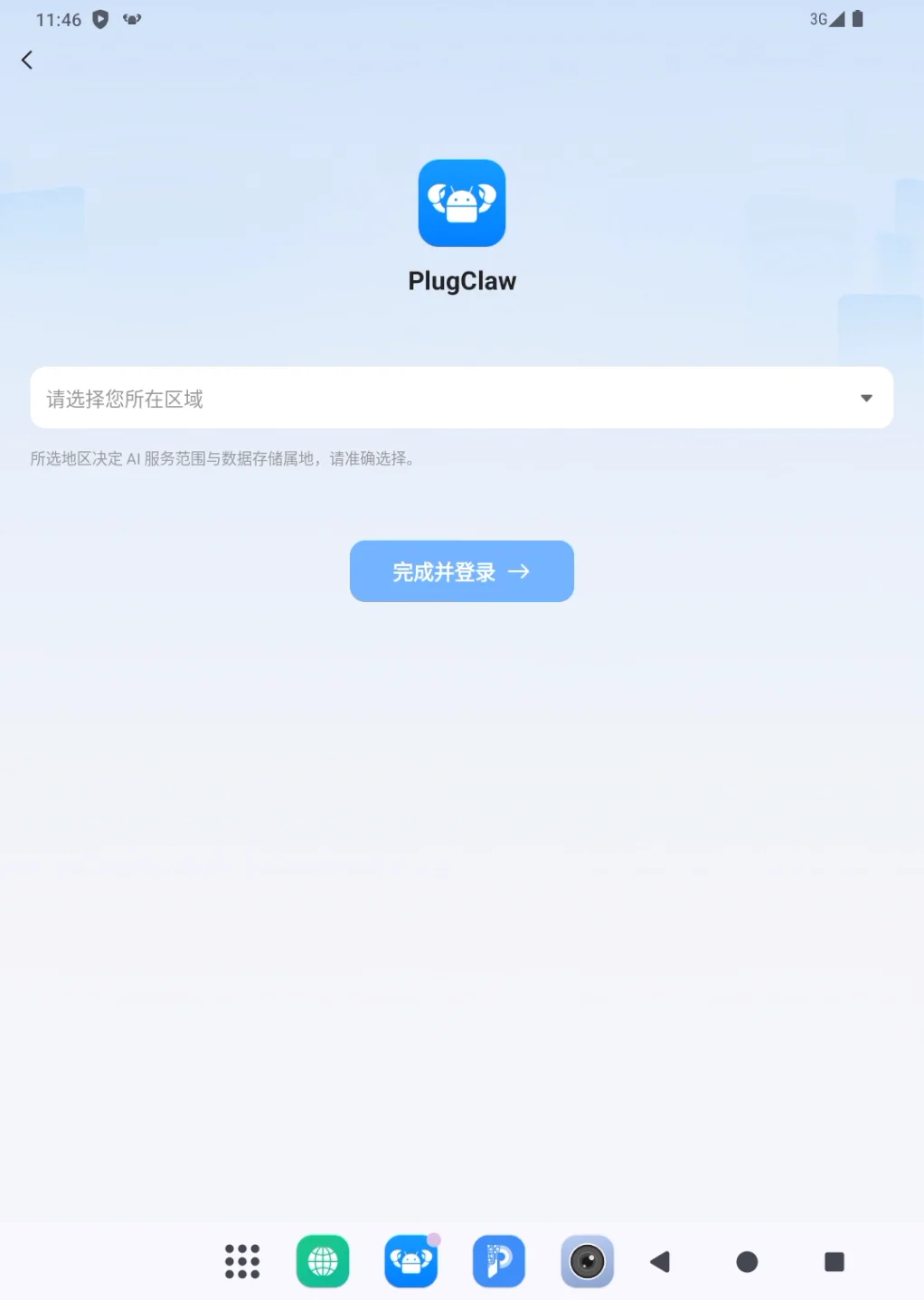
首次登录还需要选择地区。地区会影响可用的AI服务和数据存储位置,请按照自己的实际使用地区选择;用于组织或公司业务时,应同时遵循所在组织的要求。
退出登录会结束当前账号在这台设备上的登录状态。退出前请确认正在进行的对话或任务已经完成;再次使用账号服务时,需要重新登录。
模型可以理解为PlugClaw完成任务时使用的AI能力。它负责理解发送的内容,并完成问答、写作、总结、分析、图片理解或应用操作等任务。不同模型擅长的工作、响应速度和积分消耗可能不同,因此模型设置不是越贵越好,而是为当前任务选择合适的能力。
模型设置页面按照用途分为基础模型和APP自动化模型。基础模型负责日常对话、写作、总结、内容理解和分析等任务;APP自动化模型用于理解操作要求,并完成设备上的应用操作。这两类模型同时设置,普通任务会使用基础模型,需要操作应用的任务则会调用APP自动化模型。
基础模型和APP自动化模型都有各自的主模型和备用模型。“主模型”是PlugClaw处理对应任务时优先使用的模型;“备用模型”用于防止主模型不可用,在主模型无法正常工作时接替任务。备用模型需要设置,不能留空,但可以与主模型选择同一个模型,也可以选择另一个模型。
模型名称旁的能力说明用于判断它更适合日常对话、图片理解、复杂推理还是代码等任务,倍数则表示相对调用价格。倍数越高,完成同类任务时通常消耗的积分越多,但不能仅凭倍数判断回答质量。
账号登录与退出
登录账号
开始前,请确认PlugClaw已完成初始化、设备网络正常,并且你可以接收手机或邮箱验证码。初始化方法可参考初始化。
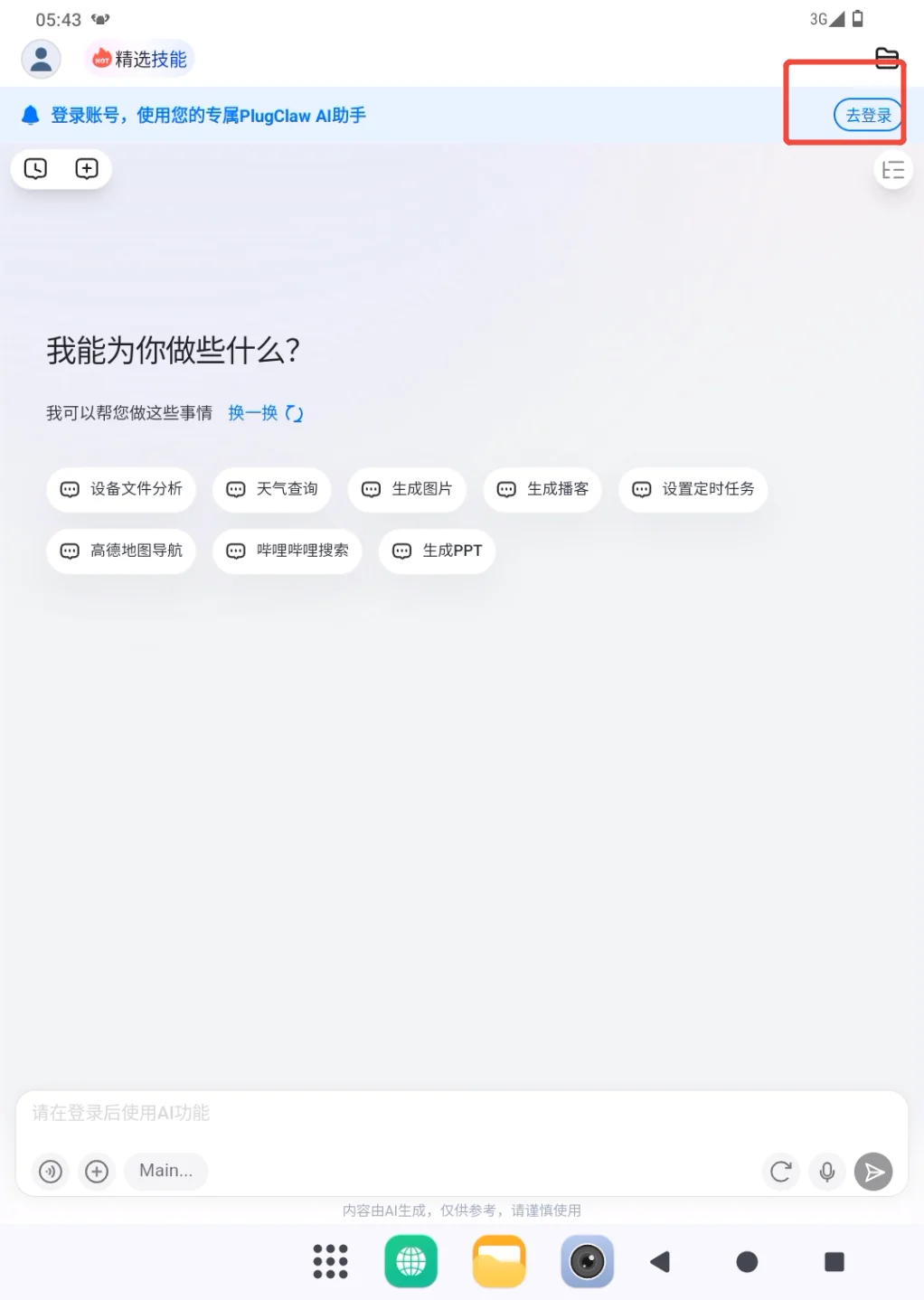
- 初始化完成后,在提示页面点击“去登录”。
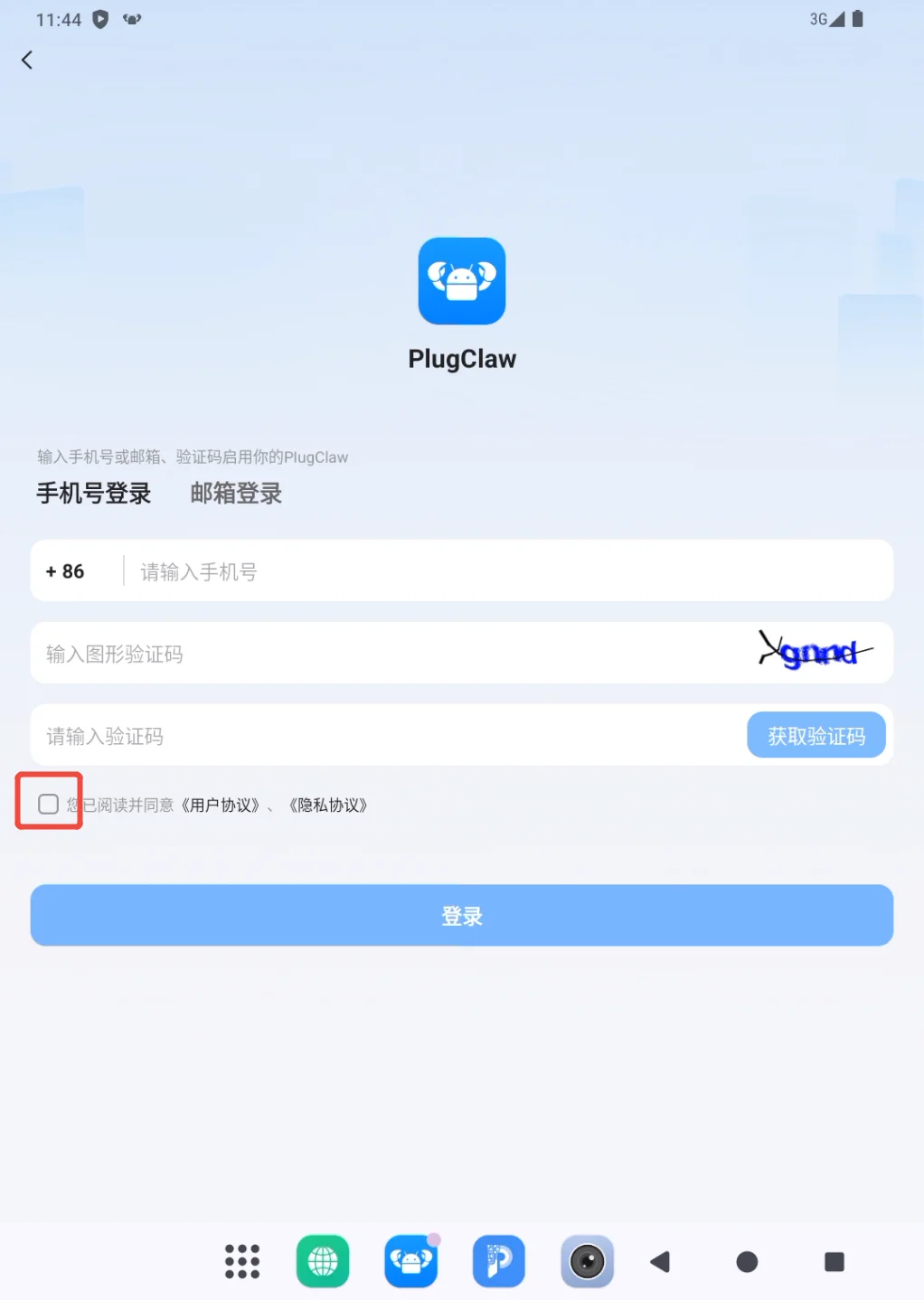
- 在登录页面选择手机号或邮箱登录。
使用手机号登录时,先选择国家或地区代码,再输入手机号和图片验证码,点击“获取验证码”,最后填写收到的短信验证码。使用邮箱登录时,切换到邮箱登录,再按页面提示填写邮箱和验证码。
提交前,请阅读《用户服务协议》和《隐私政策》,确认同意后勾选页面中的协议选项。
如果收不到验证码,可先检查号码或邮箱是否填写正确、图片验证码是否正确以及网络是否正常。短信或邮件可能存在短暂延迟,请勿连续频繁获取。
- 验证通过后选择地区。确认页面显示的AI服务范围和数据存储位置符合实际需要,再点击“完成并登录”。
登录成功后,页面会返回PlugClaw主界面,随后可发送“你好”等简单消息进行测试;如果能收到回复,说明登录、模型和网关均可正常使用。如果仍停留在登录页,请根据页面提示检查验证码、协议勾选状态和网络连接。
退出登录
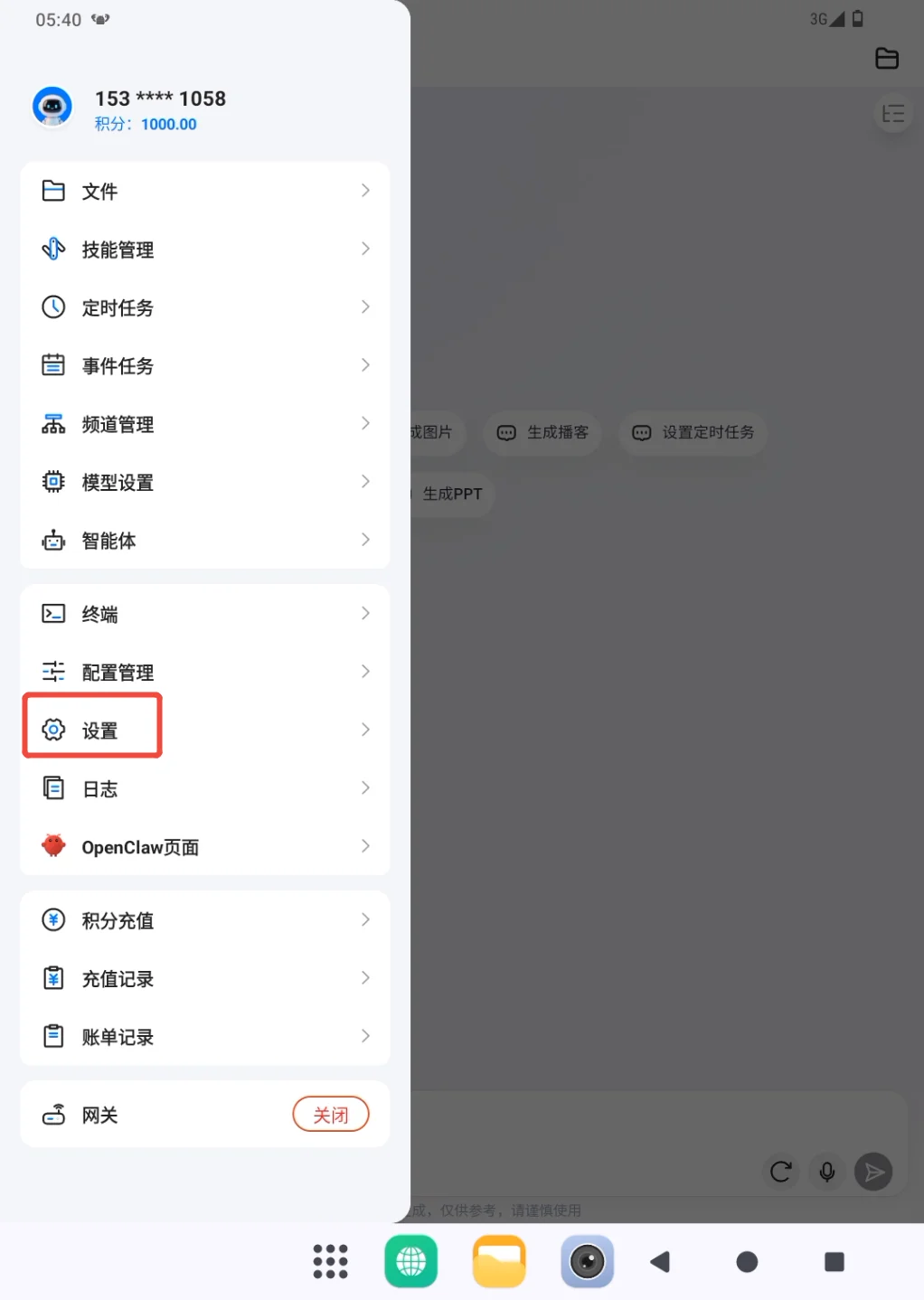
- 从页面左上角的个人中心打开侧边栏,进入“设置”。
- 在设置页面点击“退出登录”。
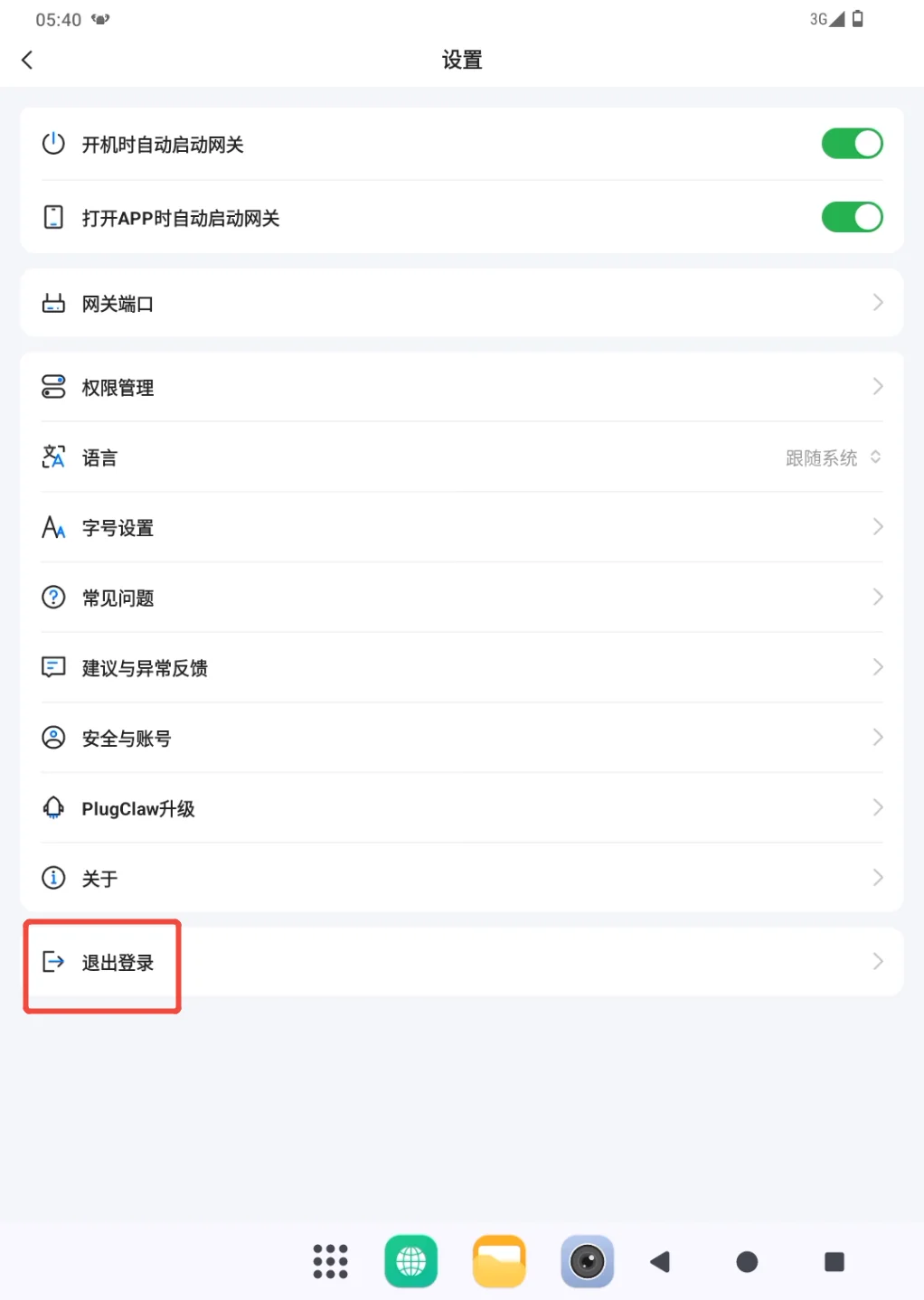
退出后,如果页面重新显示登录入口,说明当前账号已经退出。退出登录不会代替配置备份;如果还要重新初始化设备,请先参考配置备份与恢复导出配置。
设置模型
认识模型设置页面
从页面左上角的个人中心打开侧边栏,进入“模型设置”。页面默认展示基础模型的设置,上方的分类可以切换到APP自动化模型。
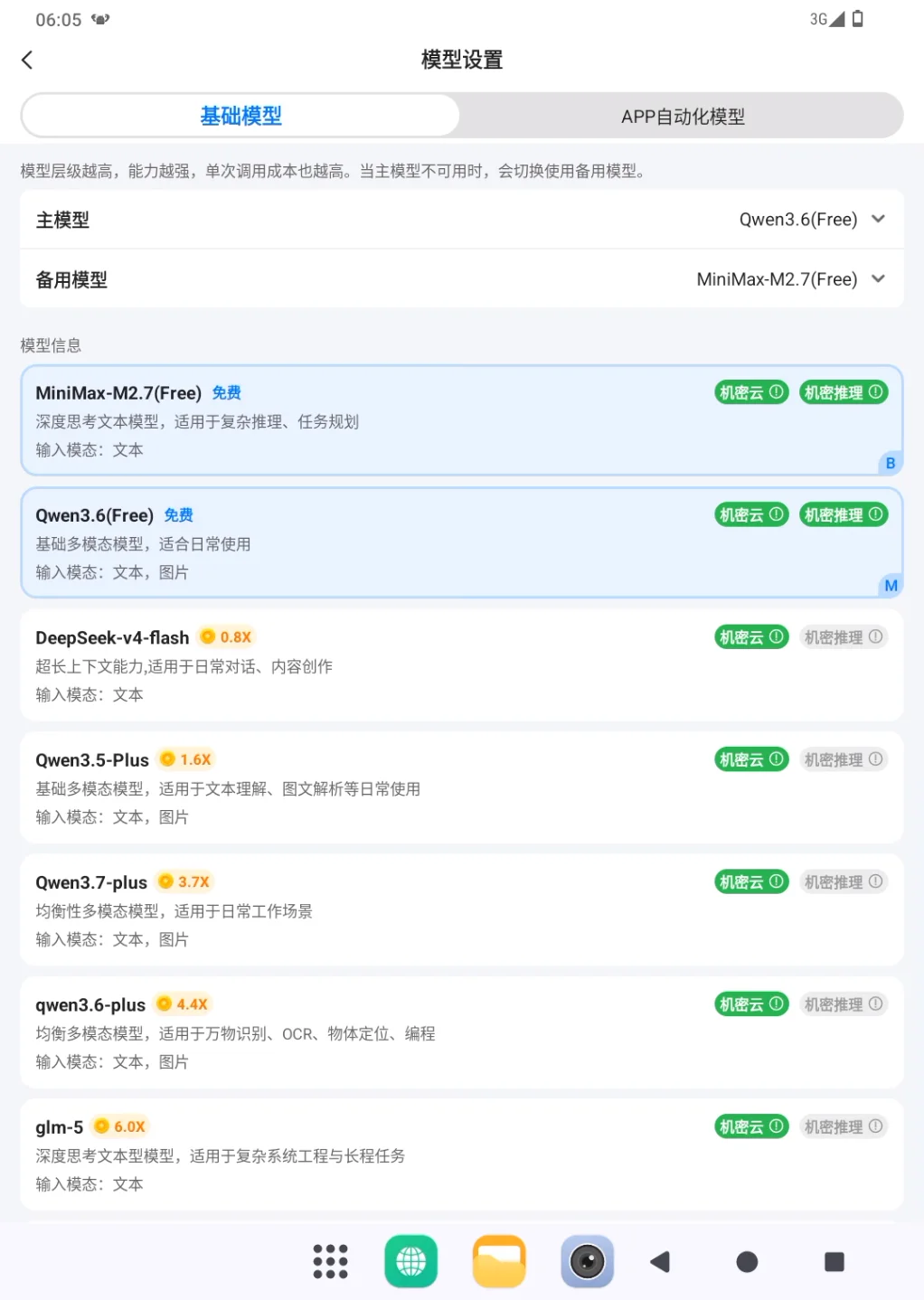
基础模型和APP自动化模型可以分别完成设置。以后发送普通对话或内容处理任务时,PlugClaw会使用基础模型;任务需要操作设备中的应用时,则会调用APP自动化模型。
分别选择主模型
选择模型前,可以先查看当前分类页面下方展示的模型信息。每个模型下面会标明适用任务,名称旁的倍数表示相对调用价格,这些信息可以帮助判断模型是否符合当前用途。
确定要使用的模型后,打开页面上方的“主模型”,从列表中选择对应的模型名称。这里显示的是当前分类下优先使用的模型:在基础模型页面选择的是普通任务的主模型,在APP自动化模型页面选择的则是应用操作任务的主模型。
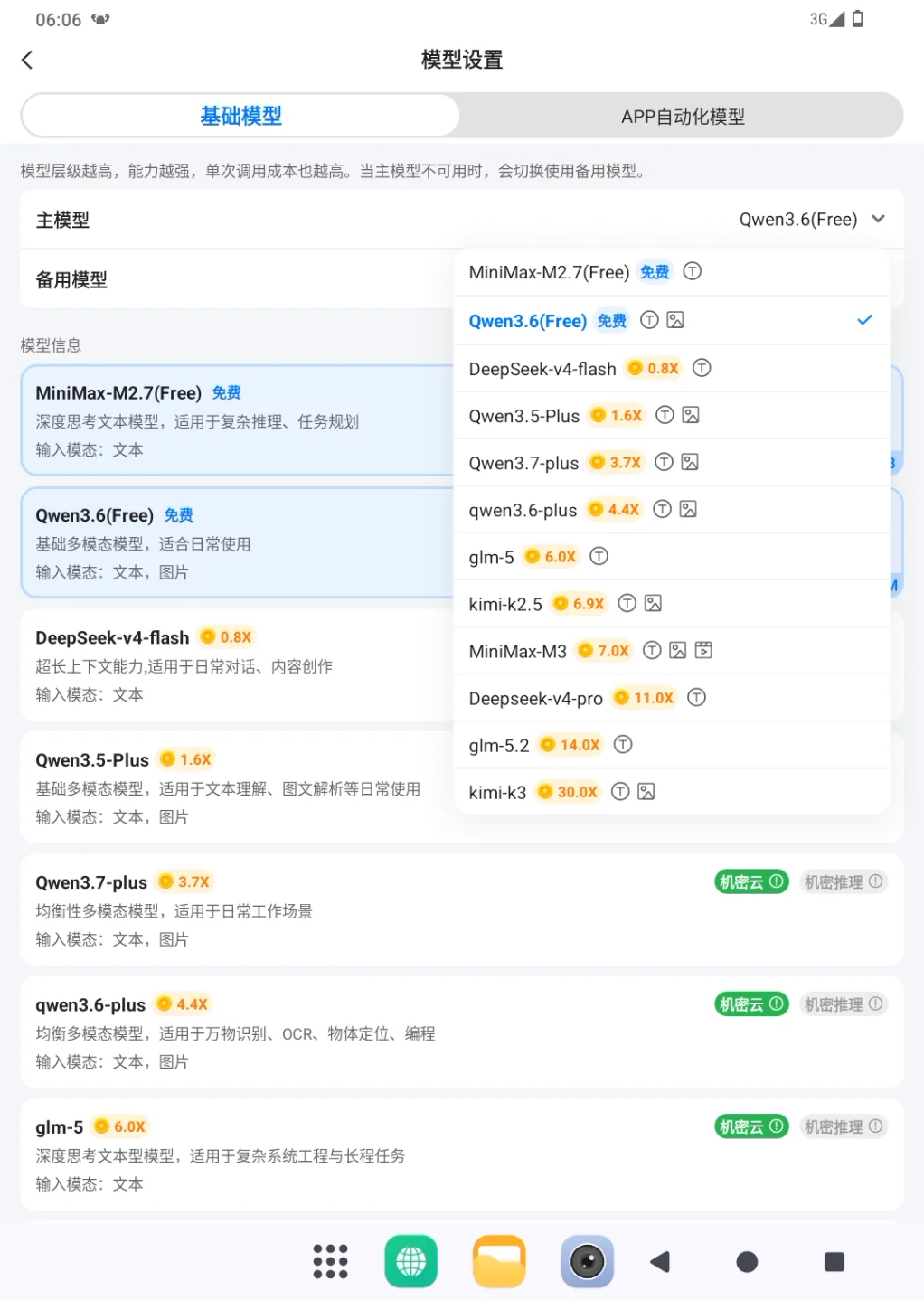
设置基础模型时,日常问答、总结和简单写作可以选择标注为“基础对话”或“日常对话”的模型;需要识别图片、进行复杂推理、编写专业文案或处理代码时,再选择带有对应能力说明的模型。暂时无法判断时,可以先保留默认模型,使用一段时间后再根据任务效果和积分消耗调整。
选定后,模型名称会显示在“主模型”右侧,下方对应的模型信息中也会出现“主模型”标记。需要配置另一类模型时,切换到对应分类后按照相同方式选择即可。
设置备用模型
基础模型和APP自动化模型都需要确认各自的备用模型。可以让备用模型与同一分类下的主模型保持一致,也可以选择另一个能够完成相应任务的模型。某一类任务的主模型无法正常工作时,PlugClaw会改用该分类下设置的备用模型。
让新设置生效
完成模型设置后,PlugClaw会断开网关连接,正在进行的对话或任务会暂时中断。所以需要重启网关,让新的模型设置生效。等页面重新显示“网关已连接”后,再返回对话页面测试模型。
确认模型可以使用
设置完成后返回对话页面,分别用与模型用途相符的简单任务进行测试。基础模型可以测试“请用三句话介绍PlugClaw”;如果设置了APP自动化模型,再安排一个简单、低风险的应用操作,确认PlugClaw能够正常执行。
如果没有回复,先检查网关连接、账号积分和所选模型的状态,再换用另一个可用模型测试。不要连续更换多个设置,否则不容易判断问题来自网关、积分还是模型本身。