功能介绍
定时任务可以让智能体按照设定时间自动处理重复工作,例如每天生成简报、定期查询信息或按时发送提醒。创建前需要确定四件事:做什么、由哪个智能体执行、什么时候执行,以及结果发送到哪里。
定时任务到达执行时间时,需要PlugClaw正在运行。如果当时PlugClaw没有运行,这次任务不会直接丢失;等PlugClaw下次启动并恢复运行后,会补执行之前错过的任务。例如,原计划上午 9 点生成简报,但PlugClaw到 10 点才开始运行,这份简报会在恢复运行后执行,只是实际完成时间会晚于原计划。
因此,对执行时间要求较高的提醒或推送任务,应尽量让PlugClaw在计划时间保持运行。重新启动PlugClaw后,也可以留意是否有补执行的任务,避免把延迟收到的结果误认为新的计划任务。
任务执行的结果可以只保留在PlugClaw内,也可以发送到已经配置好的外部频道。使用外部投递前,需要先完成对应频道的配置。选择外部频道时,还要指定发送账号和接收目标。
操作步骤
创建任务
开始前,请按照查看和控制网关中的说明确认网关已经连接,并确认执行任务的智能体可以正常回复。如果要把结果发到外部通道,还需提前完成对应频道和账号的配置。
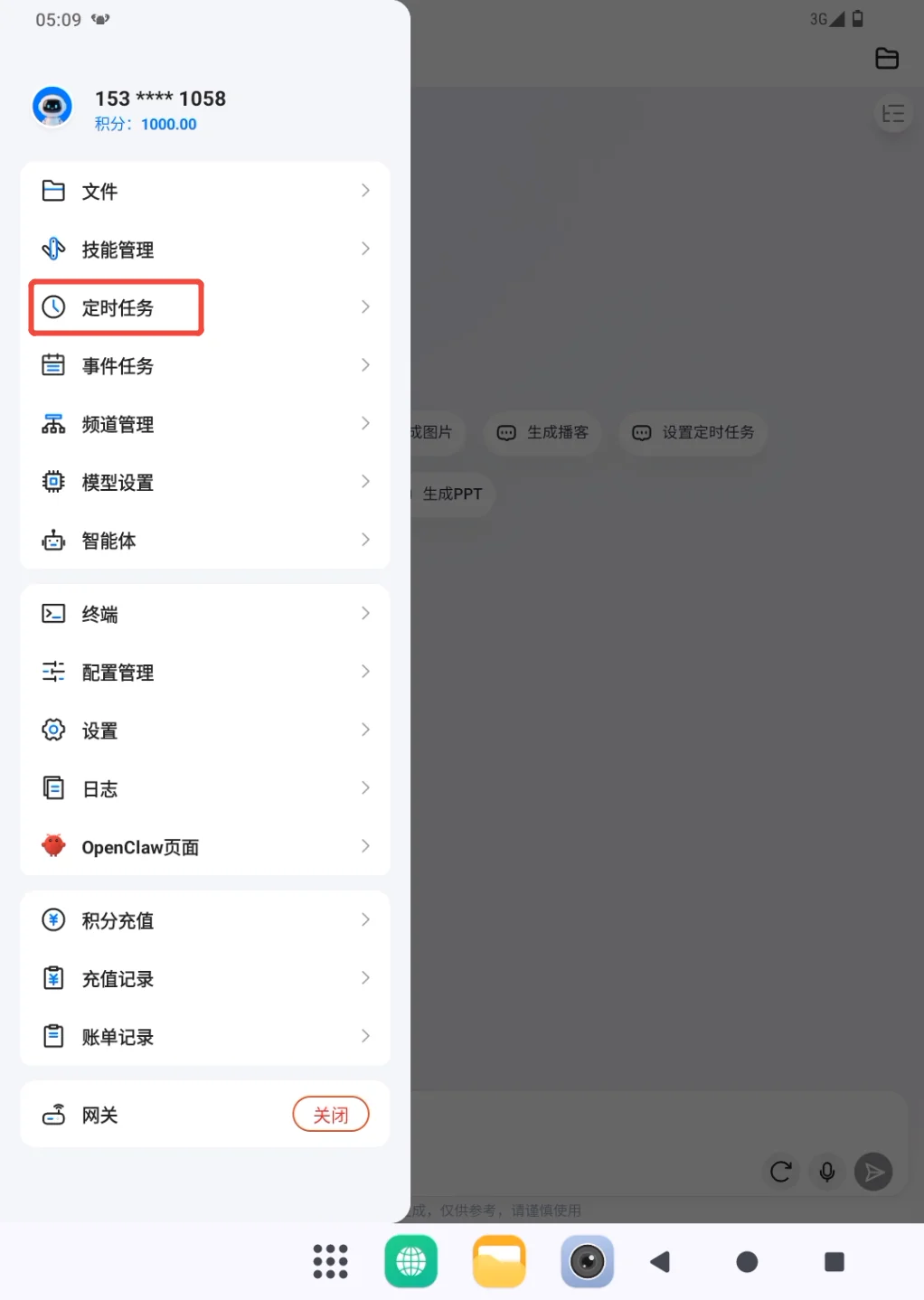
- 从页面左上角的个人中心打开侧边栏,进入“定时任务”。
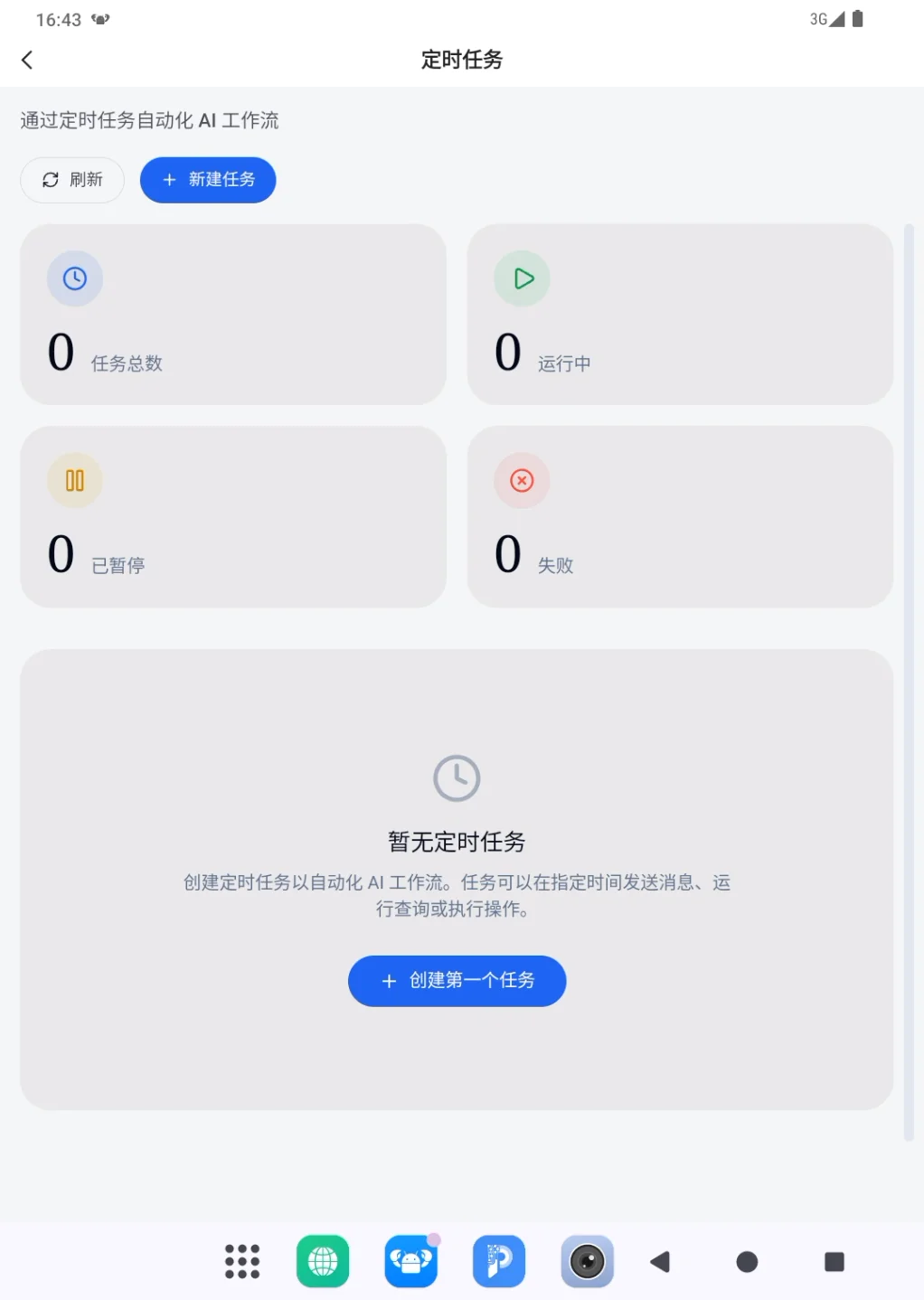
任务页面会汇总任务总数、运行中、已暂停和失败的数量。首次使用时会显示“暂无定时任务”。
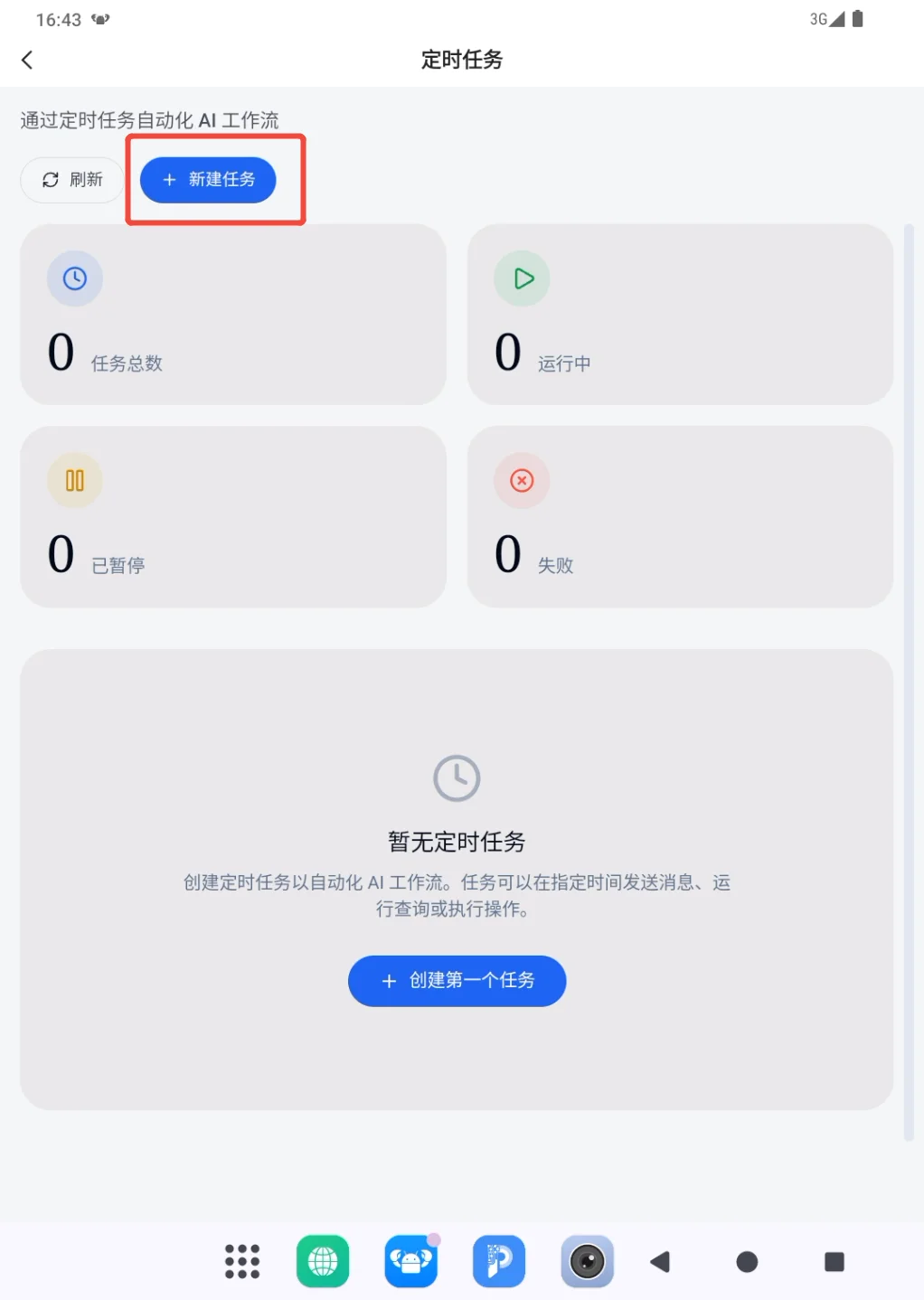
- 新任务可以从“新建任务”开始;页面还没有任何任务时,也可以直接从“创建第一个任务”进入。
- 先为任务填写名称和“消息/提示词”。任务名称用于以后查找,例如“每日销售简报”。“消息/提示词”是每次运行时交给智能体的要求,可以写清数据范围、处理动作和输出格式,例如:“汇总昨天的销售数据,列出销售总额、前三名产品和异常项。”
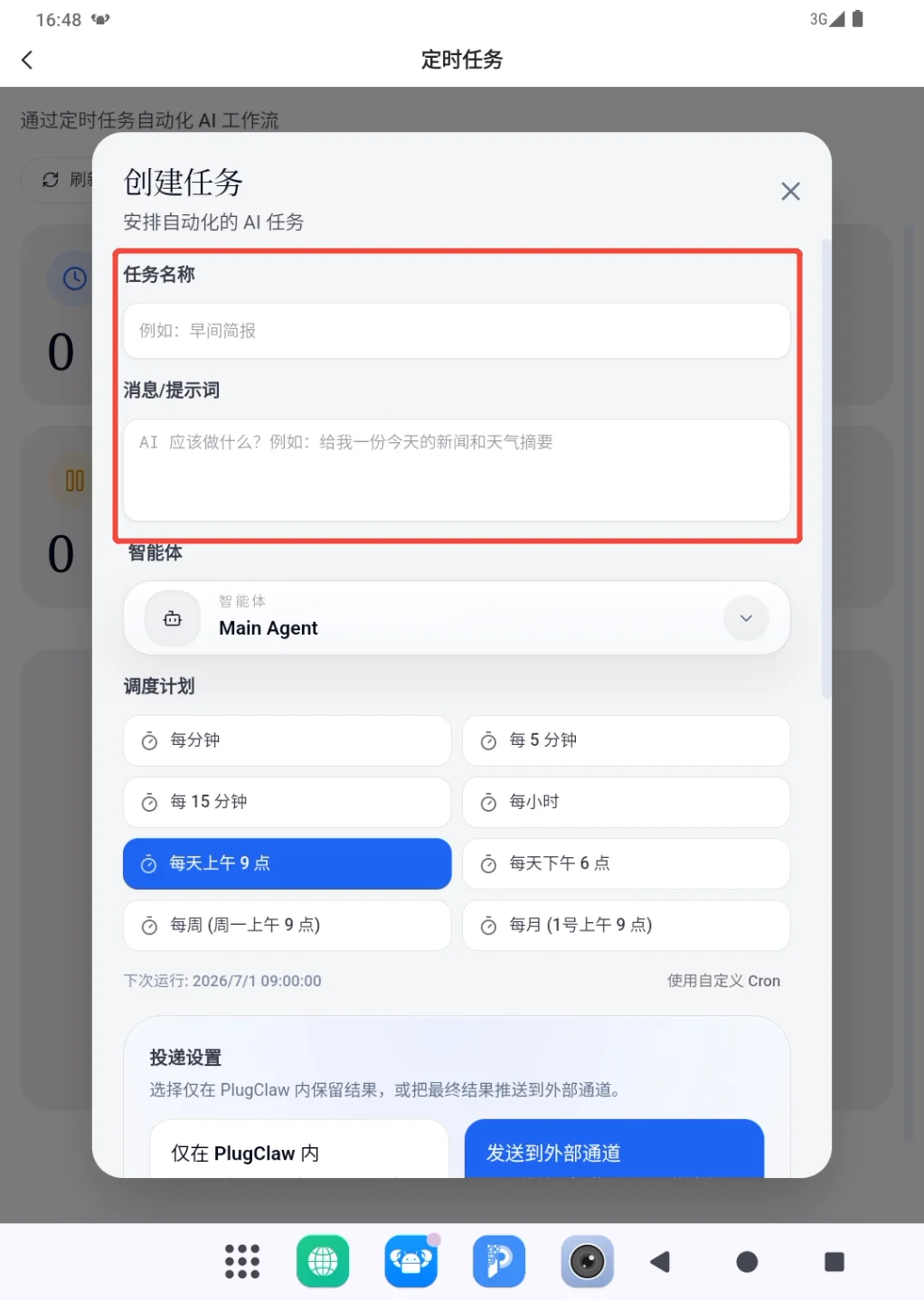
- 接下来确定由哪个智能体执行任务。PlugClaw默认只有Main Agent,因此首次创建任务时,智能体列表中通常也只有这一项,可以直接保留。需要让资料整理、项目周报等专用智能体执行任务时,应先按照智能体管理创建对应智能体;创建完成后返回定时任务页面,就可以在列表中选择它。
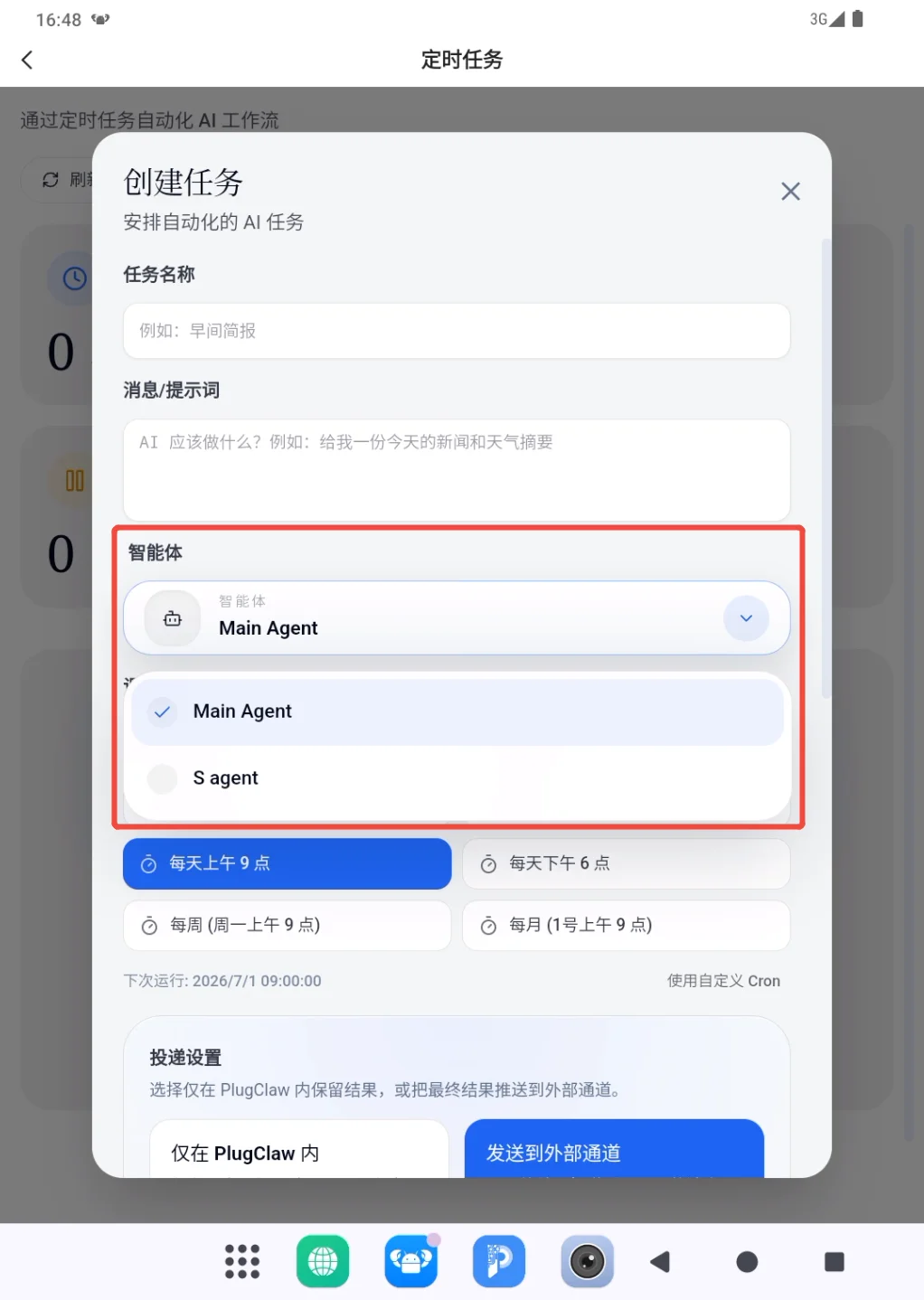
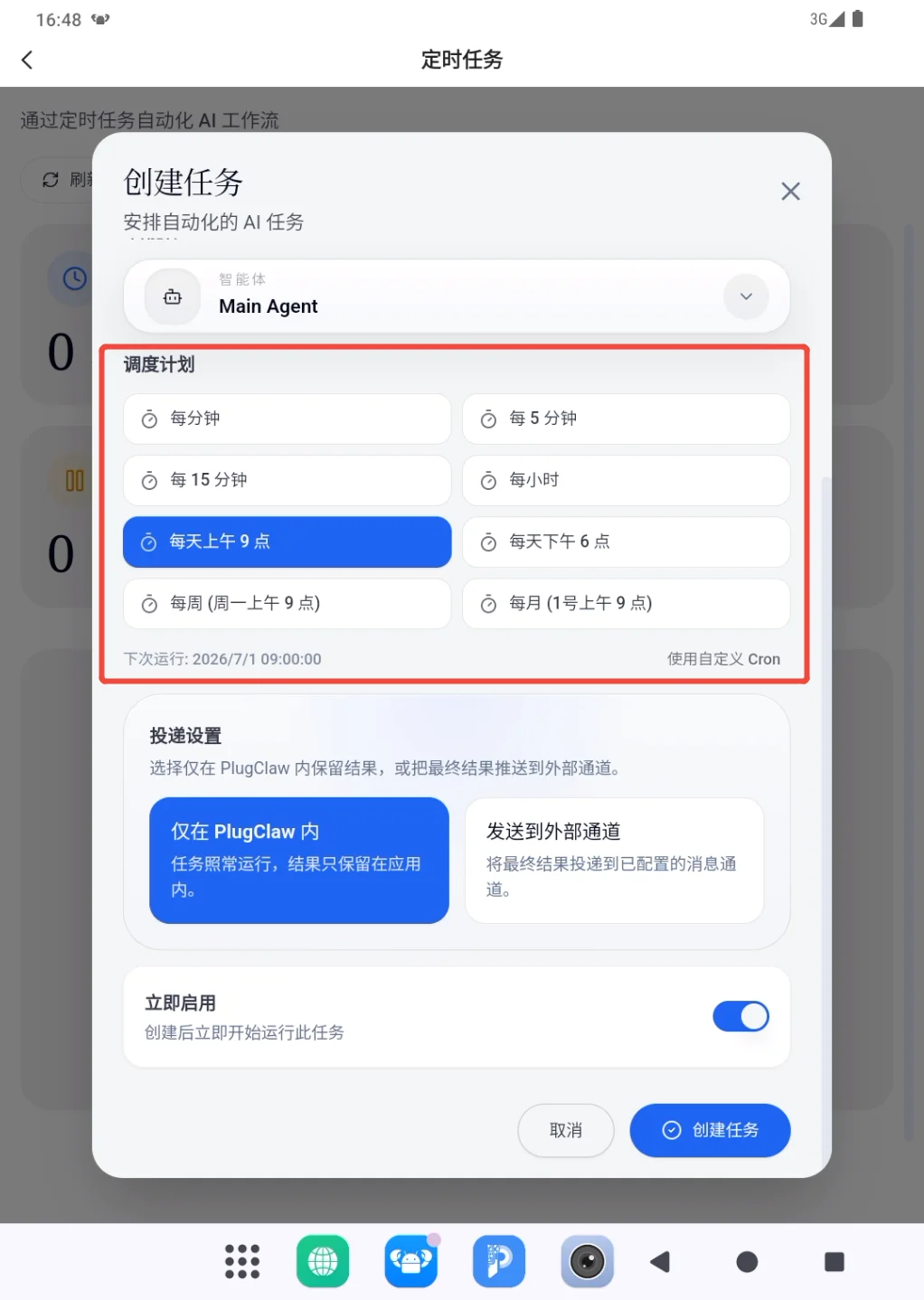
- 在“调度计划”中安排任务的运行频率。设置完成后,页面会显示“下次运行”时间,可以据此核对日期和时刻是否符合预期。这里显示的是计划执行时间;如果届时PlugClaw没有运行,任务会等到PlugClaw下次恢复运行后补执行。
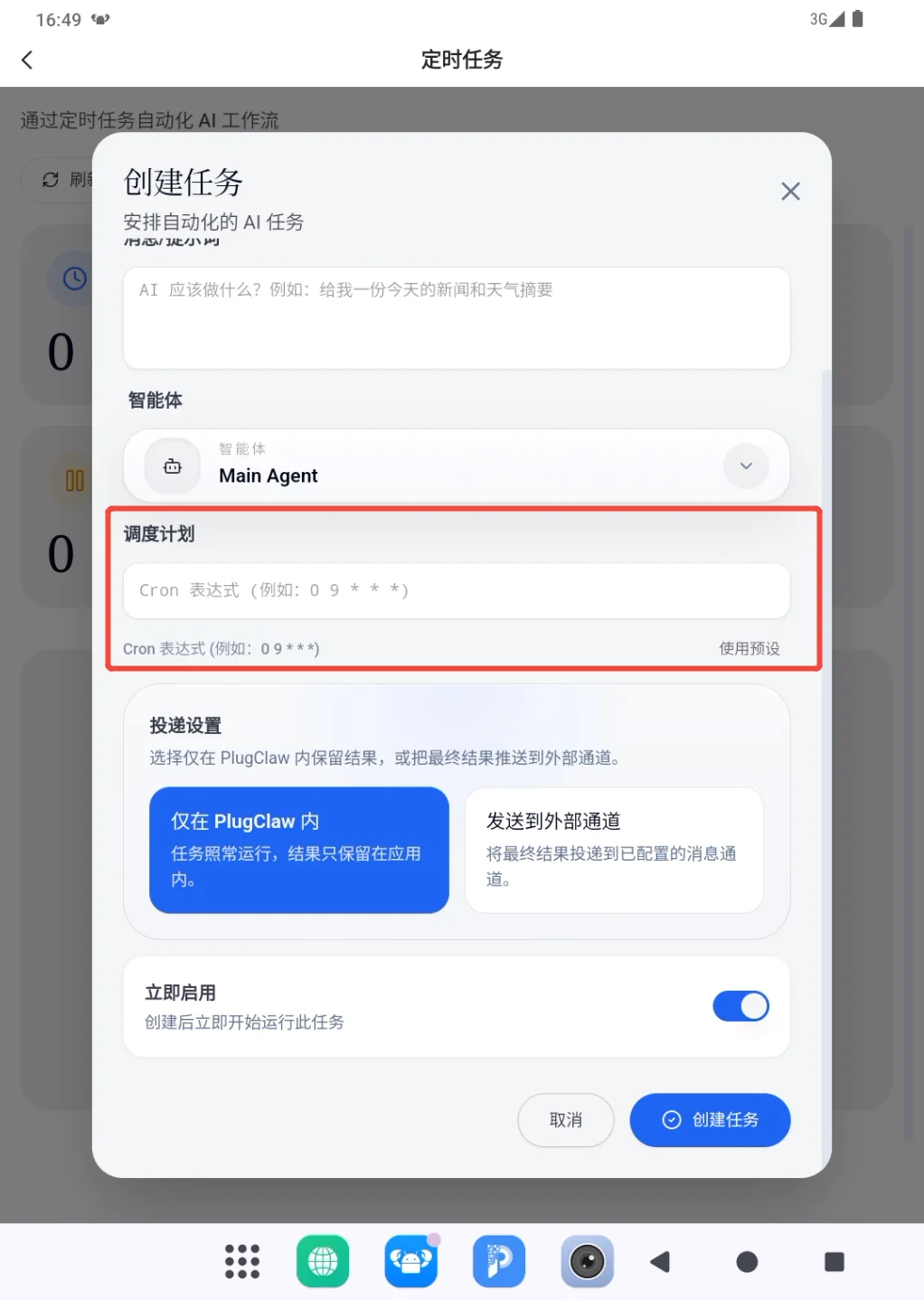
预设时间无法满足需要,并且已经确认Cron表达式写法正确时,可以切换到“使用自定义Cron”,输入想要的定时任务频率。
- 然后确定任务结果发送到哪里。只需要在应用内查看时,可以保留“仅在PlugClaw内”;首次测试任务时,也适合先用这种方式确认结果。
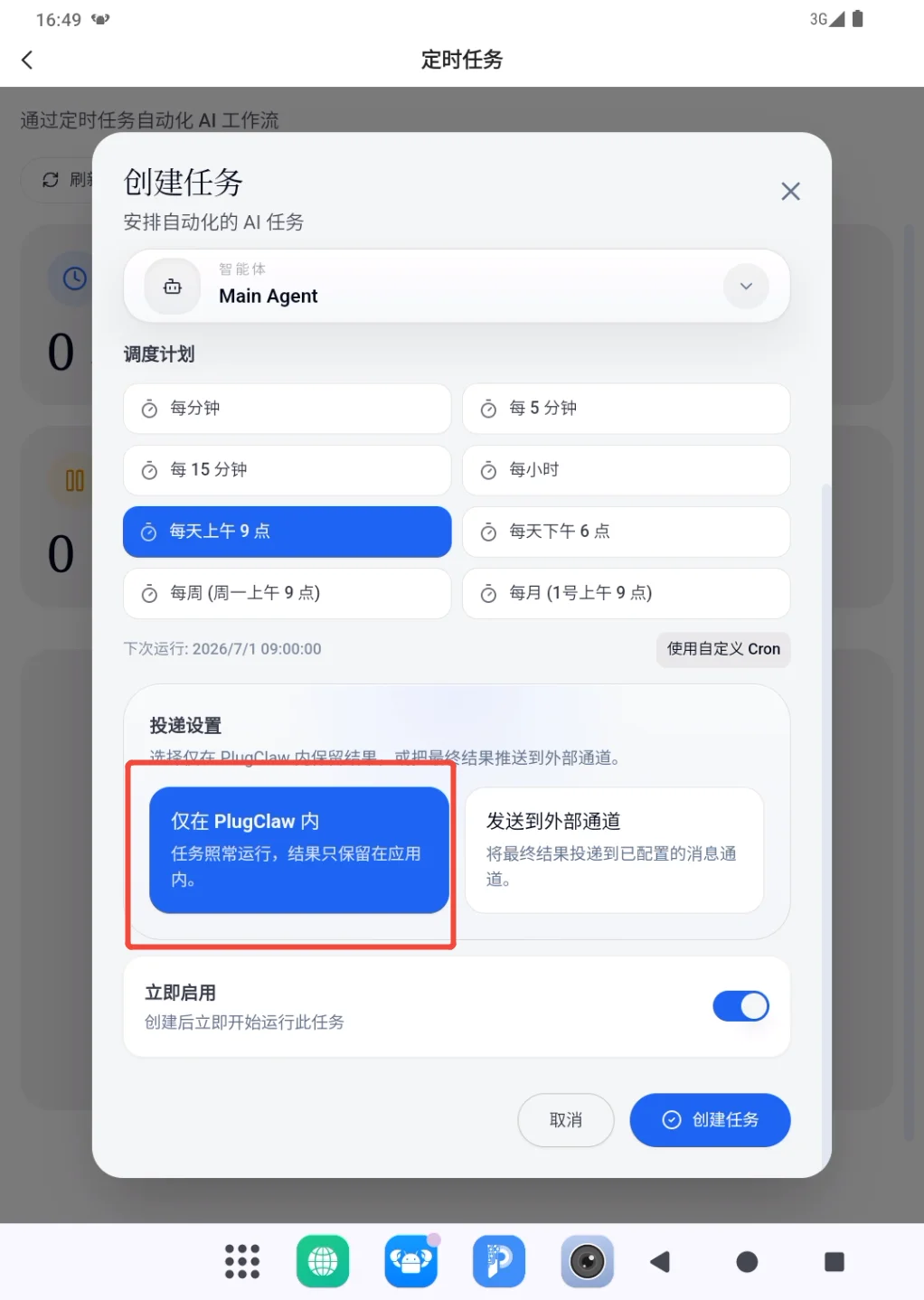
需要推送到外部时,选择“发送到外部通道”,再依次选择通道、发送账号和接收目标。如果页面中没有可选的通道或发送账号,说明对应频道尚未配置。可以先离开当前创建流程,前往频道配置完成所需通道的配置;确认频道可以正常收发消息后,再回来创建定时任务。发送账号是代表PlugClaw发出消息的账号,例如配置微信频道后出现的微信ClawBot;接收目标是最终收到结果的联系人或会话,例如你的微信。
如果已经选好发送账号,但列表中还没有接收目标,通常是因为你还没有和这个配置好的Bot产生过会话。先在对应的平台中主动给Bot发一条消息,例如在微信中给微信ClawBot发一句“你好”;Bot收到消息后,再回到定时任务页面选择接收目标,就能找到对应的联系人或会话。
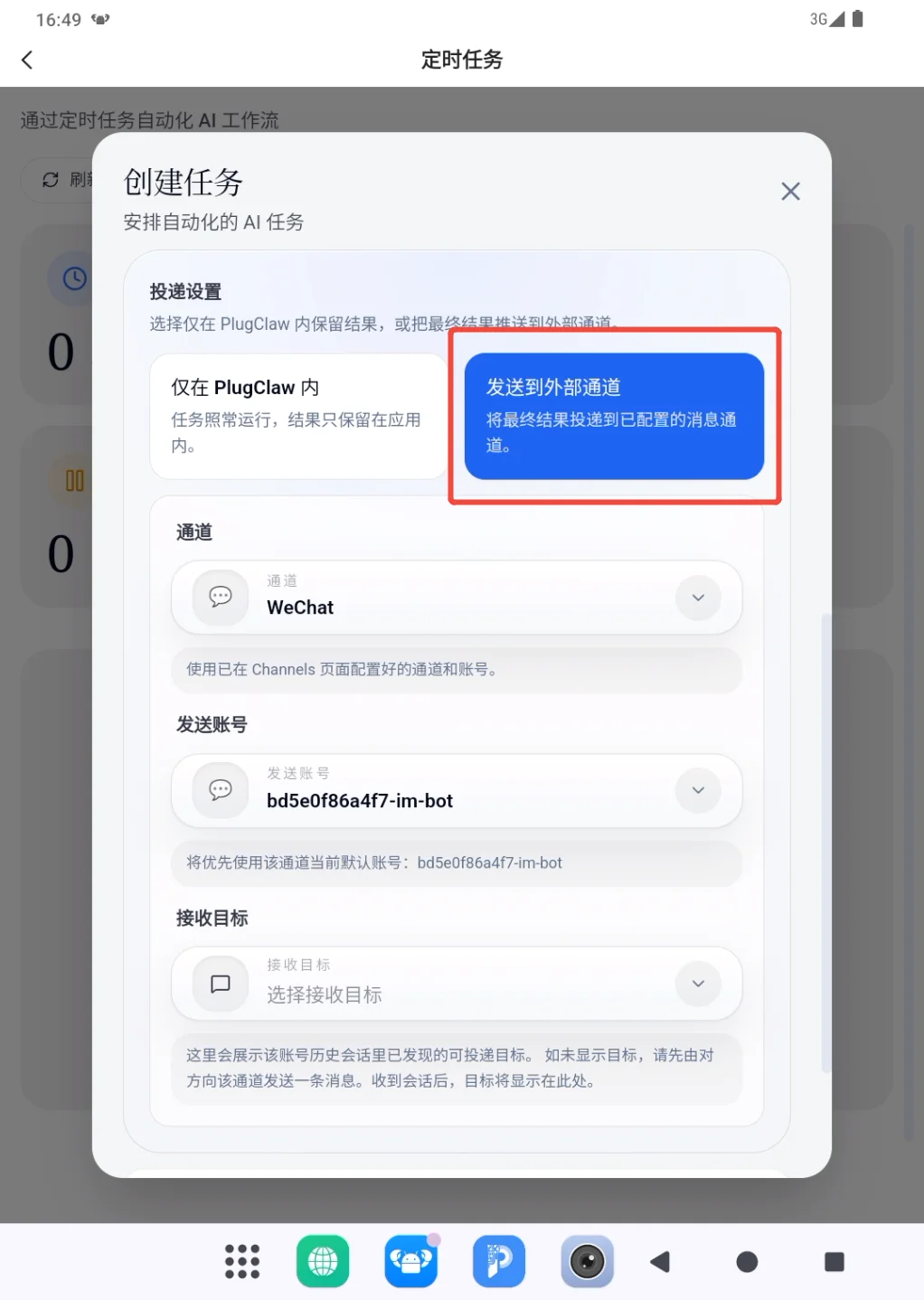
- 最后检查任务名称、提示词、智能体、下次运行时间和投递目标。希望创建后立即按计划运行时,保持“立即启用”开启;只想先保存配置时将其关闭。确认无误后创建任务。
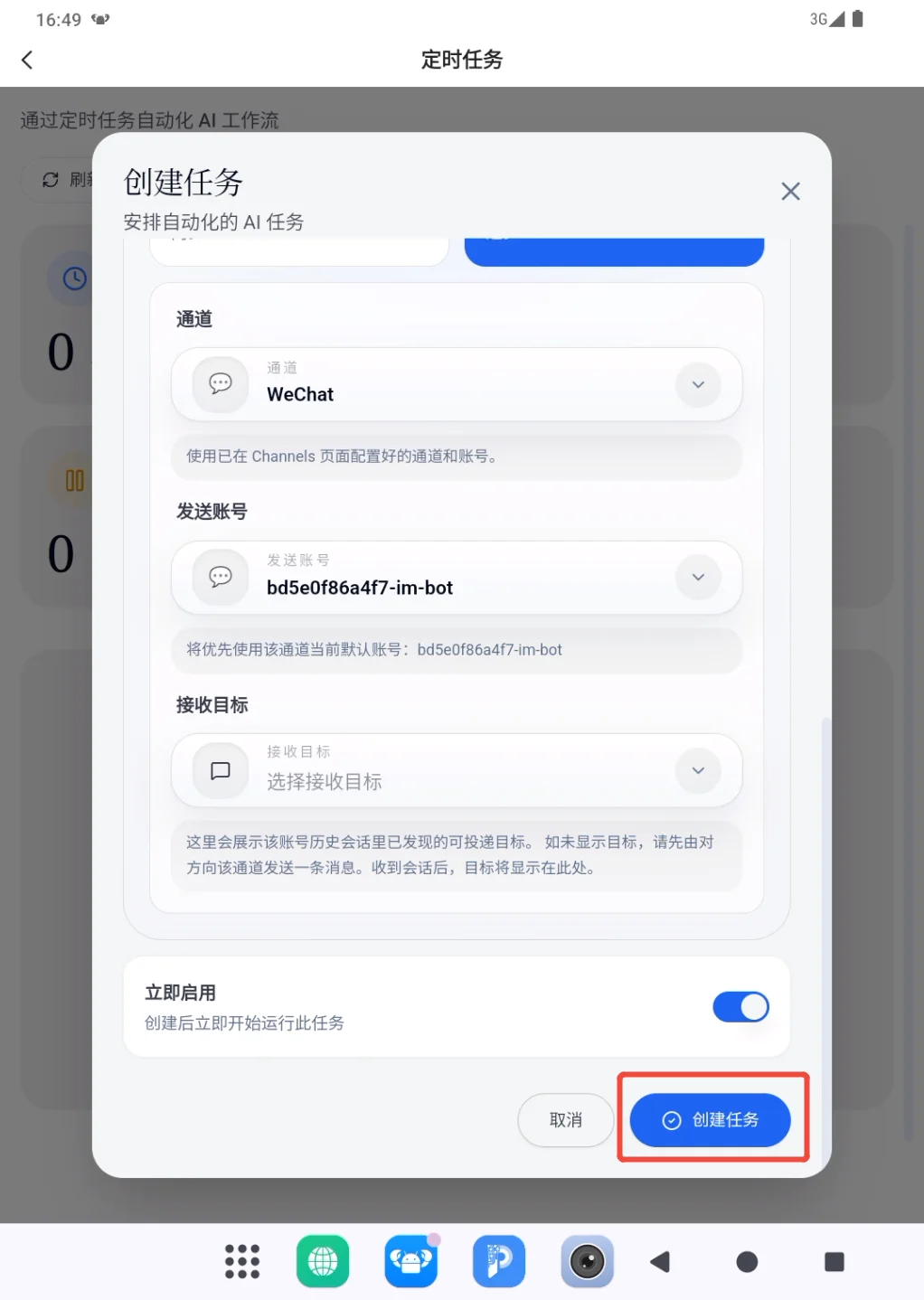
创建后,任务应出现在列表中,并计入“运行中”或“已暂停”。第一次到达执行时间后,请检查结果内容和投递位置;如果任务显示“失败”,先核对智能体、积分、提示词和外部目标是否仍然可用,再调整任务。