2026-08-12
В современном мире, где мобильный офис и совместная работа на нескольких устройствах стали нормой, наши телефоны, компьютеры и планшеты хранят огромные объёмы чувствительной информации: деловые контракты, данные клиентов, финансовые записи, личную переписку и многое другое. Эти данные разбросаны по разным устройствам, и как только устройство теряется, используется кем-то другим или подвергается несанкционированному доступу, риск утечки информации становится почти немедленным. Традиционные методы управления устройствами либо полагаются на ручное удаление (которое не может гарантировать полное снятие разрешений), либо на облачную синхронизацию (где данные хранятся на сторонних серверах, что несёт риски вторжения). Ни один из них не решает фундаментально проблему потери контроля над разрешениями при работе с несколькими устройствами.
Для устранения таких рисков PlugOS предоставляет три ключевые функции безопасности: ключ продукта, список управления устройствами и одноразовый пароль настройки. Вместе они образуют «сеть защиты разрешений», гарантируя, что в сценариях совместной работы на нескольких устройствах пользователи по-прежнему могут точно контролировать, какие устройства имеют доступ к данным и когда завершить права доступа.
I. Понятие ядра безопасности PlugOS: ключ продукта
Что такое ключ продукта?
Ключ продукта — это уникальное идентификационное удостоверение устройства PlugOS, подобное вашему «цифровому ключу от дома». Каждому устройству соответствует уникальный ключ, обычно предоставляемый в виде карточки с QR-кодом в комплекте с устройством. Этот ключ — ваше единственное удостоверение для доступа к PlugOS, и при утере он не подлежит повторной выдаче, поэтому его нужно бережно хранить.
Два основных применения ключа
Ключ продукта используется только для двух операций повышенной безопасности:
- Первоначальная привязка устройства: при использовании PlugOS на новом телефоне или компьютере необходимо отсканировать QR-код ключа, чтобы пройти проверку личности и подтвердить привязку устройства.
- Сброс к заводским настройкам: когда вы забыли пароль разблокировки, нужно передать устройство или подозреваете, что ключ мог быть скомпрометирован, вы должны ввести ключ продукта, чтобы выполнить сброс к заводским настройкам.
Важное примечание: если вы случайно раскрыли свой ключ, следует немедленно выполнить операцию «Сбросить ключ продукта». После сброса старый ключ станет навсегда недействительным, а будет сгенерирован новый ключ, что эффективно предотвращает потенциальные риски.
Три ключевых принципа защиты вашего ключа
Чтобы обеспечить безопасность ключа, строго соблюдайте эти правила:
- Не фотографируйте QR-код ключа и не сохраняйте скриншоты
- Не передавайте информацию о ключе через WeChat, QQ или другие программы обмена сообщениями
- Не выбрасывайте упаковку устройства небрежно: карточка с ключом обычно находится внутри
II. Визуальное управление устройствами: управление устройствами-хостами
Что такое управление устройствами-хостами?
Функция управления хостами служит вашим «списком доступа к устройствам», где вы можете видеть все привязанные устройства, переименовывать их или удалять ненужные привязки в любое время. Эта функция даёт вам полный контроль над тем, какие устройства могут получить доступ к вашему PlugOS.
Методы реагирования на три распространённых сценария
Сценарий 1: потерян только телефон, а устройство PlugOS рядом
Ключевая логика: телефон — это лишь «носитель экрана»; все основные данные хранятся в железе PlugOS. После потери телефона вам не стоит чрезмерно беспокоиться, потому что:
- Любой, кто найдёт телефон, не сможет запустить клиент PlugOS. Без привязанного устройства PlugOS он покажет лишь «Нет подключённого устройства» и даже не сможет открыть интерфейс разблокировки.
- В памяти телефона не остаётся основных данных PlugOS, поэтому не нужно опасаться утечки данных.
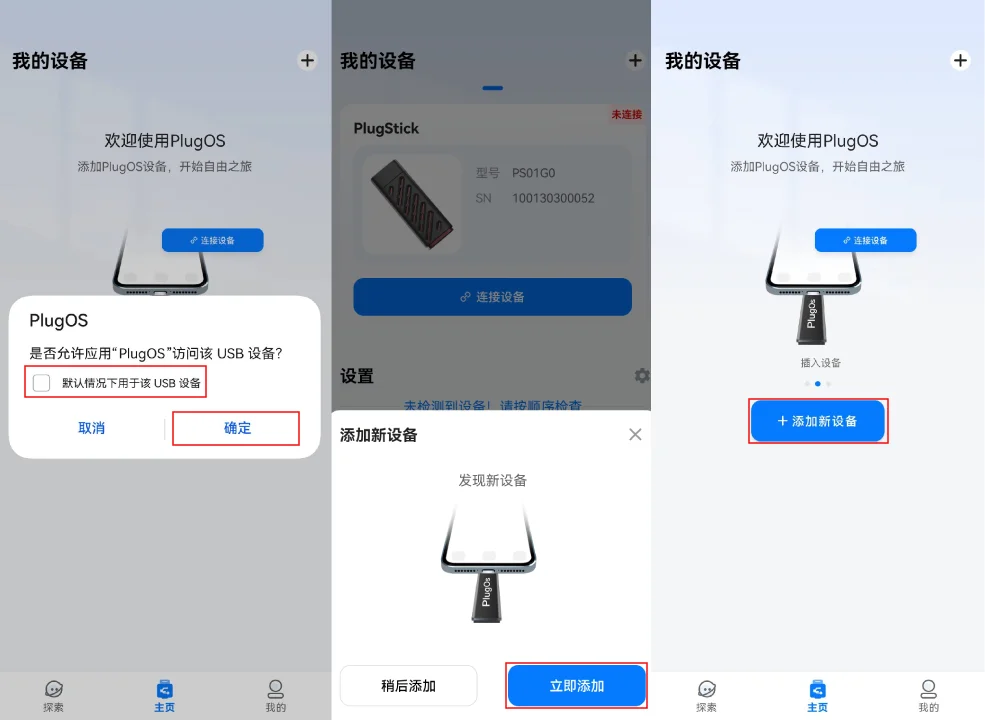
Шаги привязки нового телефона:
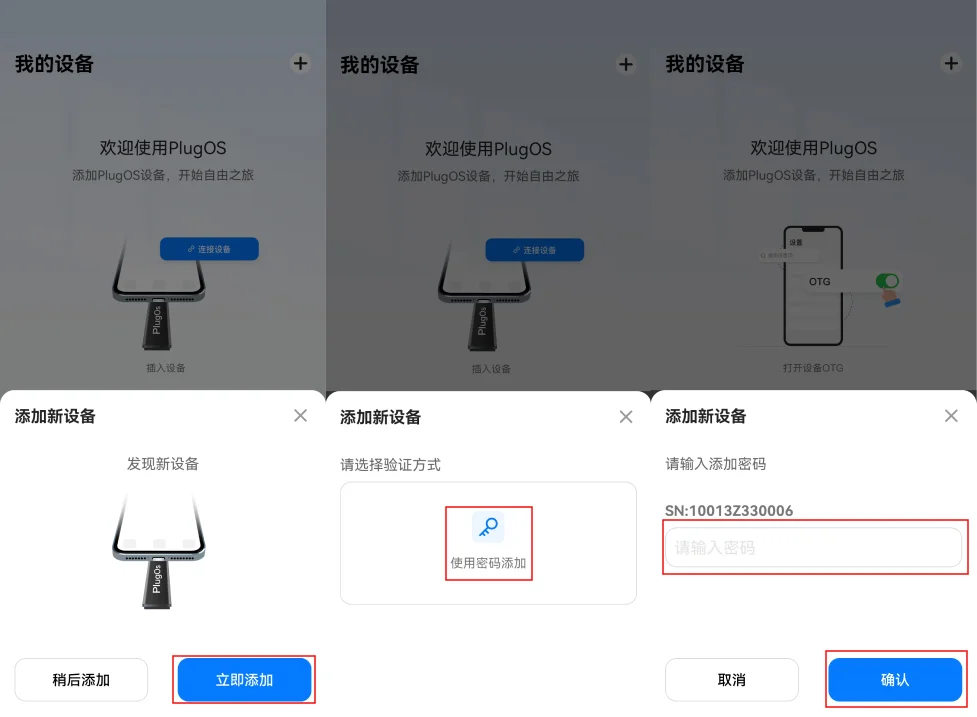
- Подключите устройство и начните привязку Подключите устройство к новому телефону через USB; во всплывающем диалоге:
- Отметьте вариант «Использовать всегда»
- Нажмите кнопку «Подтвердить»
- Приложение автоматически покажет окно «Найдено новое устройство»; нажмите кнопку «Добавить сейчас», чтобы начать процесс привязки. Или «Добавить новое устройство», чтобы перейти к привязке.
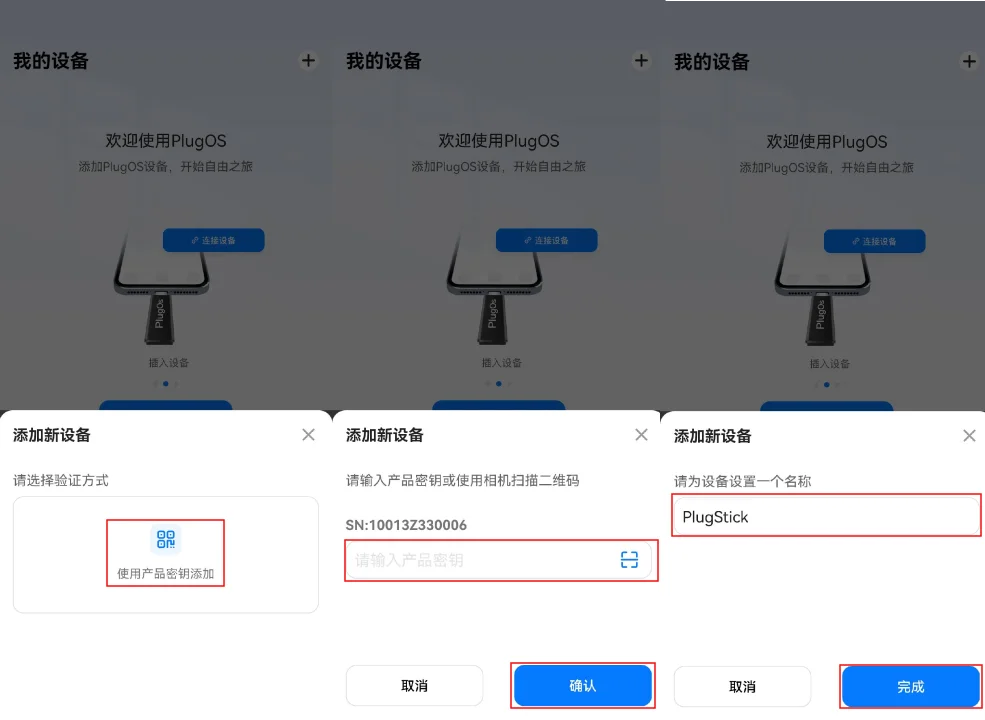
- Проверьте и завершите привязку В интерфейсе привязки:
- Выберите метод «Привязать по ключу продукта»
- Введите ключ продукта вручную или нажмите значок «Камера», чтобы отсканировать QR-код ключа продукта, затем нажмите кнопку «Подтвердить», чтобы перейти к следующему шагу
- Задайте имя устройства и нажмите «Завершить», чтобы успешно выполнить привязку.
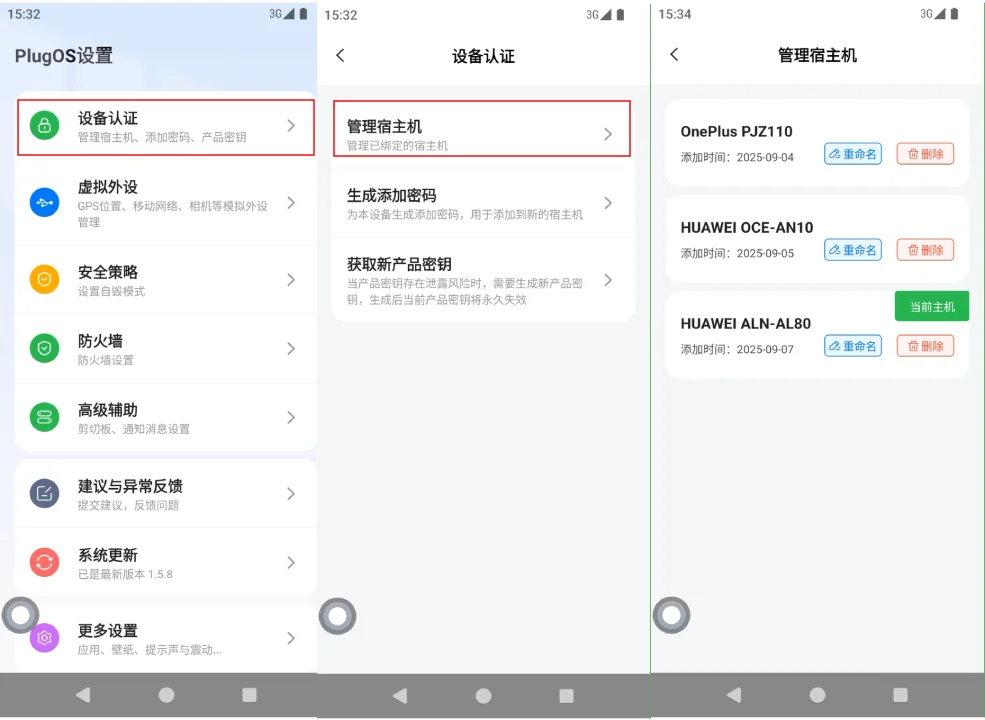
Шаги по удалению привязки потерянного устройства:
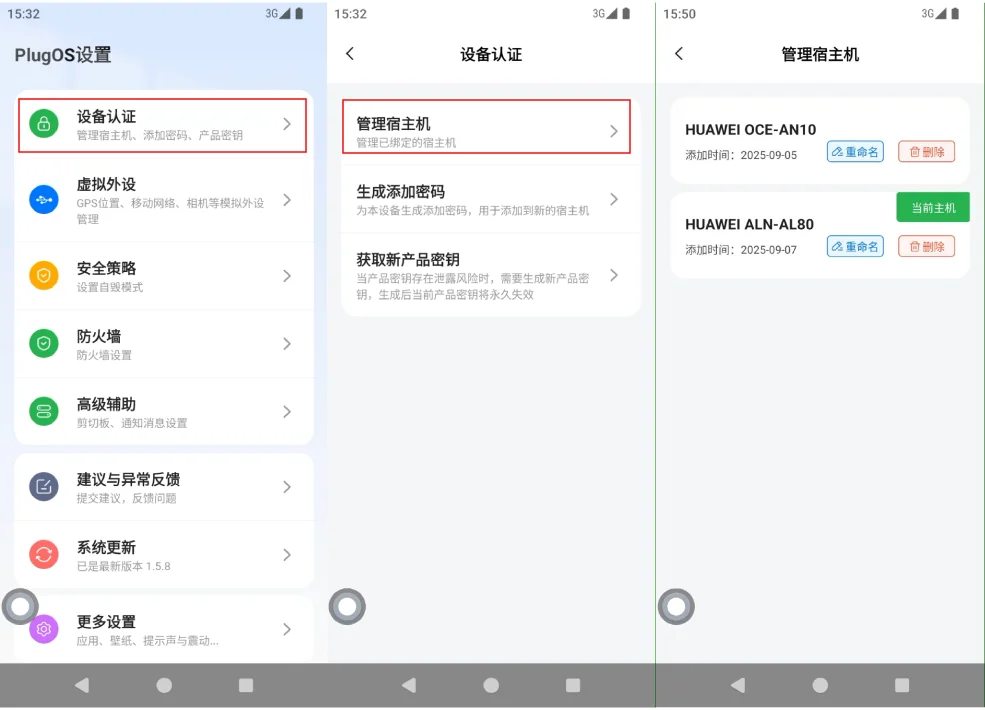
- Войдите в управление устройствами Перейдите: Настройки PlugOS → Аутентификация устройства → Управление авторизованными устройствами.
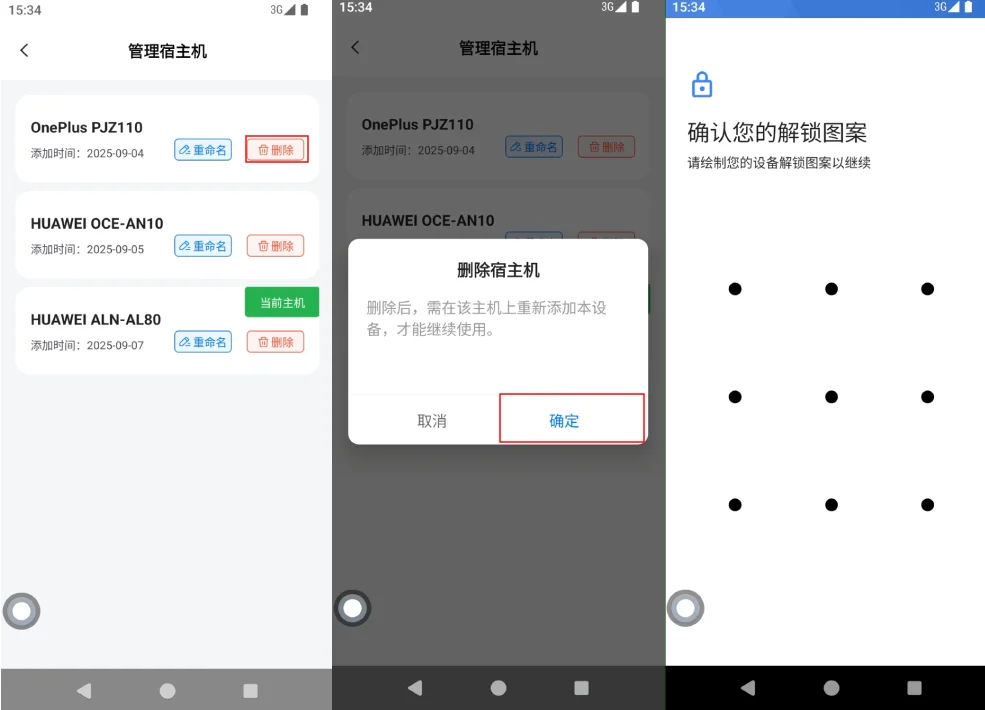
- Удалите потерянное устройство
- Найдите в списке потерянное устройство, которое нужно отвязать.
- Нажмите кнопку «Удалить», соответствующую этому устройству.
- После окна подтверждения от системы нажмите «Подтвердить удаление».
- Введите пароль разблокировки текущего устройства, чтобы завершить проверку и отвязать его.
Важное примечание: эта операция удалит устройство из вашей учётной записи, и после этого устройство больше не сможет получить доступ к связанным сервисам.
Сценарий 2: потеряно только устройство PlugOS, а телефон рядом
Ключевая логика: PlugOS использует механизм двойной защиты «железо + пароль». Даже если устройство потеряно, посторонние не смогут получить доступ к вашим данным:
- Система не может запуститься без привязанных устройств: PlugOS должен запускаться через привязанное устройство
- Без пароля доступ к системе невозможен даже при наличии устройства: пароль разблокировки хранится в аппаратном чипе безопасности и не может быть взломан
Важное примечание: все данные физически хранятся в железе PlugOS. После потери устройства данные нельзя восстановить ни через привязанные устройства, ни через пароль.
Сценарий 3: слишком много устройств, чтобы их различать
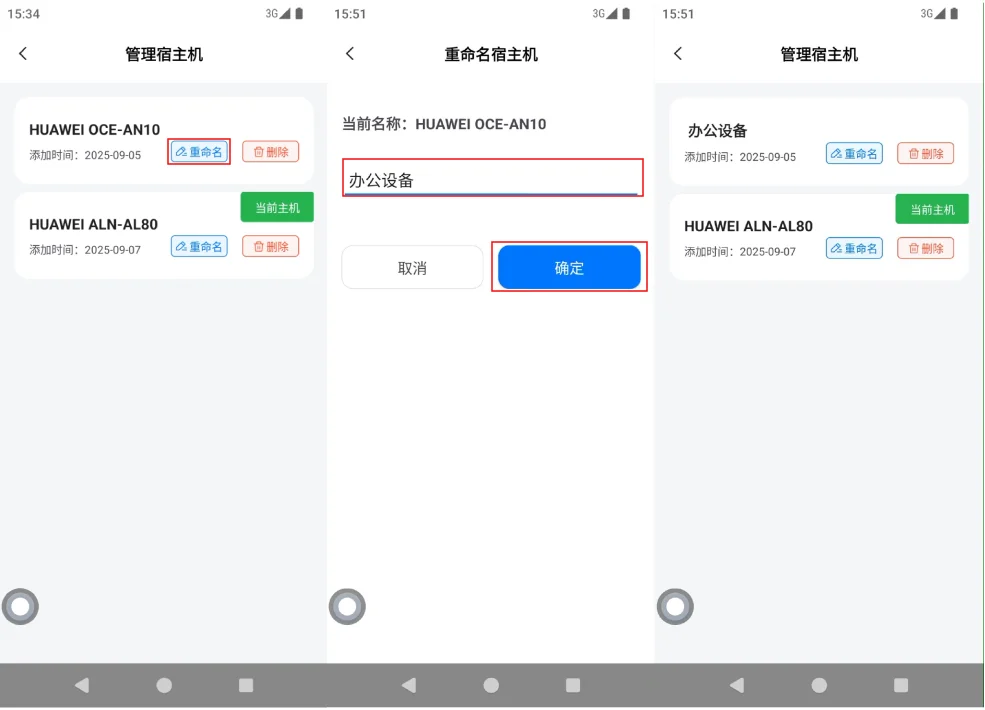
Решение: используйте функцию переименования, чтобы дать каждому устройству описательное имя, например «Компьютер компании - Финансовый отдел» или «Личный телефон - Повседневное использование», что делает управление устройствами более понятным.
Шаги по изменению имени устройства:
- Перейдите в «Настройки PlugOS» → «Аутентификация устройства» → «Управление устройствами-хостами»
- Найдите устройство для переименования, нажмите «Переименовать», введите новое имя и нажмите «Подтвердить», чтобы сохранить
III. Забыли взять ключ восстановления? Используйте временный пароль настройки для привязки нового устройства
Даже если вы правильно управляете своим списком устройств, вы всё равно можете столкнуться с чрезвычайной ситуацией, когда вы вдали от дома без ключа восстановления. В таких случаях функция временного пароля настройки поможет вам безопасно привязать новые устройства.
Что такое одноразовый пароль настройки?
Когда вам нужно временно привязать новое устройство (например, компьютер в отеле или одолженный телефон) без ключа восстановления, вы можете сгенерировать «одноразовый пароль настройки» через привязанное устройство. Этот пароль имеет следующие характеристики:
- Действует 24 часа, после чего автоматически истекает
- Используется только для привязки нового устройства; ключ восстановления не требуется
- Может быть удалён из списка управления устройствами в любое время после привязки
Применимые сценарии
- Нужно временно получить доступ к данным, используя незнакомый компьютер в деловой поездке
- Телефон неисправен, и нужно срочно воспользоваться чужим телефоном
- Ключ восстановления остался дома, и требуется временно добавить устройство
Шаги по созданию и использованию одноразового пароля настройки:
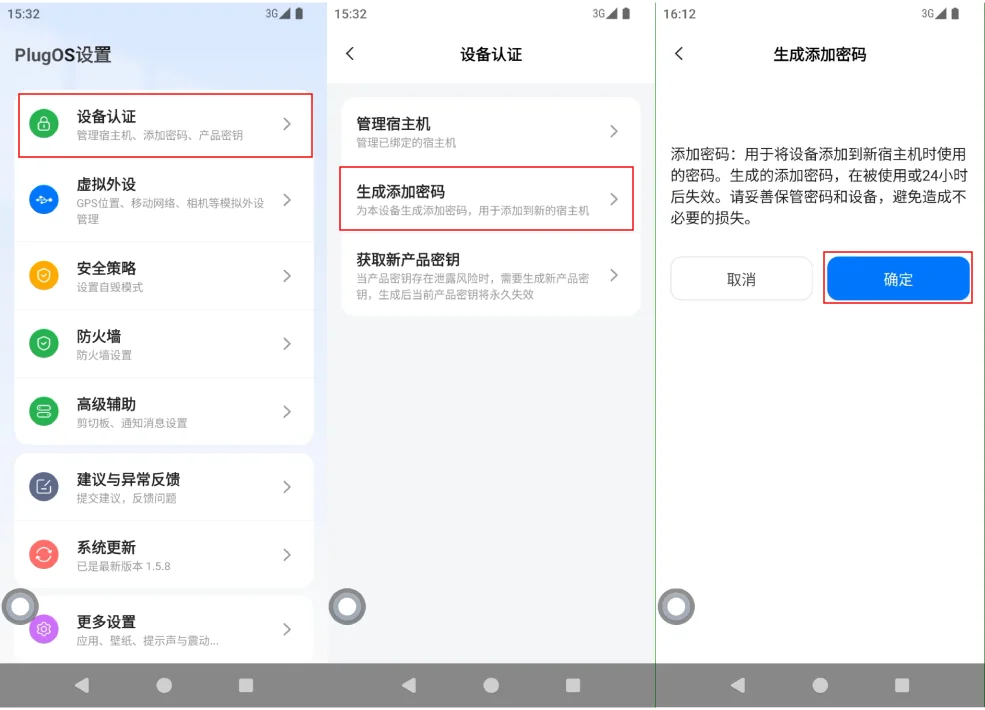
- Войдите на страницу создания пароля На привязанном устройстве откройте настройки PlugOS и перейдите: Аутентификация устройства → Создать пароль настройки. Система покажет окно подтверждения; нажмите «Подтвердить».
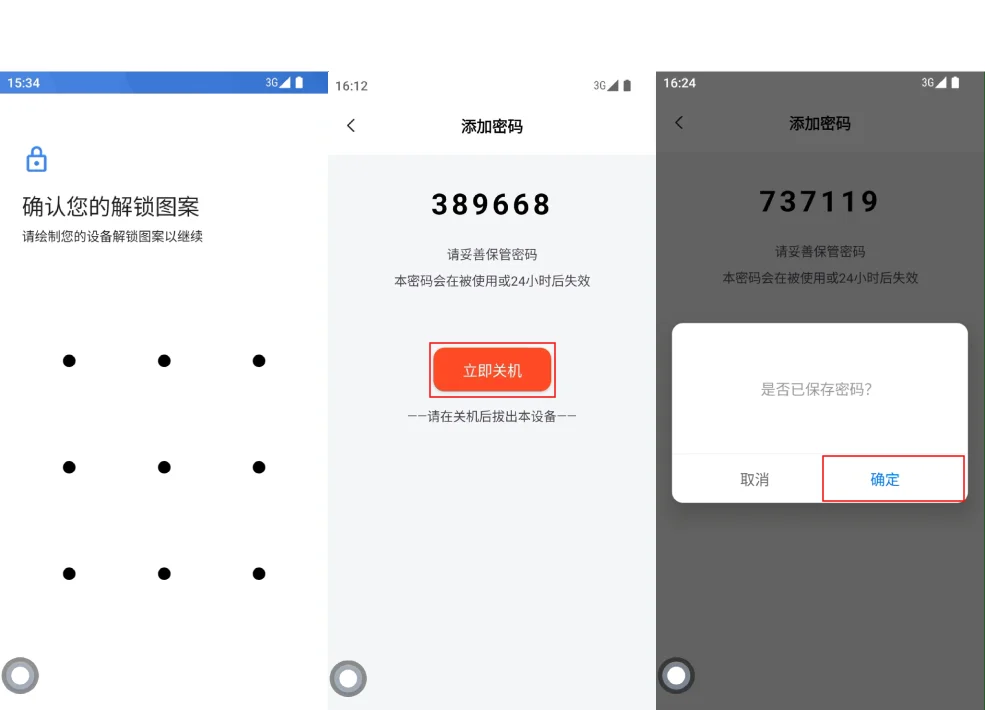
- Проверьте личность и создайте пароль Введите пароль разблокировки текущего устройства, и система сгенерирует 8-значный временный пароль настройки. Запомните пароль, затем нажмите «Выключить сейчас» (система снова покажет окно подтверждения; нажмите «Подтвердить»).
Примечание: этот пароль автоматически истекает после использования или через 24 часа после создания. Истечение пароля не удаляет существующие привязки; при необходимости их нужно удалить вручную.
- Используйте пароль для привязки нового устройства Введите указанный выше временный пароль настройки на новом устройстве и следуйте подсказкам, чтобы завершить процесс привязки нового устройства.
Рекомендация по безопасности: после создания пароля рекомендуется сообщить его устно. Избегайте передачи его текстом по SMS, WeChat и т. п., чтобы предотвратить утечку.
IV. Экстренное реагирование на раскрытие ключа: получение нового ключа продукта
Даже с указанными выше мерами защиты ключи всё равно могут быть скомпрометированы из-за несчастных случаев. В таких случаях быстрое получение нового ключа продукта имеет решающее значение для предотвращения рисков.
Шаги по получению нового ключа
- Войдите в интерфейс получения ключа Откройте настройки PlugOS на устройстве и перейдите: Аутентификация устройства → Получить новый ключ продукта, чтобы перейти на страницу заявки на новый ключ.
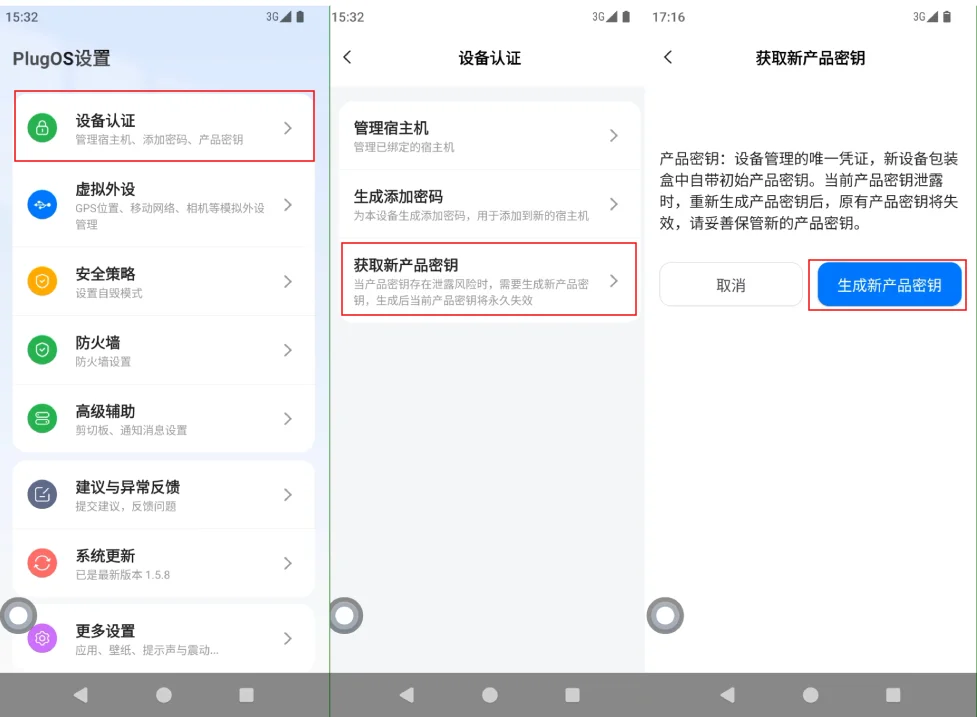
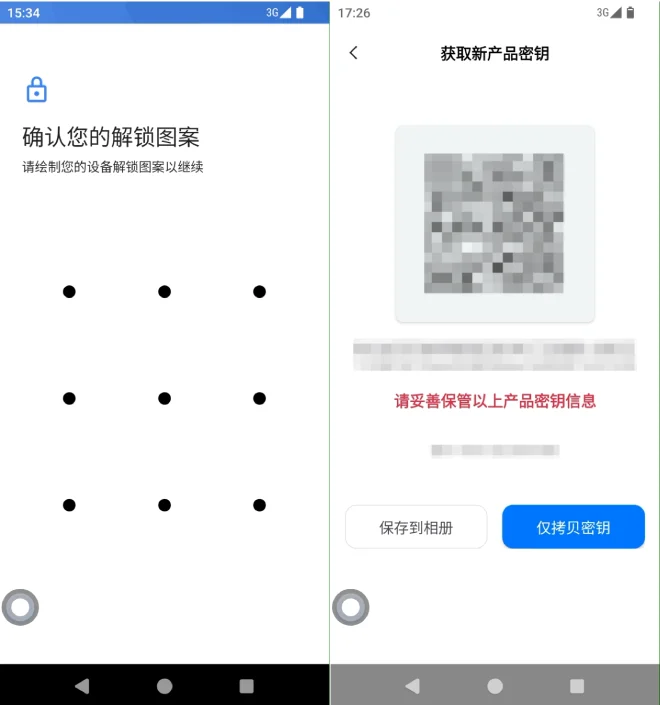
- Проверьте личность и сгенерируйте новый ключ Введите пароль разблокировки текущего устройства, чтобы завершить проверку личности, и система сгенерирует 16-значный новый ключ. Обязательно сразу сохраните этот ключ, затем нажмите «Сохранить в альбом или скопировать только ключ», чтобы завершить сброс.
Два важных шага после сброса
- Сразу запишите новый ключ: система не сохраняет его автоматически, и после закрытия страницы его нельзя будет увидеть снова
- Уведомите соответствующих лиц: если коллеги ранее привязывали устройства со старым ключом, сообщите им, что в дальнейшем нужно использовать новый ключ
V. Экстремальные сценарии без восстановления
Даже со всеми указанными выше мерами безопасности вы должны знать о следующих экстремальных ситуациях без вариантов восстановления, чтобы заранее принять меры.
Сценарий 1: устройство PlugOS потеряно и не может быть восстановлено
Ключевой вывод: все данные физически хранятся в железе PlugOS. После потери устройства данные нельзя восстановить никаким способом, даже если:
- Вы знаете пароль разблокировки
- У вас есть привязанные телефоны/компьютеры
Профилактический совет: регулярно экспортируйте важные файлы на внешнее хранилище (например, USB-накопители или зашифрованное облачное хранилище) с помощью функции «Резервное копирование данных».
Сценарий 2: потерян ключ восстановления, и нет доступных привязанных устройств
Ключевой вывод: когда выполняются оба следующих условия, устройство становится навсегда непригодным к использованию:
- Потерян ключ продукта
- Все привязанные устройства потеряны/недоступны
Профилактический совет:
- Привяжите PlugOS как минимум к 2 часто используемым устройствам
- Храните карточку с ключом в надёжном месте, не носите её вместе с устройством
VI. Итог: идеальный баланс безопасности и удобства
Ядро системы управления безопасностью нескольких устройств PlugOS — вернуть пользователям полный контроль. С помощью ключа продукта, списка управления устройствами, одноразового пароля настройки и функции сброса ключа вы можете:
- Полностью контролировать права доступа к устройствам
- Безопасно делиться данными, не раскрывая основные учётные данные
- Быстро принимать меры при столкновении с рисками
Нужно ли вам управлять несколькими офисными устройствами или беспокоиться о безопасности после потери устройства, PlugOS предлагает простое, лёгкое в использовании и безопасное решение, которое позволяет наслаждаться удобством совместной работы на нескольких устройствах, гарантируя при этом безопасность данных.
Подпишитесь на рассылку, чтобы первыми получать аналитику по безопасности и эксклюзивные обновления
 PlugOS — компактное умное устройство, ваша конфиденциальность под контролем
Безопасно · Без рекламы · Без отслеживания · Без сбора фоновых данных
Copyright © 2024-2026 TrustKernel
Политика конфиденциальности | Пользовательское соглашение