2026-08-12
Часть 1: Откройте и посмотрите, что внутри?
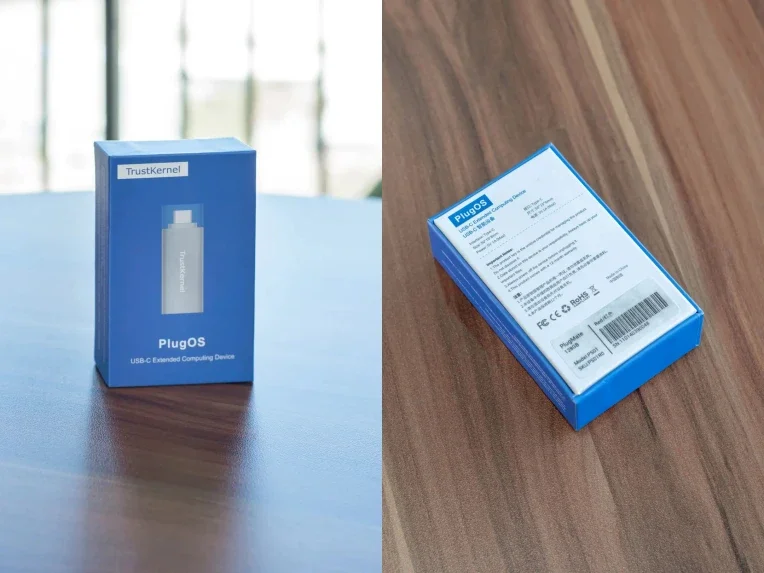
В коробке вы найдёте всё необходимое:
Вы заметите небольшую карточку с QR-кодом — это ваш ключ продукта! Он необходим для активации PlugMate. Считайте его «ключом» для разблокировки вашего устройства. Не потеряйте его!
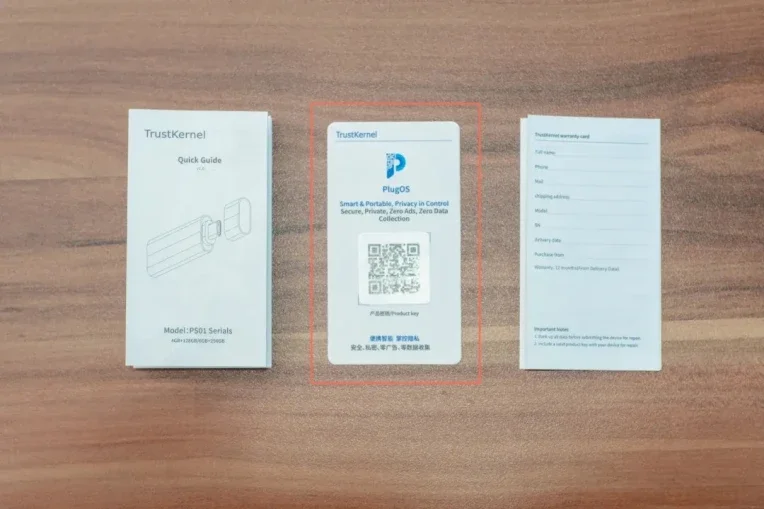
СОВЕТ: Сохраните его! Он понадобится для настройки, персонализации,
или даже сброса вашего устройства.
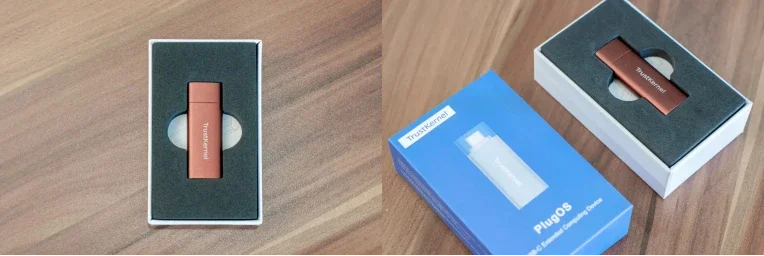
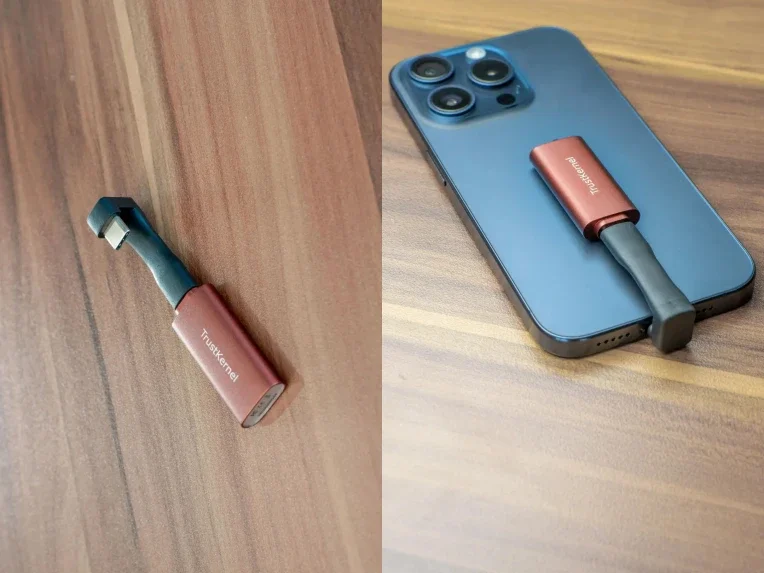
Сам PlugMate размером с флешку, со скруглёнными углами и приятным матовым покрытием. Он ощущается прочным, но лёгким в руке — простой, элегантный и по-настоящему премиальный.
На одной стороне вы увидите логотип TrustKernel, а на конце рядом с USB-разъёмом — небольшой синий индикатор.
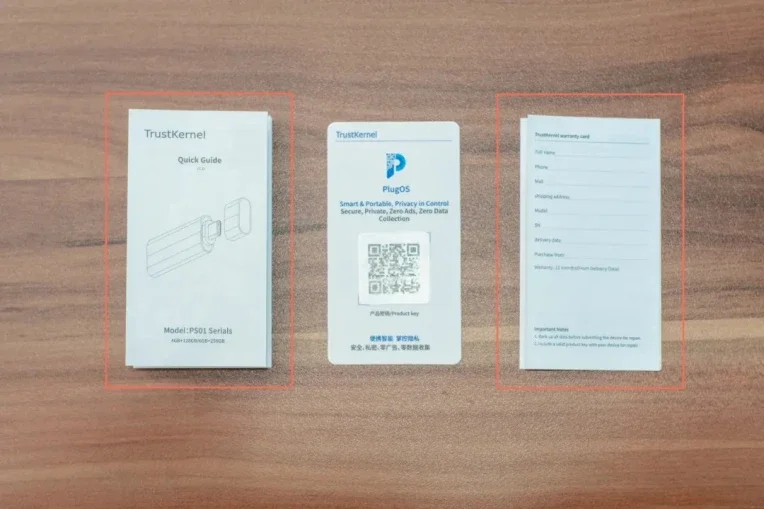
Под поролоновой прокладкой вы найдёте подробное руководство пользователя и гарантийный талон, аккуратно уложенные внутри.
Тоже сохраните их — они пригодятся, если когда-нибудь понадобится оформить гарантийный случай.
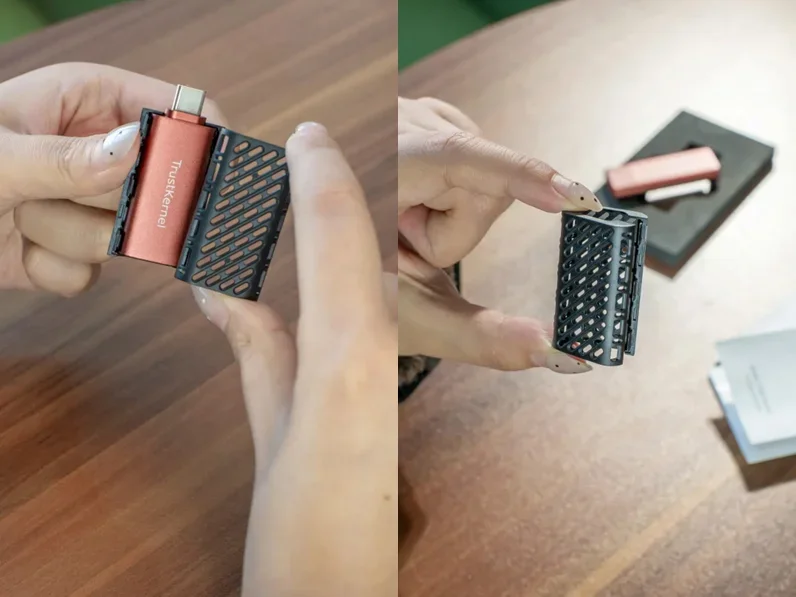
На самом дне коробки вы найдёте U-образный адаптер и защитный чехол.
При использовании адаптера PlugMate плотно прилегает к телефону — так всё становится проще и аккуратнее.
Чехол работает как чехол для телефона — защищает PlugMate от ударов и царапин.
Часть 2: Как настроить «цифровой двойник» вашего телефона с PlugMate? Очень просто!
Перед началом:
Убедитесь, что PlugOS уже установлен на вашем устройстве, а PlugMate у вас в руках — готов к работе!
Убедитесь, что ваше устройство хорошо заряжено. Так PlugMate будет работать наилучшим образом!
Просто следуйте этим шагам:
Вставьте PlugMate. Как при зарядке телефона, подключите его к вашему устройству. Вот и всё!
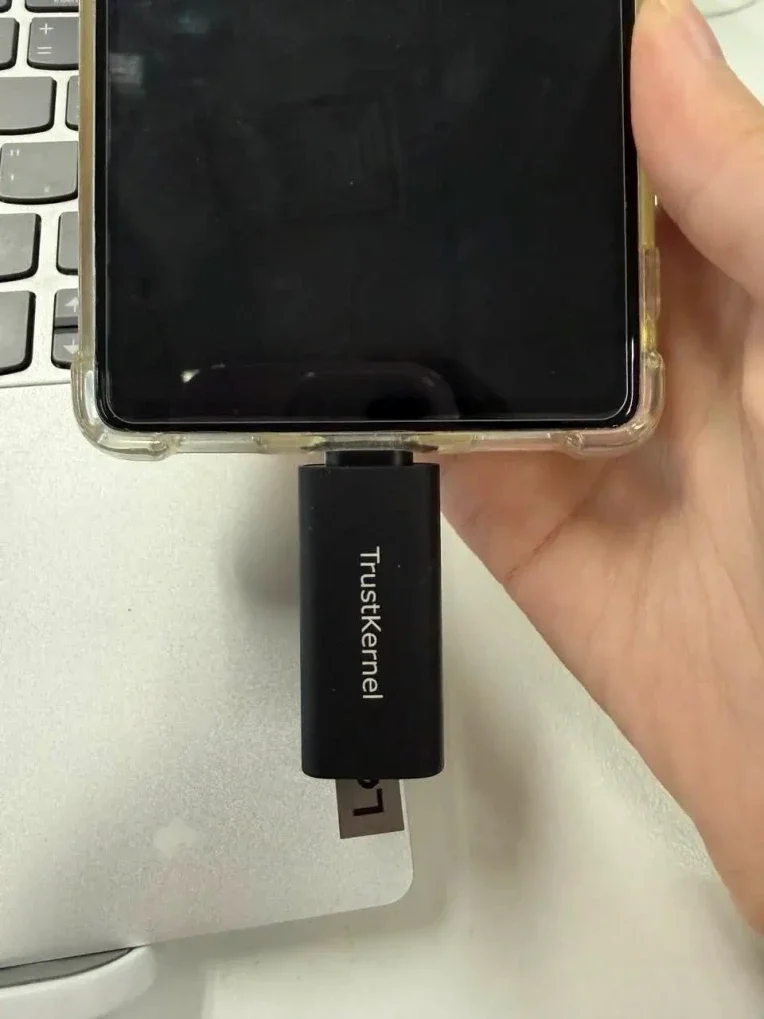
Коснитесь значка PlugOS. Подождите около 10 секунд. Синий индикатор на PlugMate загорится и начнёт мигать. На телефоне появится запрос: «Открыть PlugOS для работы с устройством расширенной вычислительной системы USB-C?» Если ничего не происходит, подождите ещё 15 секунд и попробуйте снова.
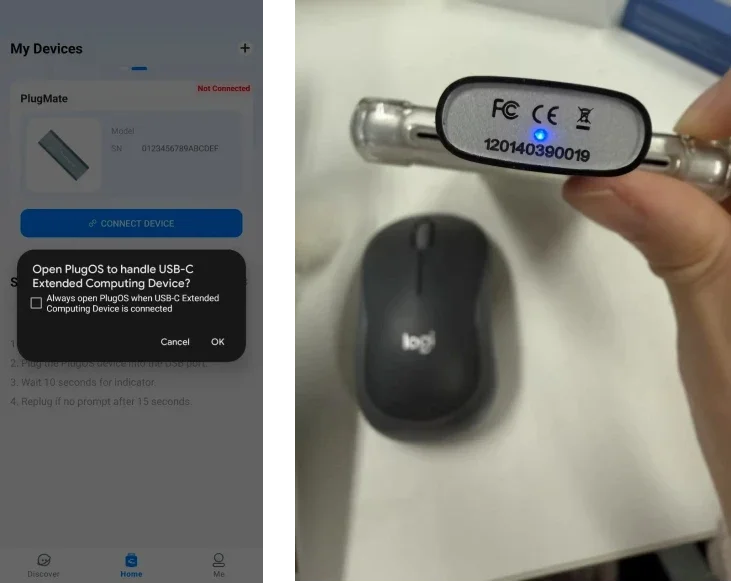
Коснитесь «ОК». Подождите 2 секунды. Появится всплывающее окно: «Обнаружено новое устройство», затем коснитесь «Добавить сейчас».
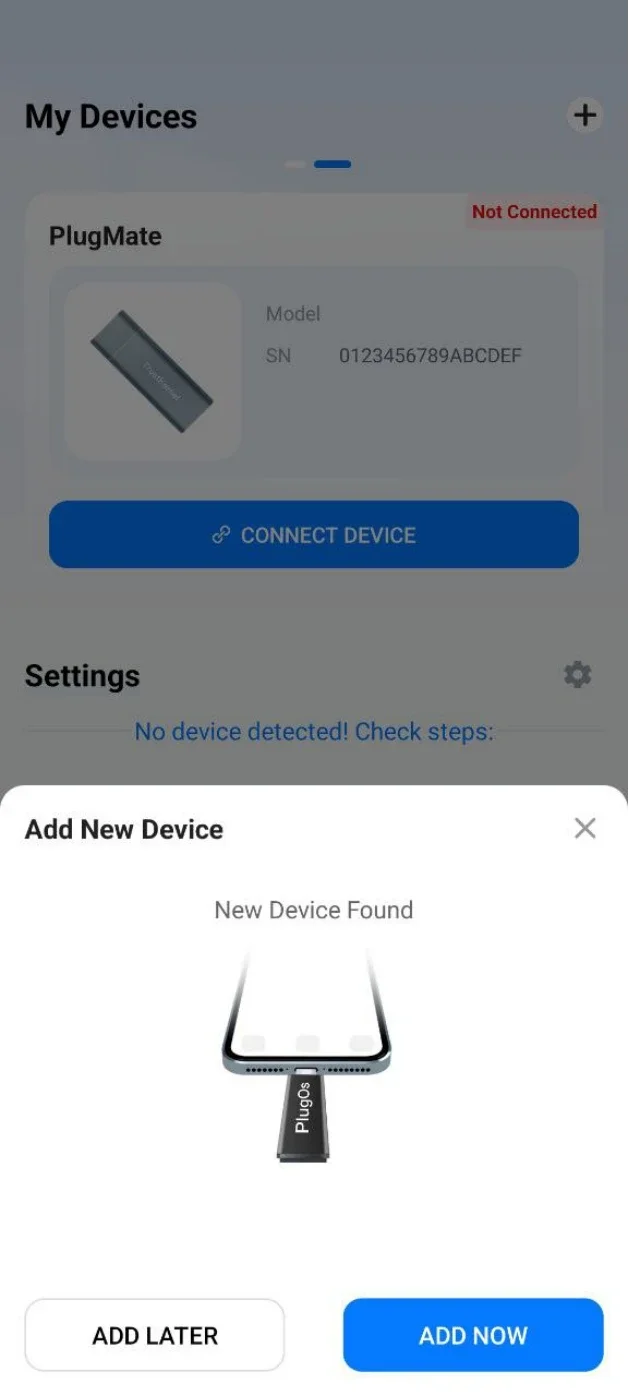
Добавьте с помощью ключа продукта. Достаньте ту карточку с ключом продукта. Коснитесь значка сканирования на экране, затем отсканируйте QR-код на карточке. Система распознает его автоматически — просто следуйте подсказкам и дайте устройству имя.
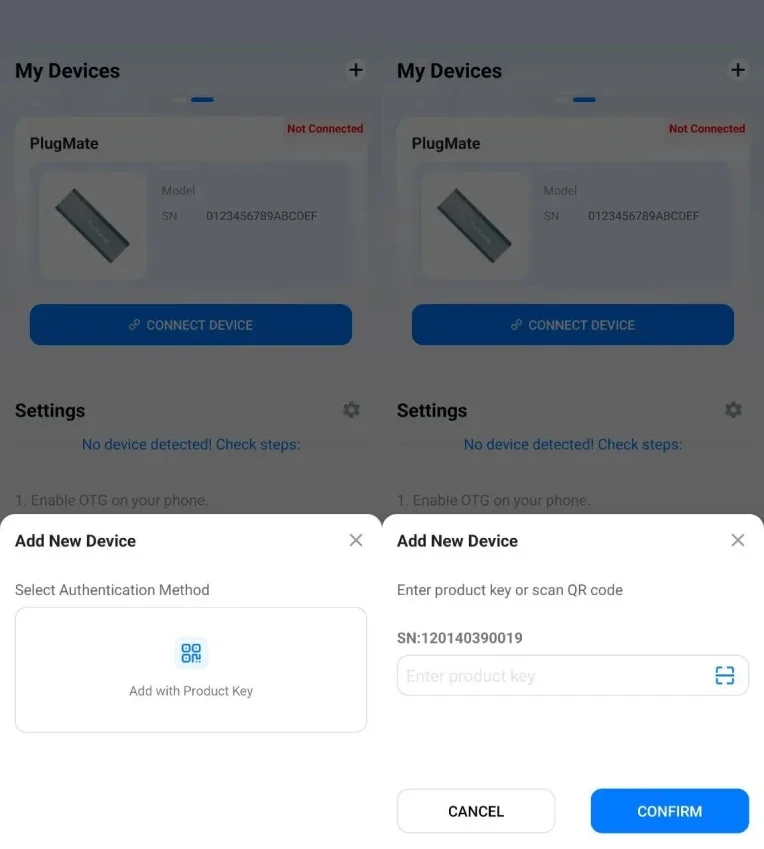
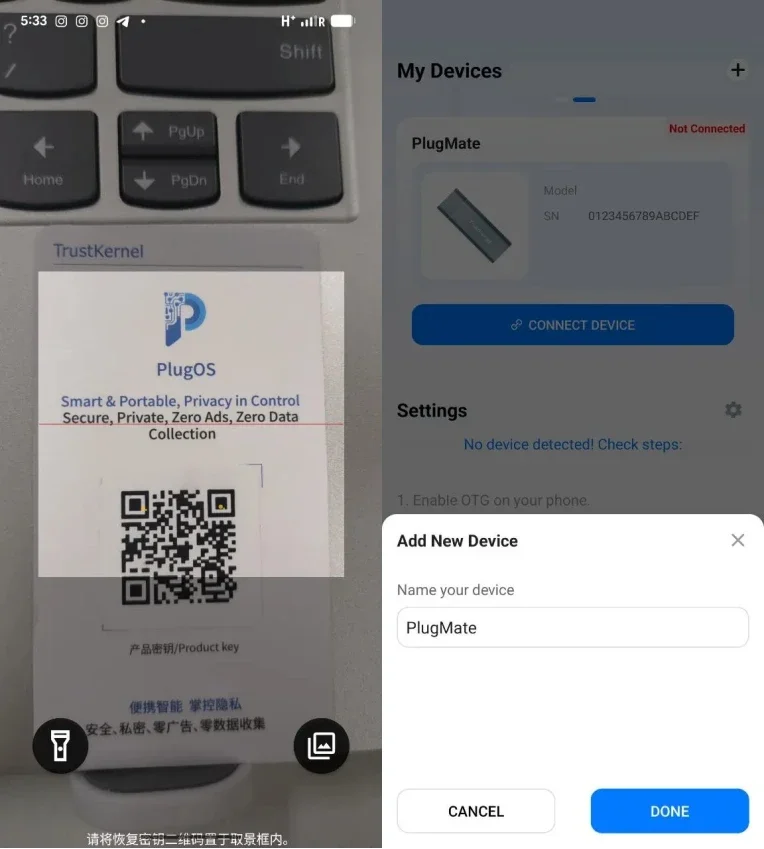
Коснитесь «Подтвердить». Затем спокойно подождите, пока система всё настроит (около 30 секунд). Когда всё будет готово, вы увидите «Подключено» в интерфейсе PlugOS.
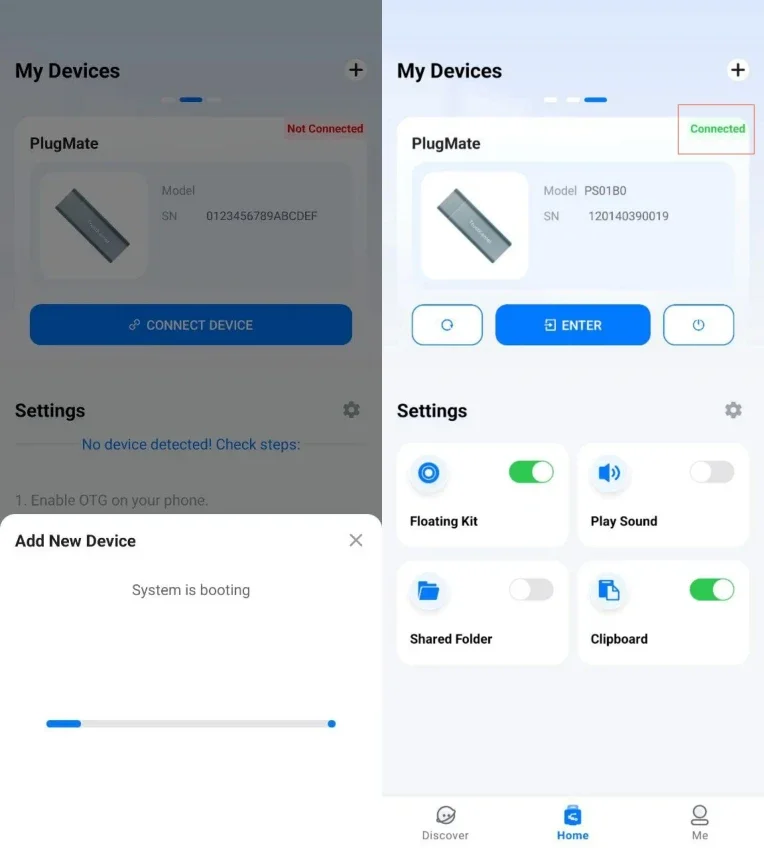
Коснитесь «Войти в систему». Вы сразу попадёте на экран настройки PlugOS. Всё готово!
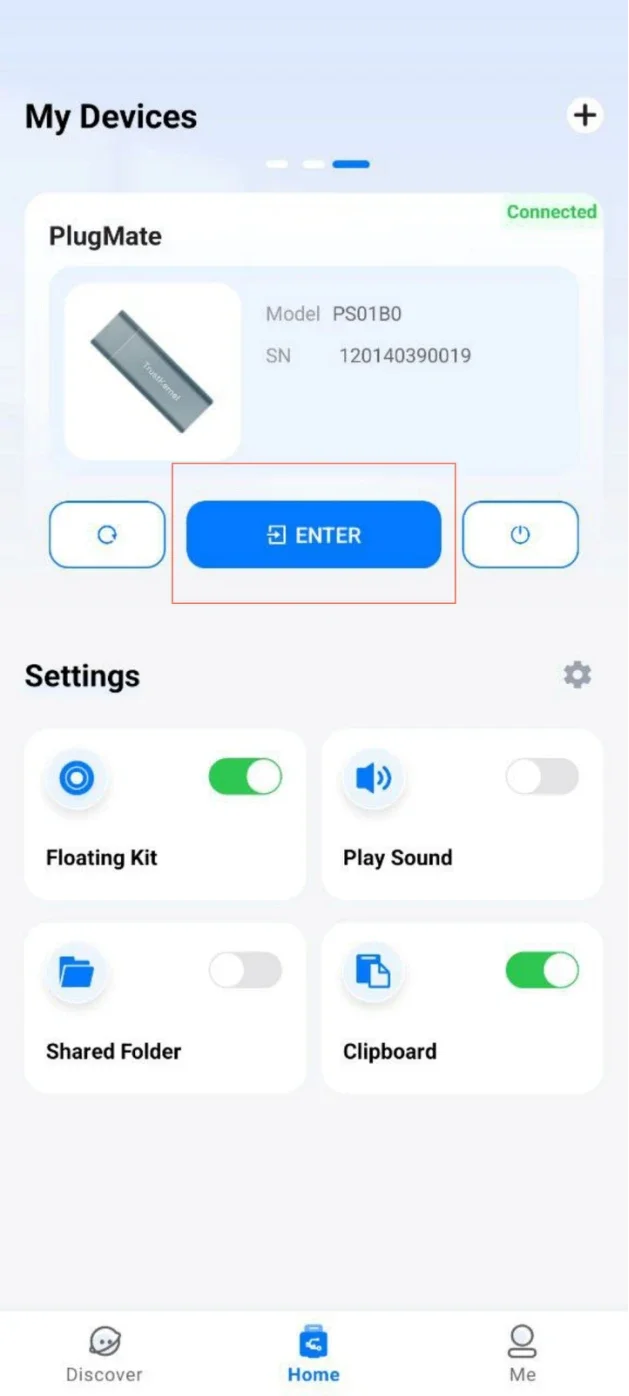
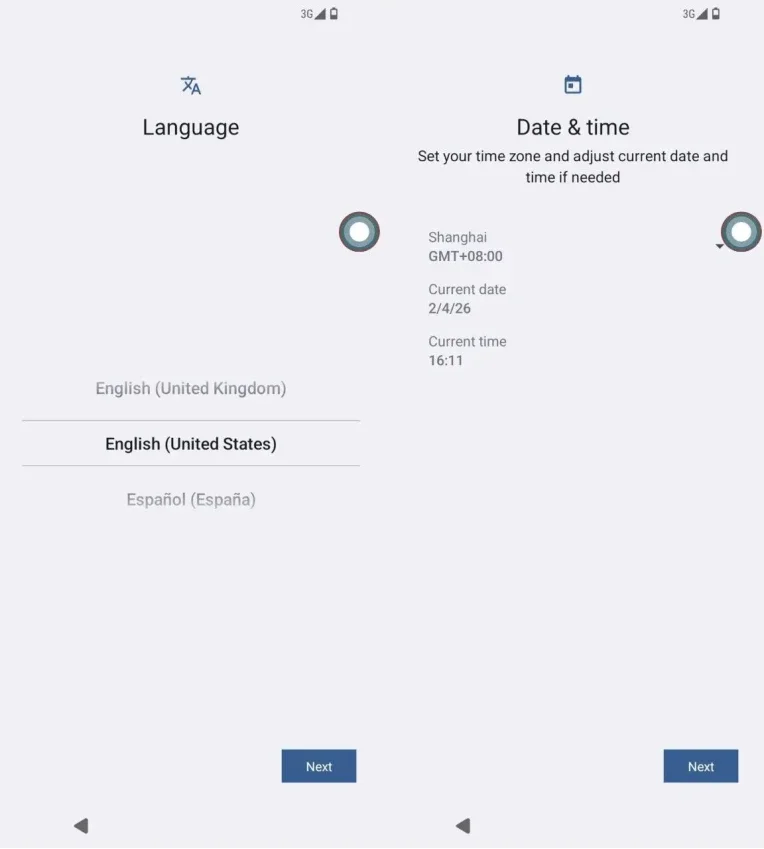
Выберите язык, коснитесь «Далее», затем установите дату и время и снова коснитесь «Далее».
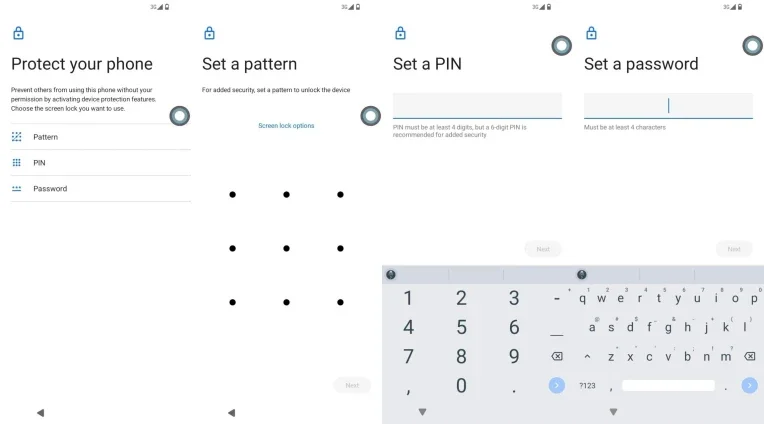
Есть несколько способов заблокировать устройство — выберите узор, PIN-код или пароль. Выберите то, что подходит именно вам!
После настройки коснитесь «Подтвердить» и согласитесь с условиями — и вы внутри! Ваша система готова к работе.
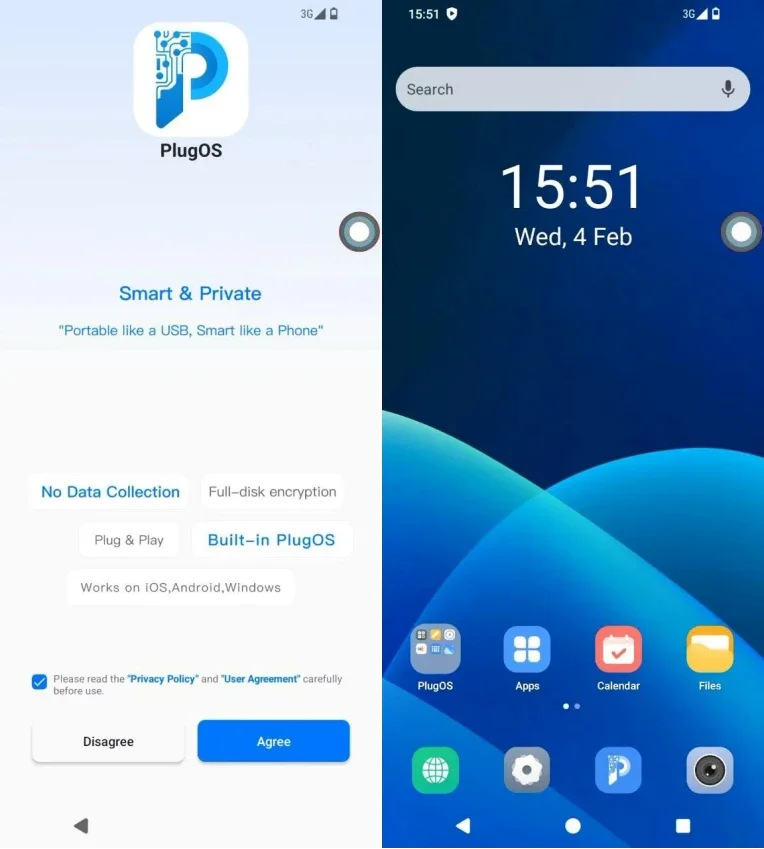
*Совет: В следующий раз вы попадёте прямо в систему. Настраивать заново не нужно!
Часть 3: Как на самом деле пользоваться системой PlugOS?
Система PlugOS выглядит и работает как знакомый вам интерфейс Android, и в ней легко разобраться.
Шар быстрого доступа:
Он включён по умолчанию и позволяет переключаться между системами, возвращаться на главный экран, безопасно отсоединять PlugMate, включать и выключать звук и многое другое. Очень удобно!
Встроенные функции:
У вас есть всё необходимое — калькулятор, блокнот, часы, календарь и другое. Также можно делать фото, записывать видео и аудио прямо из системы. Да, всё готово!
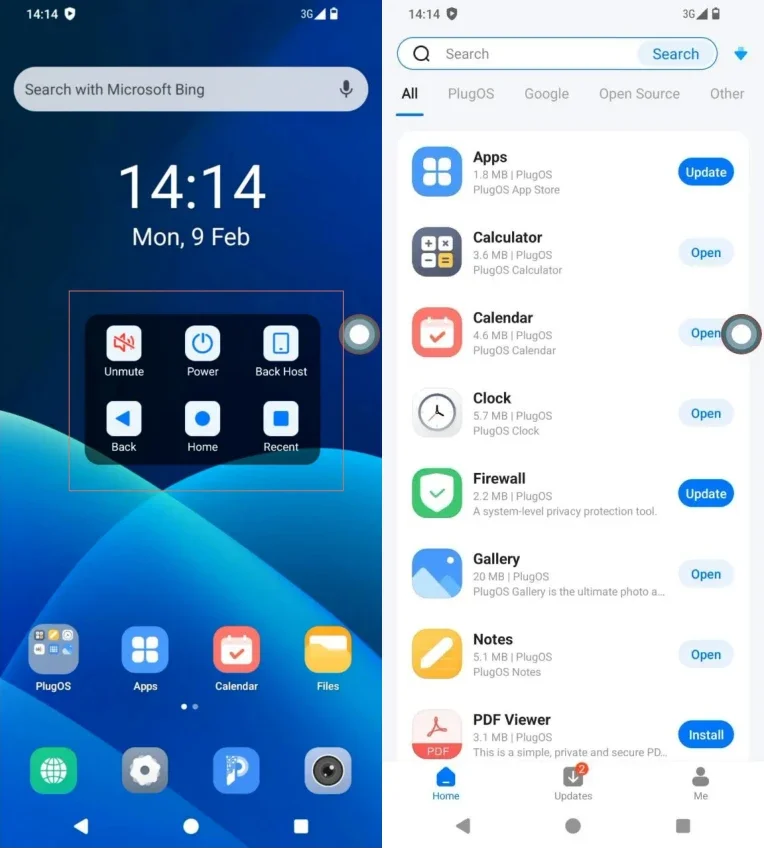
Скачивание приложений:
Система поставляется с собственным магазином приложений, где можно напрямую скачать популярные приложения Google (зеркальные версии). Также можно использовать Google Play, чтобы установить любые другие нужные приложения.
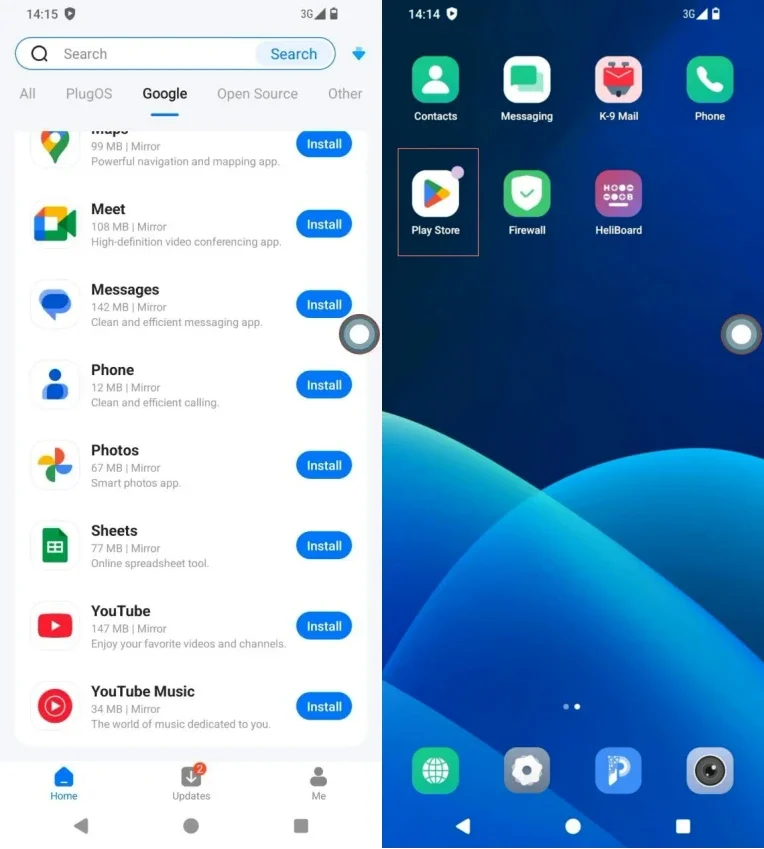
Характеристики железа:
PlugMate поставляется с 4 ГБ ОЗУ + 128 ГБ хранилища — более чем достаточно для повседневного использования.
Настройка:
Как и на вашем телефоне, настройте все предпочтения в Настройках. Коснитесь «О PlugOS», чтобы даже узнать, как долго работает система.
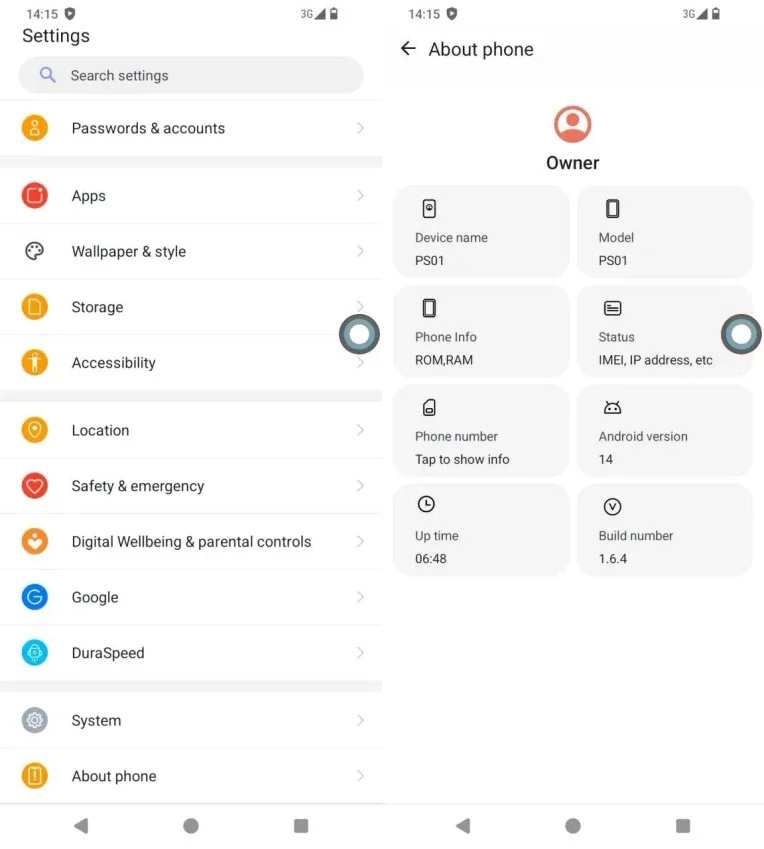
Выход из системы:
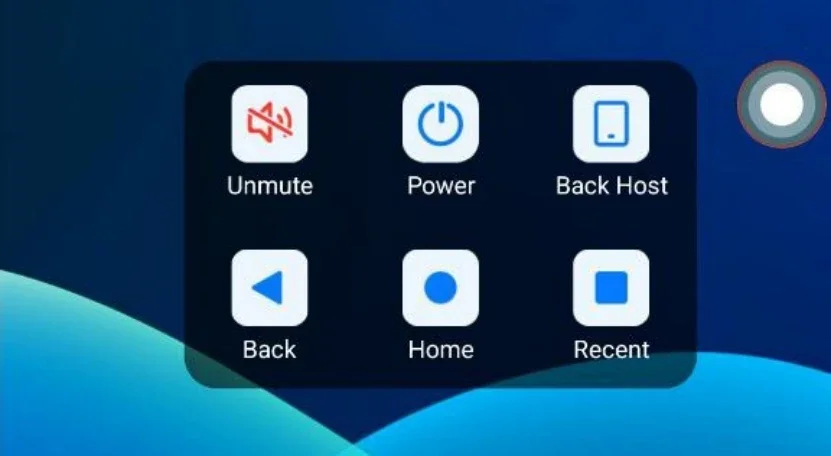
Вы можете коснуться «Назад к хосту» на шаре быстрого доступа или просто провести вверх от нижней части экрана — и готово!
Часть 4: Первый раз? Попробуйте эти полезные настройки!
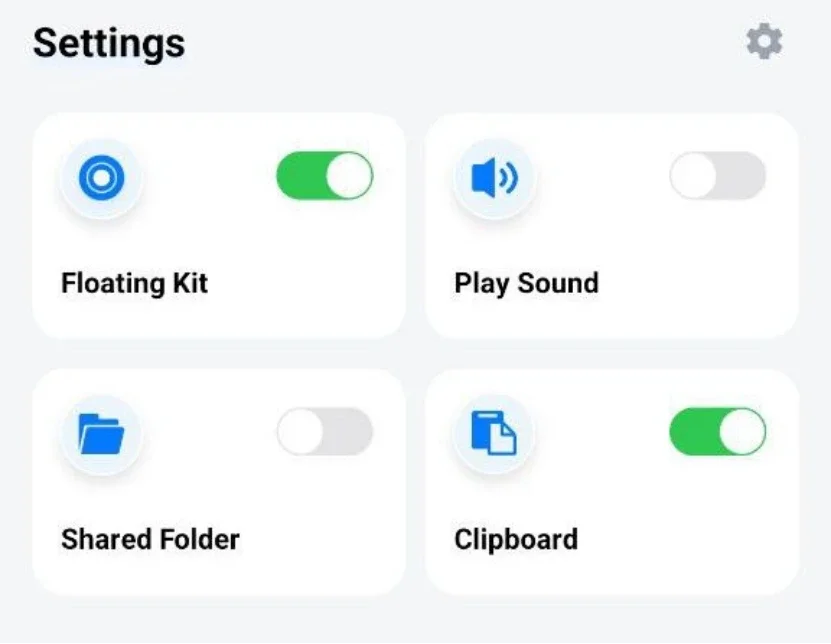
1.Шар быстрого доступа: включён по умолчанию; с помощью его кнопок можно отключить звук, закрыть систему, вернуться в основную систему, пойти назад, вернуться на главную страницу, переключить задачи и другое.
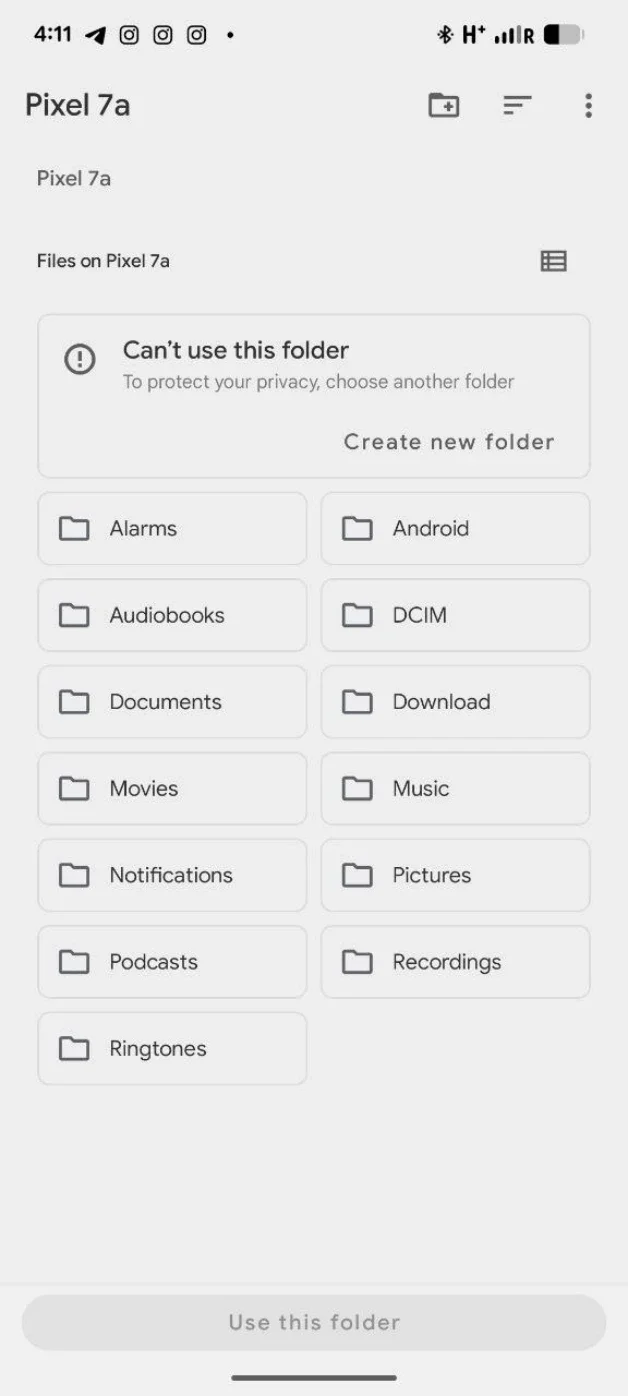
2.Общая папка: коснитесь кнопки «Общая папка», чтобы просматривать файлы с основного устройства внутри PlugOS и передавать файлы между двумя системами.
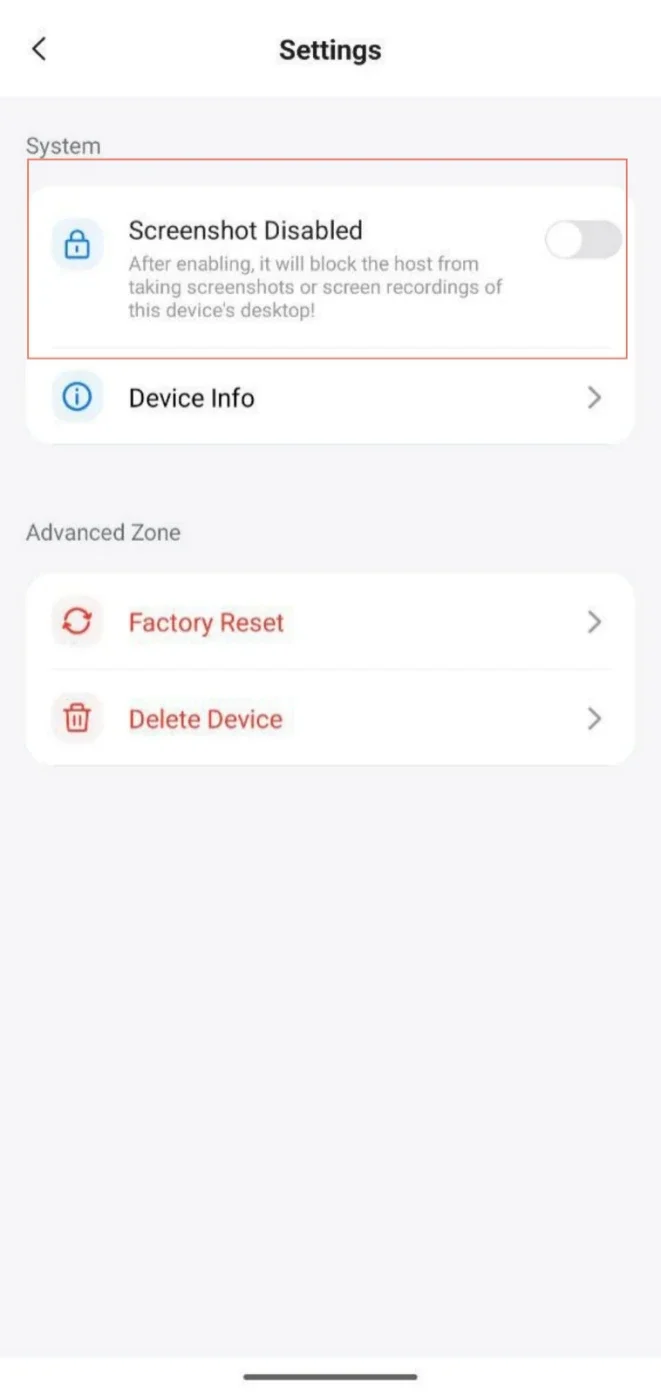
3.Скриншоты: коснитесь «Настройки» и выключите параметр «Отключить скриншоты», чтобы делать снимки экрана внутри PlugOS.
4.Буфер обмена: отключён по умолчанию. Включите его в Настройках → Буфер обмена, чтобы копировать и вставлять текст.
5.Дружеское напоминание: если это не требуется особым образом, пожалуйста, не нажимайте случайно «Сброс к заводским настройкам» или «Удалить устройство»!
Часть 5: Учебник по использованию YouTube
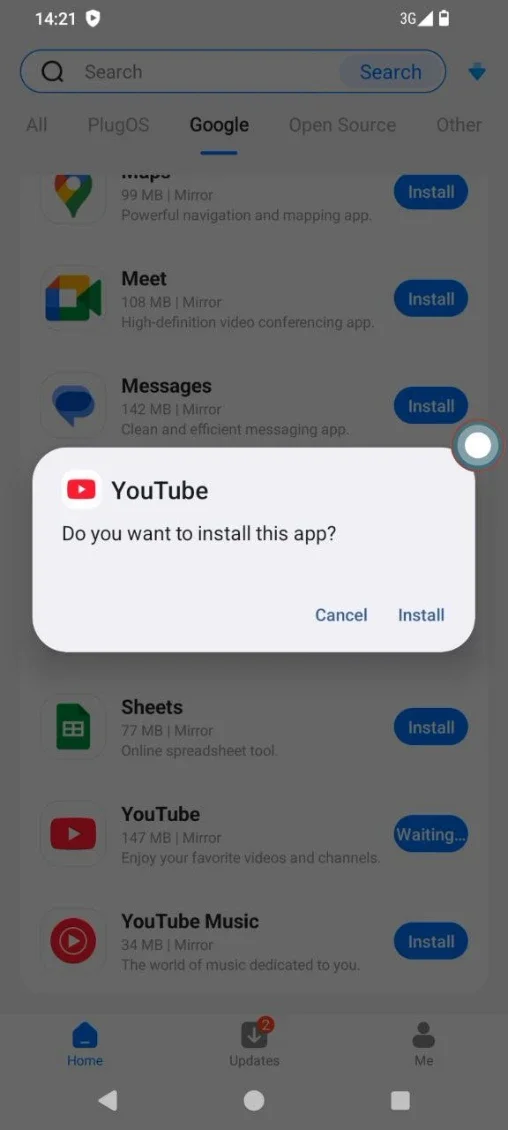
- Коснитесь «Библиотека приложений», затем выберите категорию «Google», найдите YouTube и коснитесь «Установить».
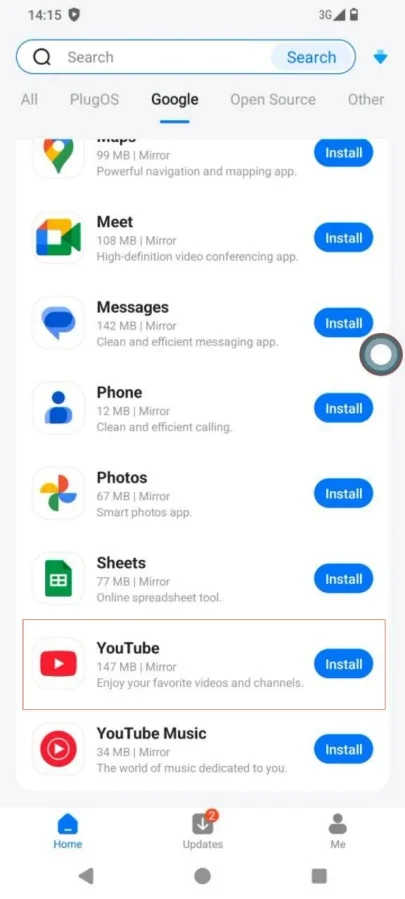
- После завершения загрузки коснитесь «Подтвердить установку». После установки приложение готово к использованию.
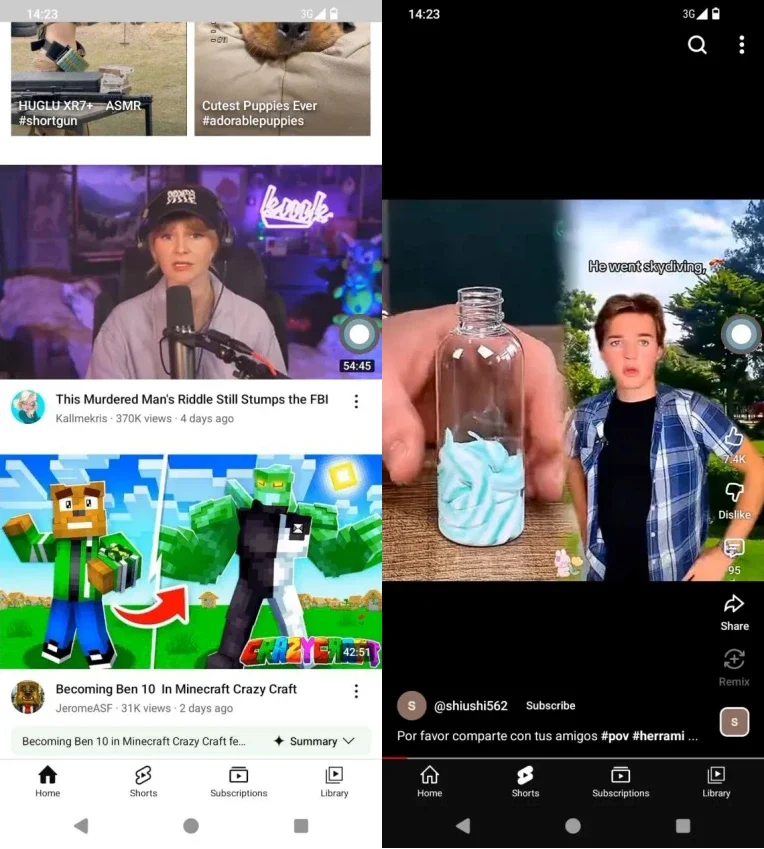
- Откройте приложение, войдите в свой аккаунт — и можно спокойно смотреть видео. Так же, как на основном устройстве. Можно перетаскивать полосу прогресса, чтобы перематывать, настраивать качество видео или менять скорость воспроизведения — всё с плавной работой.
Часть 6: Как скачать PlugOS — для разных устройств
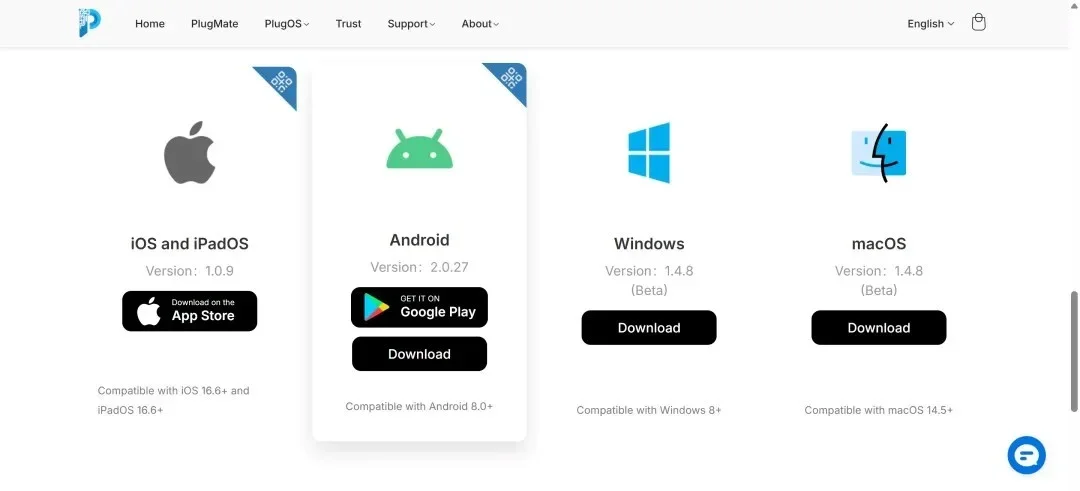
Для загрузки просто перейдите на официальный сайт — он открыт для всех пользователей:
Или отсканируйте QR-код ниже:

Для разных устройств:
1.Android-телефоны/планшеты: найдите «PlugOS» и скачайте из магазинов приложений, например Google Play.
2.iPhone/iPad: найдите «PlugOS» прямо в App Store, чтобы скачать.
3.Windows: посетите официальный сайт, чтобы скачать.
Подпишитесь на рассылку, чтобы первыми получать аналитику по безопасности и эксклюзивные обновления
 PlugOS — компактное умное устройство, ваша конфиденциальность под контролем
Безопасно · Без рекламы · Без отслеживания · Без сбора фоновых данных
Copyright © 2024-2026 TrustKernel
Политика конфиденциальности | Пользовательское соглашение