2026-08-12
En el mundo actual, donde la oficina móvil y la colaboración multipdispositivo se han convertido en la norma, nuestros teléfonos, ordenadores y tablets almacenan enormes cantidades de información sensible: contratos comerciales, datos de clientes, registros financieros, comunicaciones personales, etc. Estos datos están dispersos en distintos dispositivos y, una vez que un dispositivo se pierde, lo usa otra persona o se somete a un acceso no autorizado, el riesgo de fuga de información es casi inmediato. Los métodos tradicionales de gestión de dispositivos o bien dependen de la eliminación manual (que no puede garantizar la retirada completa de permisos) o de la sincronización en la nube (donde los datos se almacenan en servidores de terceros, con riesgos de intrusión), ninguno de los cuales resuelve de raíz el problema de la pérdida de control de permisos en múltiples dispositivos.
Para abordar estos riesgos, PlugOS ofrece tres funciones de seguridad esenciales: la clave de producto, la lista de gestión de dispositivos y la contraseña de configuración de un solo uso. Juntas forman una «red de protección de permisos» para garantizar que, en escenarios de colaboración multipdispositivo, los usuarios puedan seguir controlando con precisión qué dispositivos pueden acceder a los datos y cuándo terminar los derechos de acceso.
I. Entender el núcleo de seguridad de PlugOS: la clave de producto
¿Qué es una clave de producto?
La clave de producto es la credencial de identidad única de un dispositivo PlugOS, similar a tu «llave digital» de casa. Cada dispositivo corresponde a una clave única, normalmente incluida en forma de tarjeta de código QR junto con el embalaje del dispositivo. Esta clave es tu única credencial para acceder a PlugOS y, si se pierde, no puede reemitirse, por lo que debe guardarse con cuidado.
Dos usos esenciales de la clave
La clave de producto solo se usa para dos operaciones de alta seguridad:
- Vinculación inicial del dispositivo: al usar PlugOS en un teléfono u ordenador nuevo, debes escanear el código QR de la clave para completar la verificación de identidad y confirmar la vinculación del dispositivo.
- Restablecimiento de fábrica: cuando olvidas tu contraseña de desbloqueo, necesitas transferir el dispositivo o sospechas que la clave puede estar comprometida, debes introducir la clave de producto para realizar un restablecimiento de fábrica.
Nota importante: si expones tu clave por accidente, debes realizar de inmediato la operación de «Restablecer la clave de producto». Tras el restablecimiento, la clave antigua quedará permanentemente inválida y se generará una clave nueva, lo que previene de forma eficaz posibles riesgos.
Tres principios clave para proteger tu clave
Para garantizar la seguridad de la clave, sigue estrictamente estas reglas:
- No fotografíes el código QR de la clave ni guardes capturas de pantalla
- No transmitas la información de la clave por WeChat, QQ ni otros programas de mensajería
- No deseches el embalaje del dispositivo a la ligera, ya que la tarjeta de la clave suele estar dentro
II. Gestión visual de dispositivos: gestión de los dispositivos anfitriones
¿Qué es la gestión de dispositivos anfitriones?
La función de gestión de anfitriones actúa como tu «lista de acceso a dispositivos», donde puedes ver con claridad todos los dispositivos vinculados, cambiarles el nombre o eliminar las vinculaciones que ya no necesites en cualquier momento. Esta función te da el control total sobre qué dispositivos pueden acceder a tu PlugOS.
Métodos de respuesta para tres situaciones habituales
Situación 1: solo se pierde el teléfono, pero el dispositivo PlugOS está cerca
Lógica central: el teléfono es solo un «soporte de pantalla»; todos los datos esenciales se almacenan en el hardware de PlugOS. Tras perder el teléfono, no debes preocuparte en exceso porque:
- Quien encuentre el teléfono no puede iniciar el cliente PlugOS. Sin un dispositivo PlugOS vinculado, solo mostrará «Ningún dispositivo conectado» y ni siquiera podrá acceder a la interfaz de desbloqueo.
- En el almacenamiento del teléfono no queda ningún dato esencial de PlugOS, así que no hay de qué preocuparse por una fuga de datos.
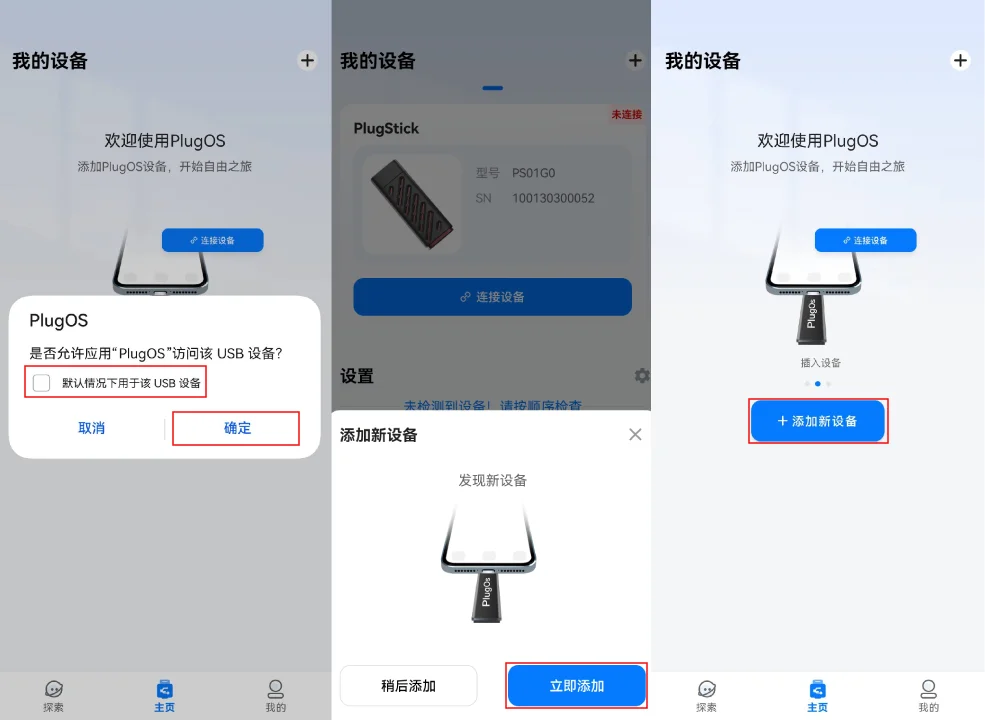
Pasos para vincular un teléfono nuevo:
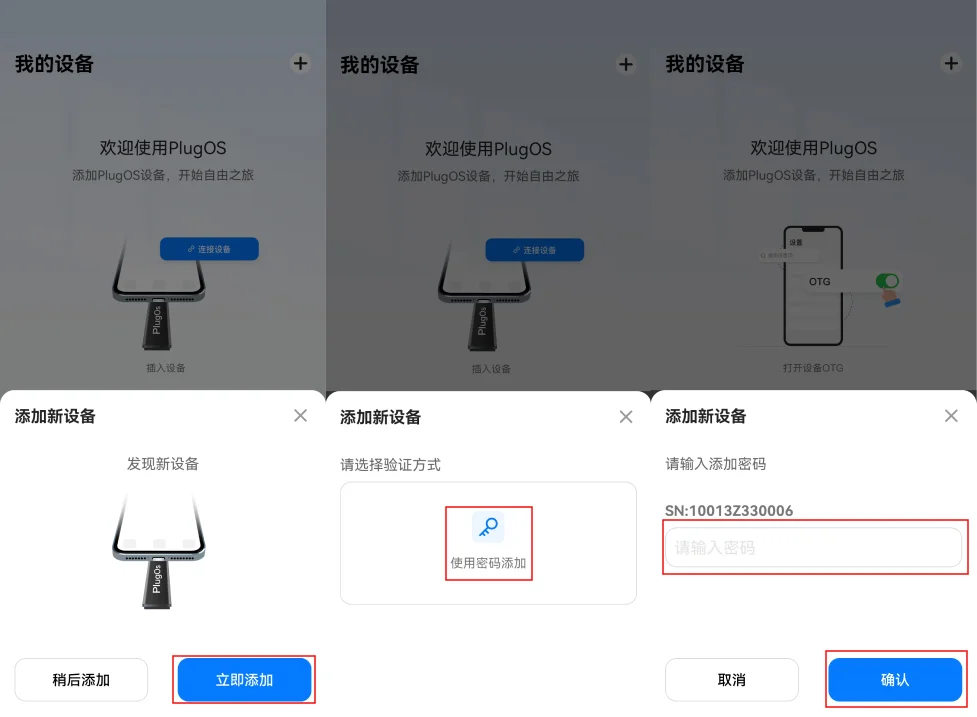
- Conecta el dispositivo y comienza la vinculación Conecta tu dispositivo al teléfono nuevo mediante USB; en el diálogo emergente:
- Marca la opción «Usar siempre»
- Pulsa el botón «Confirmar»
- La APP mostrará automáticamente una ventana «Se ha encontrado un dispositivo nuevo»; pulsa el botón «Añadir ahora» para iniciar el proceso de vinculación. O «Añadir un dispositivo nuevo» para entrar en el proceso de vinculación.
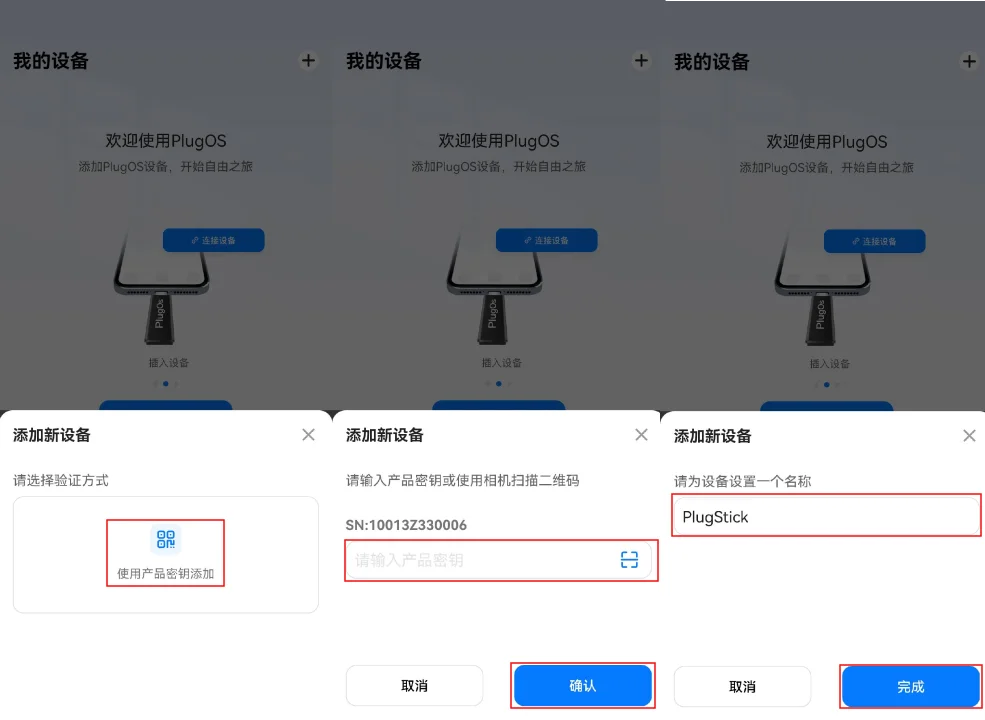
- Verifica y completa la vinculación En la interfaz de vinculación:
- Selecciona el método «Vincular mediante clave de producto»
- Introduce manualmente la clave de producto o pulsa el icono de la «Cámara» para escanear el código QR de la clave de producto y, a continuación, pulsa el botón «Confirmar» para pasar al siguiente paso
- Asigna un nombre al dispositivo y pulsa «Completar» para que la vinculación se realice correctamente.
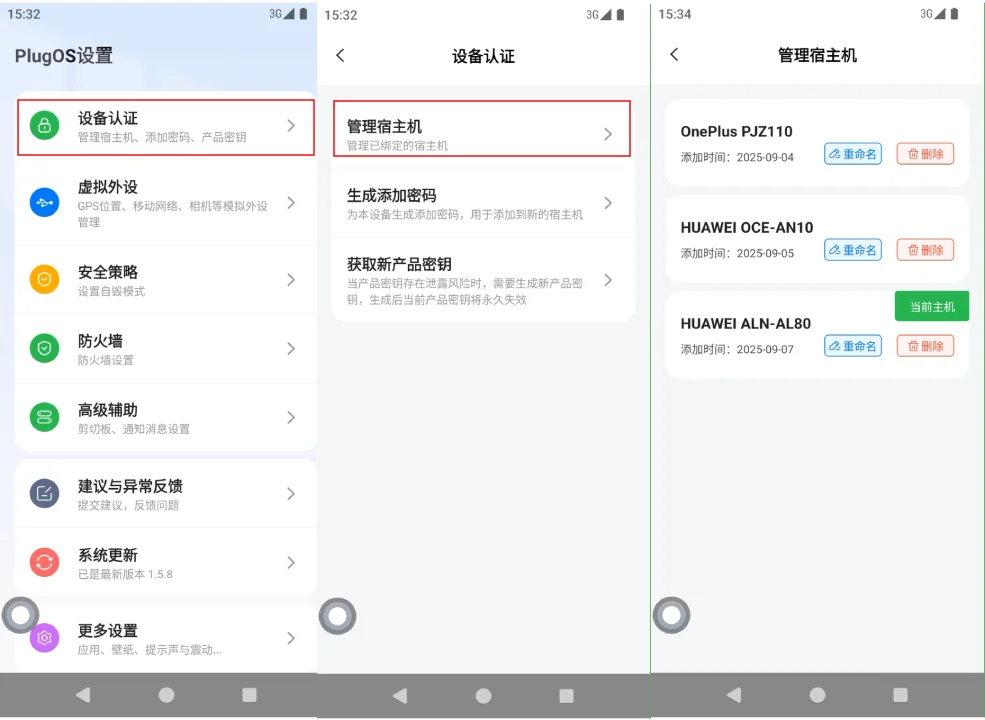
Pasos para eliminar la vinculación de un dispositivo perdido:
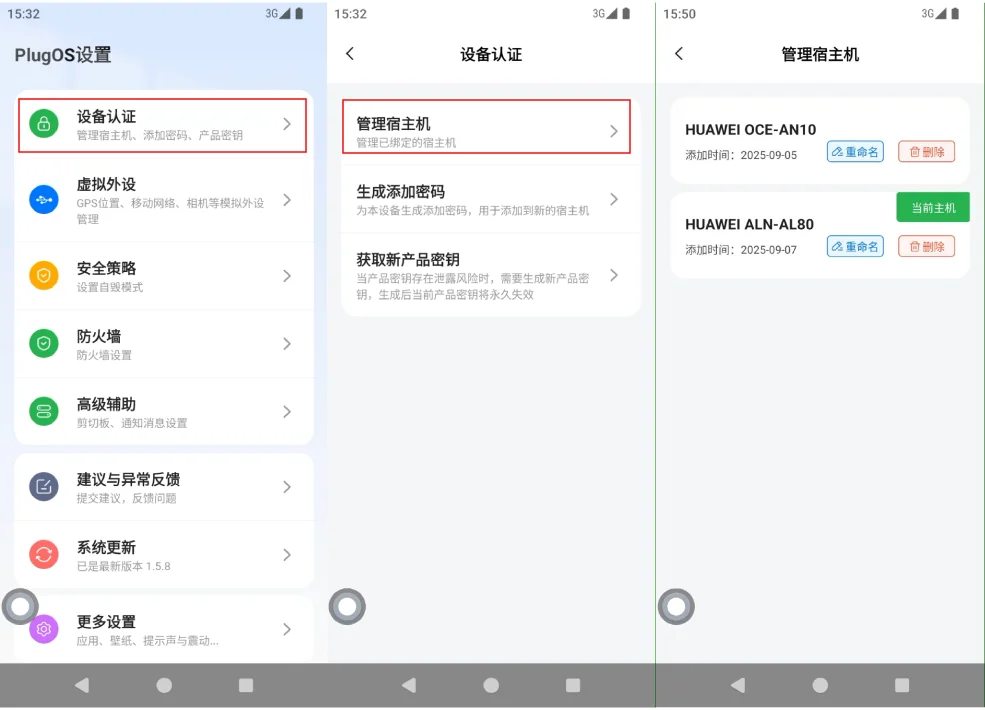
- Entra en la gestión de dispositivos Ve a: Configuración de PlugOS → Autenticación de dispositivos → Gestionar dispositivos autorizados.
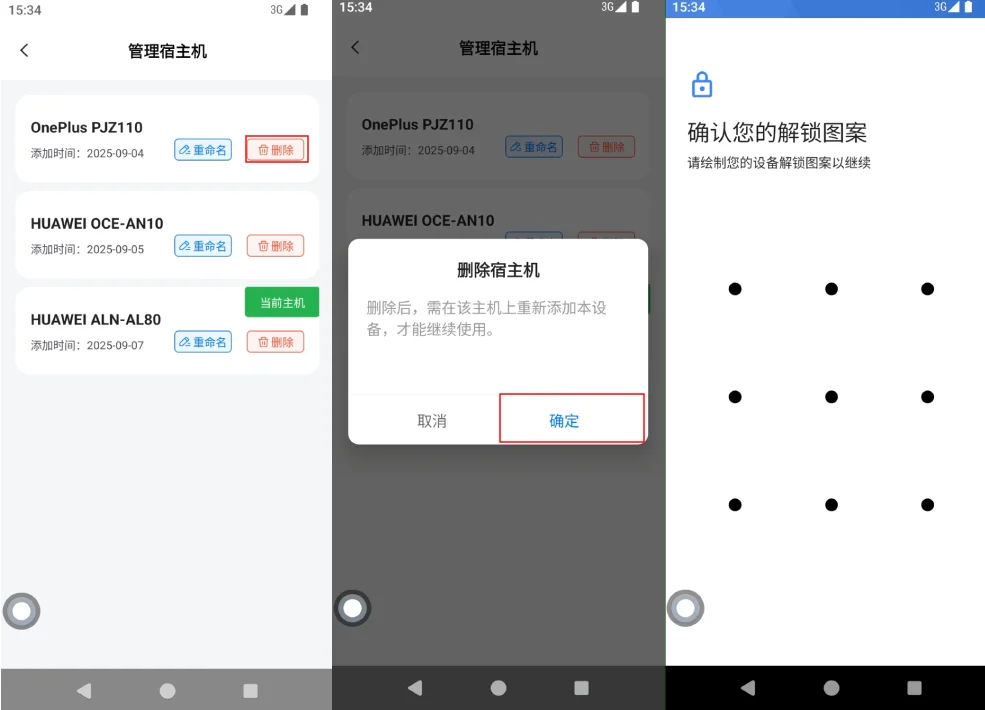
- Elimina el dispositivo perdido
- Localiza en la lista el dispositivo perdido que deseas desvincular.
- Pulsa el botón «Eliminar» correspondiente a ese dispositivo.
- Tras el diálogo de confirmación del sistema, pulsa «Confirmar eliminación».
- Introduce la contraseña de desbloqueo del dispositivo actual para completar la verificación y desvincularlo.
Nota importante: esta operación eliminará el dispositivo de tu cuenta y, a partir de entonces, el dispositivo ya no podrá acceder a los servicios relacionados.
Situación 2: solo se pierde el dispositivo PlugOS, pero el teléfono está cerca
Lógica central: PlugOS usa un mecanismo de doble protección «hardware + contraseña». Aunque el dispositivo se pierda, las personas no autorizadas no pueden acceder a tus datos:
- El sistema no puede arrancar sin dispositivos vinculados: PlugOS debe iniciarse a través de un dispositivo vinculado
- El sistema no puede accederse sin contraseña aunque haya un dispositivo: la contraseña de desbloqueo está almacenada en el chip de seguridad de hardware y no puede descifrarse
Nota importante: todos los datos se almacenan físicamente en el hardware de PlugOS. Tras la pérdida del dispositivo, los datos no pueden recuperarse mediante dispositivos vinculados ni contraseñas.
Situación 3: demasiados dispositivos para distinguirlos
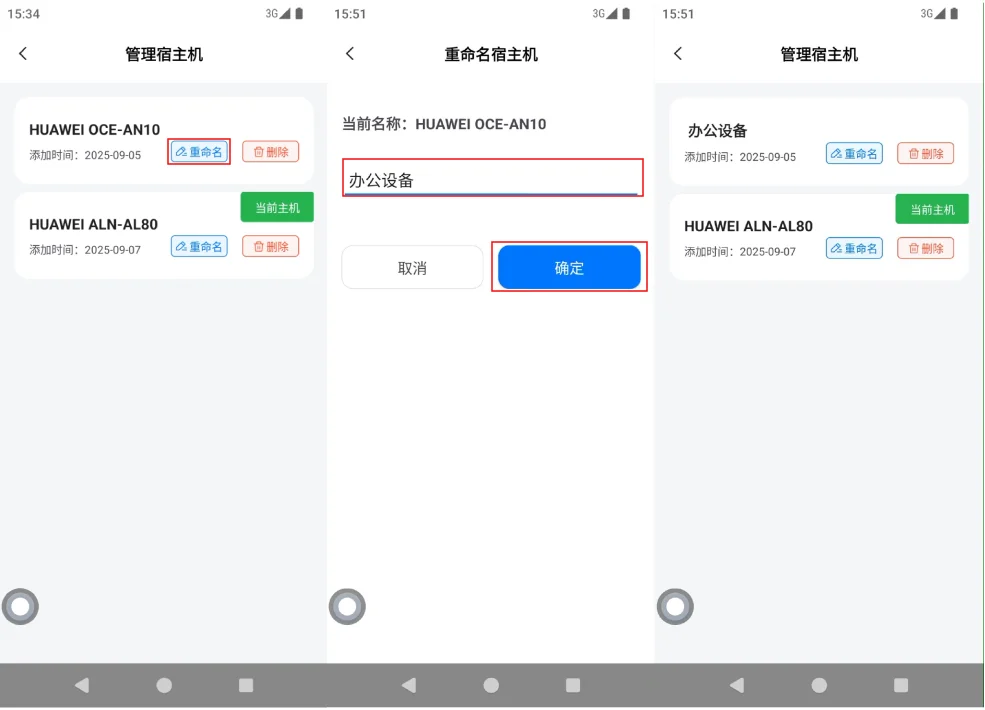
Solución: usa la función de cambio de nombre para añadir nombres descriptivos a cada dispositivo, como «Ordenador de la empresa - Departamento de finanzas» o «Teléfono personal - Uso diario», lo que hace la gestión de dispositivos más clara.
Pasos para modificar el nombre del dispositivo:
- Ve a «Configuración de PlugOS» → «Autenticación de dispositivos» → «Gestionar dispositivos anfitriones»
- Localiza el dispositivo que quieres renombrar, pulsa «Cambiar nombre», introduce el nuevo nombre y pulsa «Confirmar» para guardarlo
III. ¿Olvidaste traer la clave de recuperación? Usa la contraseña de configuración temporal para vincular un dispositivo nuevo
Incluso si has gestionado bien tu lista de dispositivos, podrías encontrarte con situaciones de emergencia en las que estés lejos de casa sin tu clave de recuperación. En esos casos, la función de contraseña de configuración temporal puede ayudarte a vincular dispositivos nuevos de forma segura.
¿Qué es una contraseña de configuración de un solo uso?
Cuando necesitas vincular temporalmente un dispositivo nuevo (como un ordenador de hotel o un teléfono prestado) sin tu clave de recuperación, puedes generar una «contraseña de configuración de un solo uso» a través de un dispositivo vinculado. Esta contraseña tiene las siguientes características:
- Caduca a las 24 horas, expirando automáticamente después
- Solo se usa para vincular un dispositivo nuevo; no requiere clave de recuperación
- Puede eliminarse de la lista de gestión de dispositivos en cualquier momento tras la vinculación
Situaciones aplicables
- Necesitas acceder temporalmente a tus datos usando un ordenador desconocido en viajes de negocios
- El teléfono falla y necesitas usar el teléfono de otra persona en una emergencia
- Dejaste la clave de recuperación en casa y necesitas añadir temporalmente un dispositivo
Pasos para generar y usar la contraseña de configuración de un solo uso:
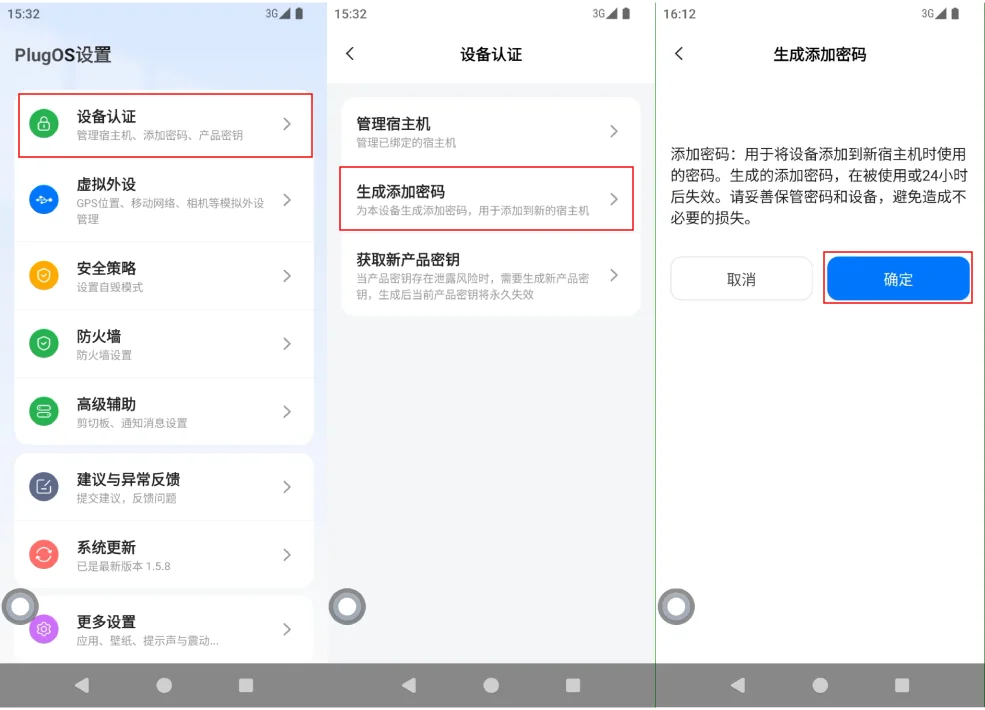
- Entra en la página de generación de la contraseña En un dispositivo vinculado, abre la configuración de PlugOS y ve a: Autenticación de dispositivos → Generar contraseña de configuración. El sistema mostrará un diálogo de confirmación; pulsa «Confirmar».
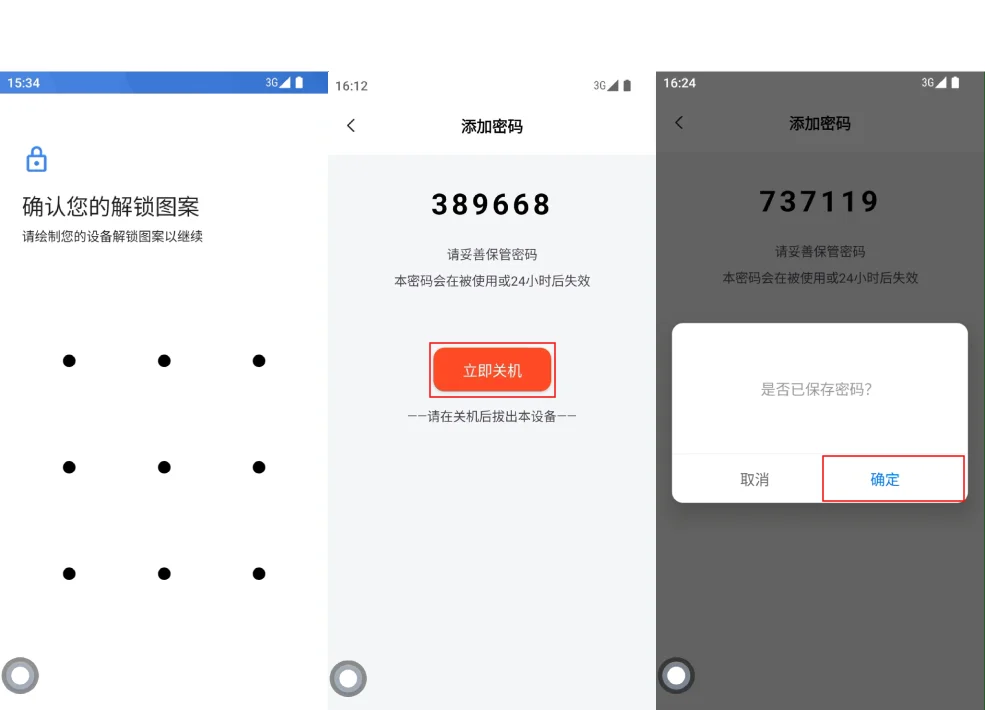
- Verifica la identidad y genera la contraseña Introduce la contraseña de desbloqueo del dispositivo actual y el sistema generará una contraseña de configuración temporal de 8 dígitos. Recuerda la contraseña y, a continuación, pulsa «Apagar ahora» (el sistema mostrará de nuevo un diálogo de confirmación; pulsa «Confirmar»).
Nota: esta contraseña expirará automáticamente tras su uso o 24 horas después de su creación. La expiración de la contraseña no elimina las relaciones de vinculación existentes; si es necesario, debes eliminarlas manualmente.
- Usa la contraseña para vincular un dispositivo nuevo Introduce la contraseña de configuración temporal anterior en el dispositivo nuevo y sigue las indicaciones para completar el proceso de vinculación del dispositivo nuevo.
Recomendación de seguridad: tras generar la contraseña, se recomienda comunicarla de viva voz. Evita transmitirla por texto a través de SMS, WeChat, etc., para prevenir fugas.
IV. Respuesta de emergencia ante la exposición de la clave: obtener una nueva clave de producto
Incluso con las medidas de protección anteriores, las claves podrían verse comprometidas debido a accidentes. En esos casos, obtener rápidamente una nueva clave de producto es crucial para prevenir riesgos.
Pasos para obtener una nueva clave
- Entra en la interfaz de obtención de la clave Abre la configuración de PlugOS en el dispositivo y ve a: Autenticación de dispositivos → Obtener nueva clave de producto para entrar en la página de solicitud de la nueva clave.
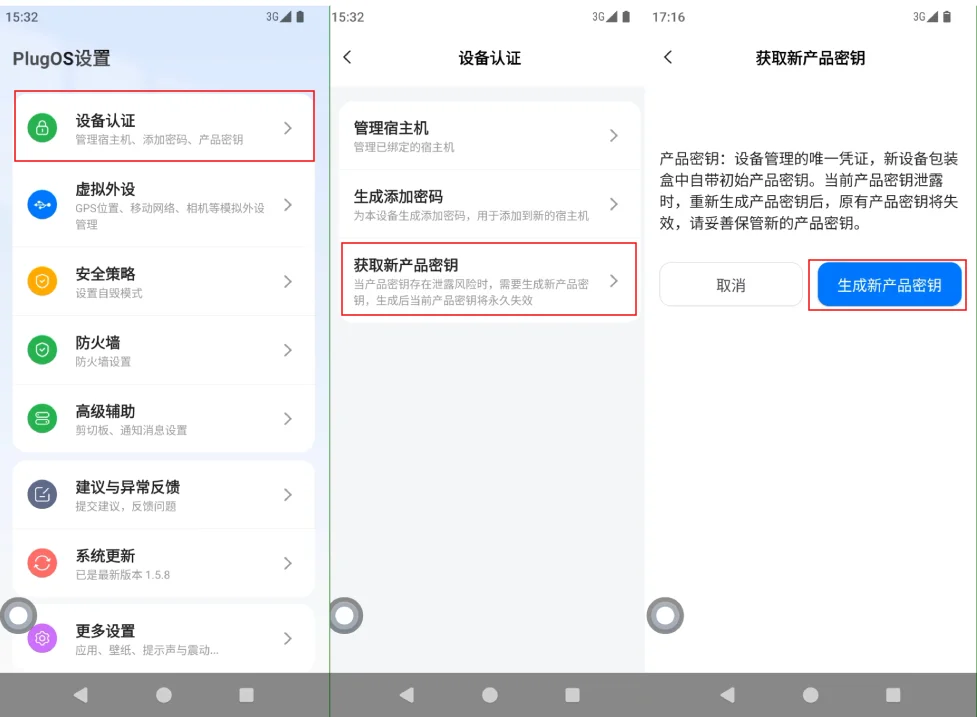
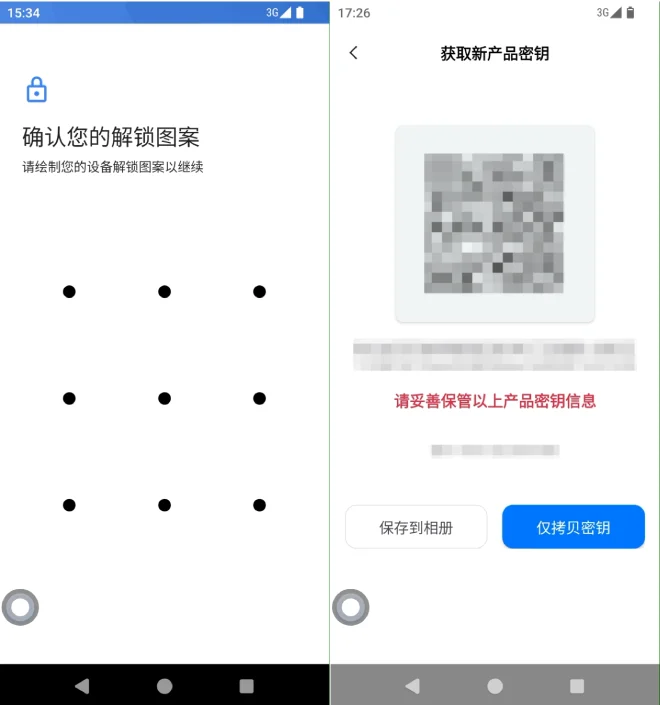
- Verifica la identidad y genera la nueva clave Introduce la contraseña de desbloqueo del dispositivo actual para completar la verificación de identidad y el sistema generará una nueva clave de 16 dígitos. Asegúrate de guardar esta clave de inmediato y, a continuación, pulsa «Guardar en el álbum o copiar solo la clave» para completar el restablecimiento.
Dos pasos importantes tras el restablecimiento
- Registra la nueva clave de inmediato: el sistema no la guarda automáticamente y no puede volver a verse tras cerrar la página
- Notifica a las personas pertinentes: si compañeros vincularon antes dispositivos con la clave antigua, infórmales de que deben usar la nueva clave para las vinculaciones posteriores
V. Situaciones extremas sin recuperación
Incluso con todas las medidas de seguridad anteriores, debes conocer las siguientes situaciones extremas sin opciones de recuperación para tomar medidas preventivas con antelación.
Situación 1: se pierde el dispositivo PlugOS y no puede recuperarse
Conclusión fundamental: todos los datos se almacenan físicamente en el hardware de PlugOS. Tras la pérdida del dispositivo, los datos no pueden recuperarse por ningún medio, incluso si:
- Conoces la contraseña de desbloqueo
- Tienes teléfonos u ordenadores vinculados
Consejo preventivo: exporta regularmente archivos importantes a un almacenamiento externo (como memorias USB o almacenamiento en la nube cifrado) usando la función «Copia de seguridad de datos».
Situación 2: se pierde la clave de recuperación y no hay dispositivos vinculados disponibles
Conclusión fundamental: cuando se cumplen las dos condiciones siguientes, el dispositivo queda permanentemente inutilizable:
- Se pierde la clave de producto
- Todos los dispositivos vinculados se pierden o no están disponibles
Consejo preventivo:
- Vincula PlugOS al menos a 2 dispositivos de uso habitual
- Guarda la tarjeta de la clave en un lugar seguro, no la lleves con el dispositivo
VI. Resumen: el equilibrio perfecto entre seguridad y comodidad
El núcleo del sistema de gestión de seguridad multipdispositivo de PlugOS es devolver a los usuarios el control total. A través de la clave de producto, la lista de gestión de dispositivos, la contraseña de configuración temporal y la función de restablecimiento de la clave, puedes:
- Controlar por completo los permisos de acceso a los dispositivos
- Compartir datos con seguridad sin exponer las credenciales esenciales
- Tomar medidas rápidas ante los riesgos
Tanto si necesitas gestionar varios dispositivos de oficina como si te preocupa la seguridad tras perder un dispositivo, PlugOS ofrece una solución sencilla, fácil de usar y segura que te permite disfrutar de la comodidad de la colaboración multipdispositivo garantizando la seguridad de los datos.
Suscríbete al boletín para recibir información exclusiva sobre seguridad y novedades
 PlugOS — La privacidad no es una opción. Es la base
Seguro · Sin publicidad · Sin rastreo · Sin recolección de datos en segundo plano
Copyright © 2024-2026 TrustKernel
Política de Privacidad | Acuerdo de Servicio al Usuario